Photoshop上渐变工具的使用方法

 时间:2026-04-23 03:25:34

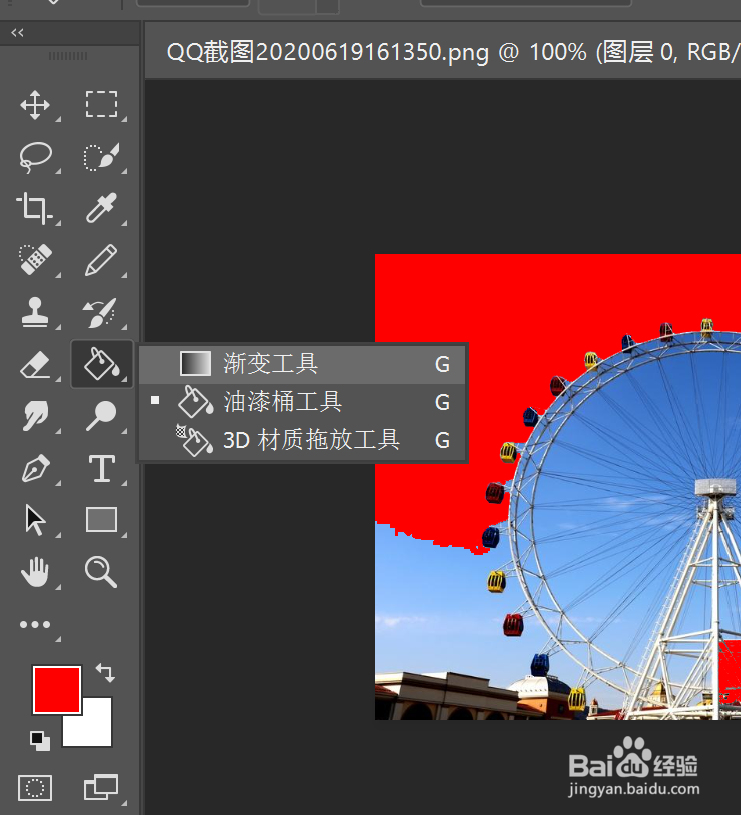
1、选择左侧工具栏里面的渐变工具。

Photoshop上渐变工具的使用方法

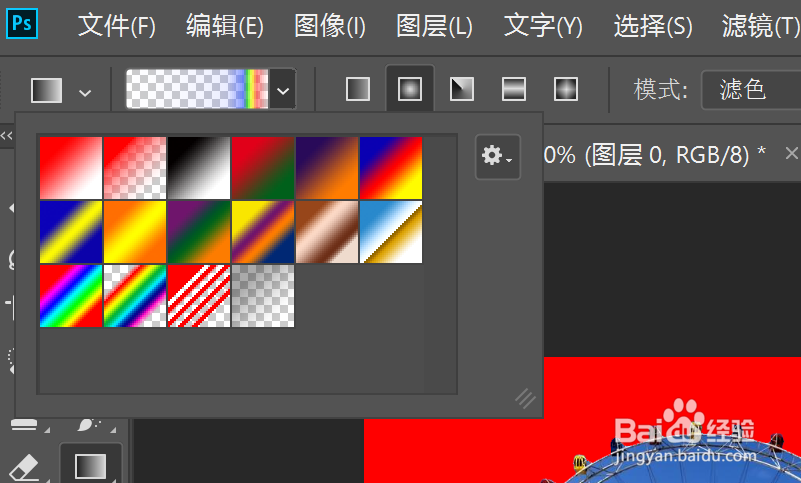
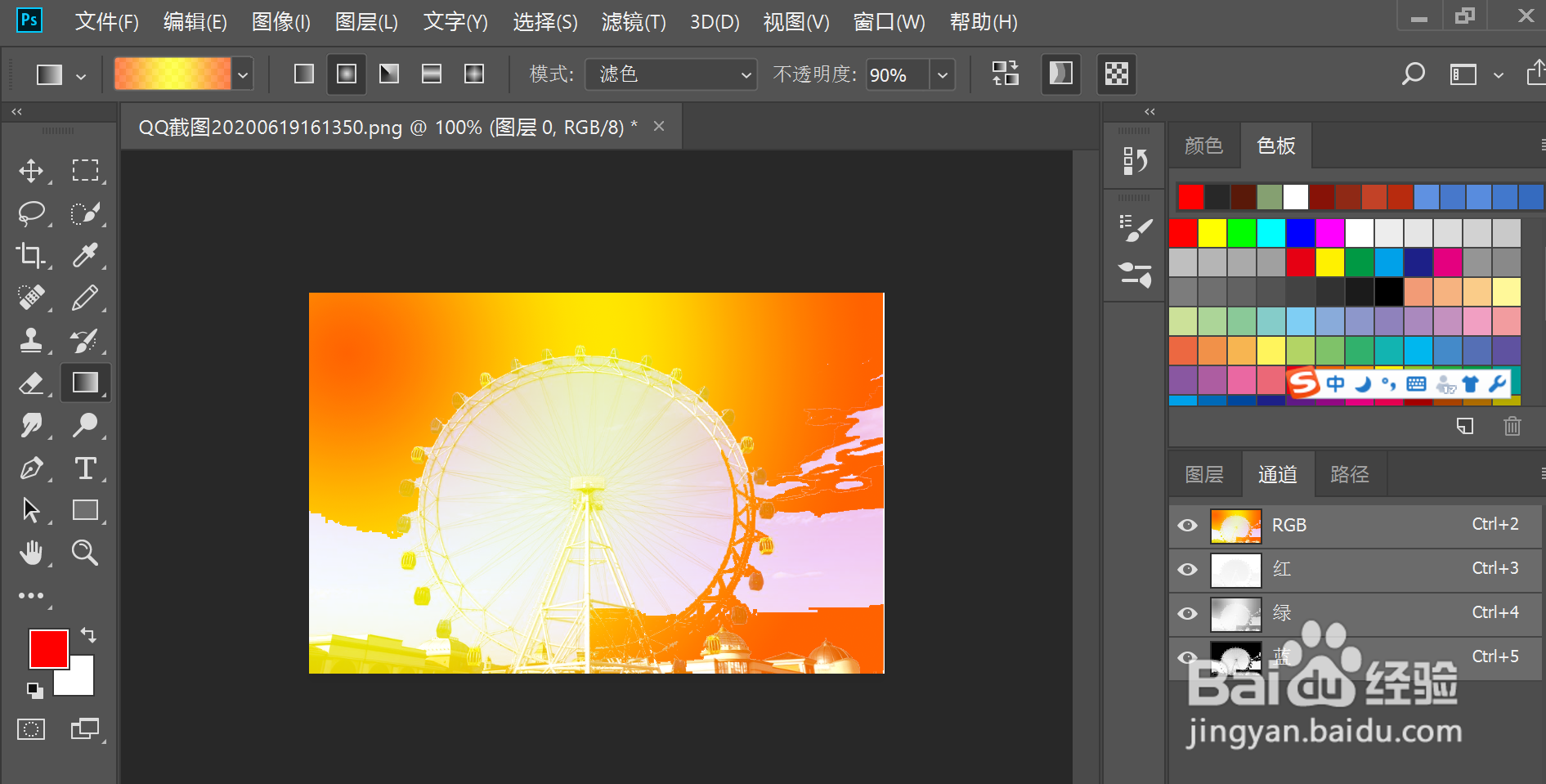
2、在渐变工具信息栏里面可以看到有线性渐变、径向渐变、角度渐变、对称渐变和菱形渐变五种。

Photoshop上渐变工具的使用方法

3、点击渐变工具的下拉条,找到设置里面的新建渐变选项。

Photoshop上渐变工具的使用方法

4、输入一个渐变名称,可以自己新建一个渐变色。

Photoshop上渐变工具的使用方法

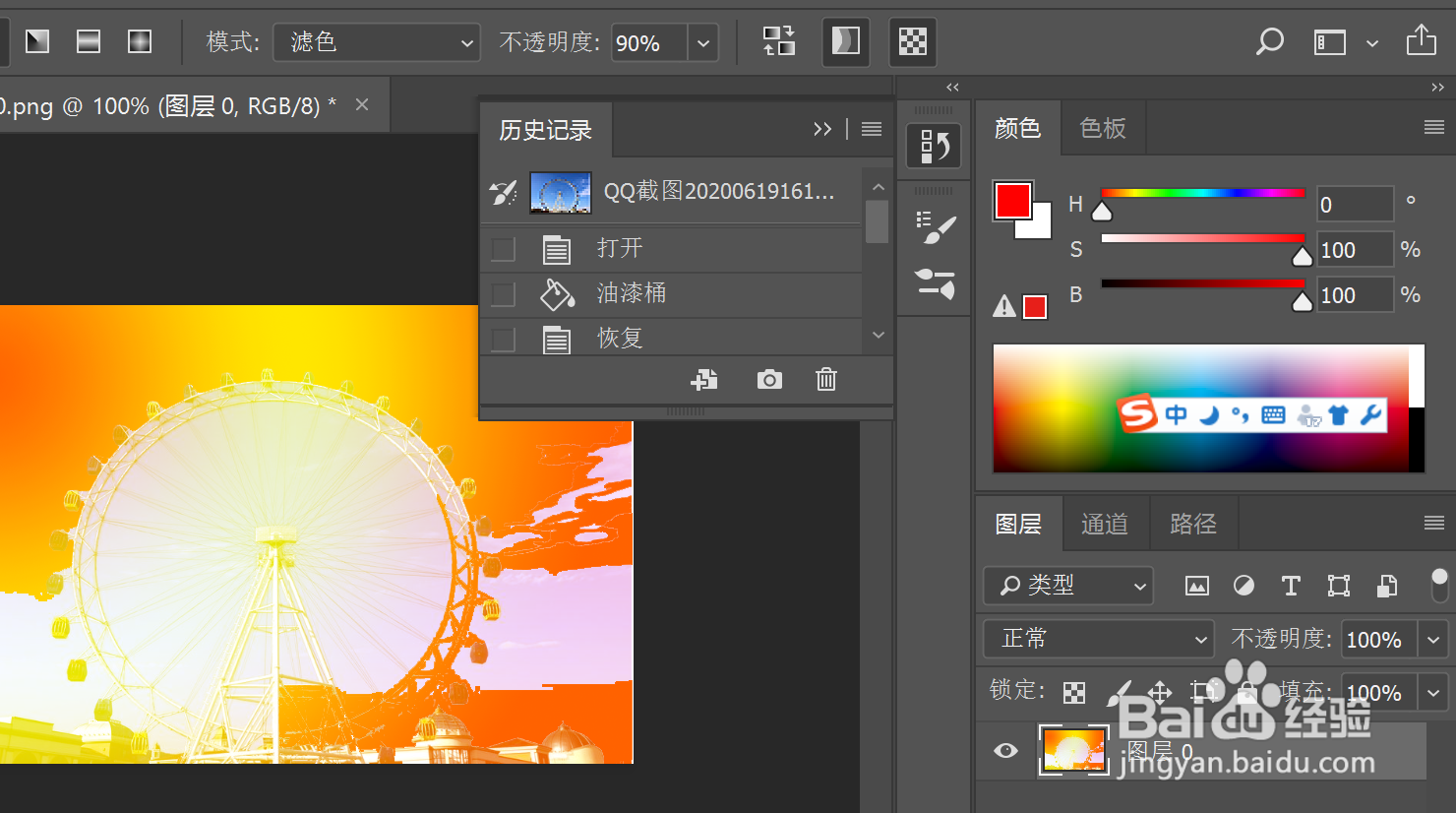
5、这里新建一个橙黄色的渐变工具,选择图像的一端然后鼠标拖动到另一端就可以将图像变为自己所设置的渐变颜色。
Photoshop上渐变工具的使用方法

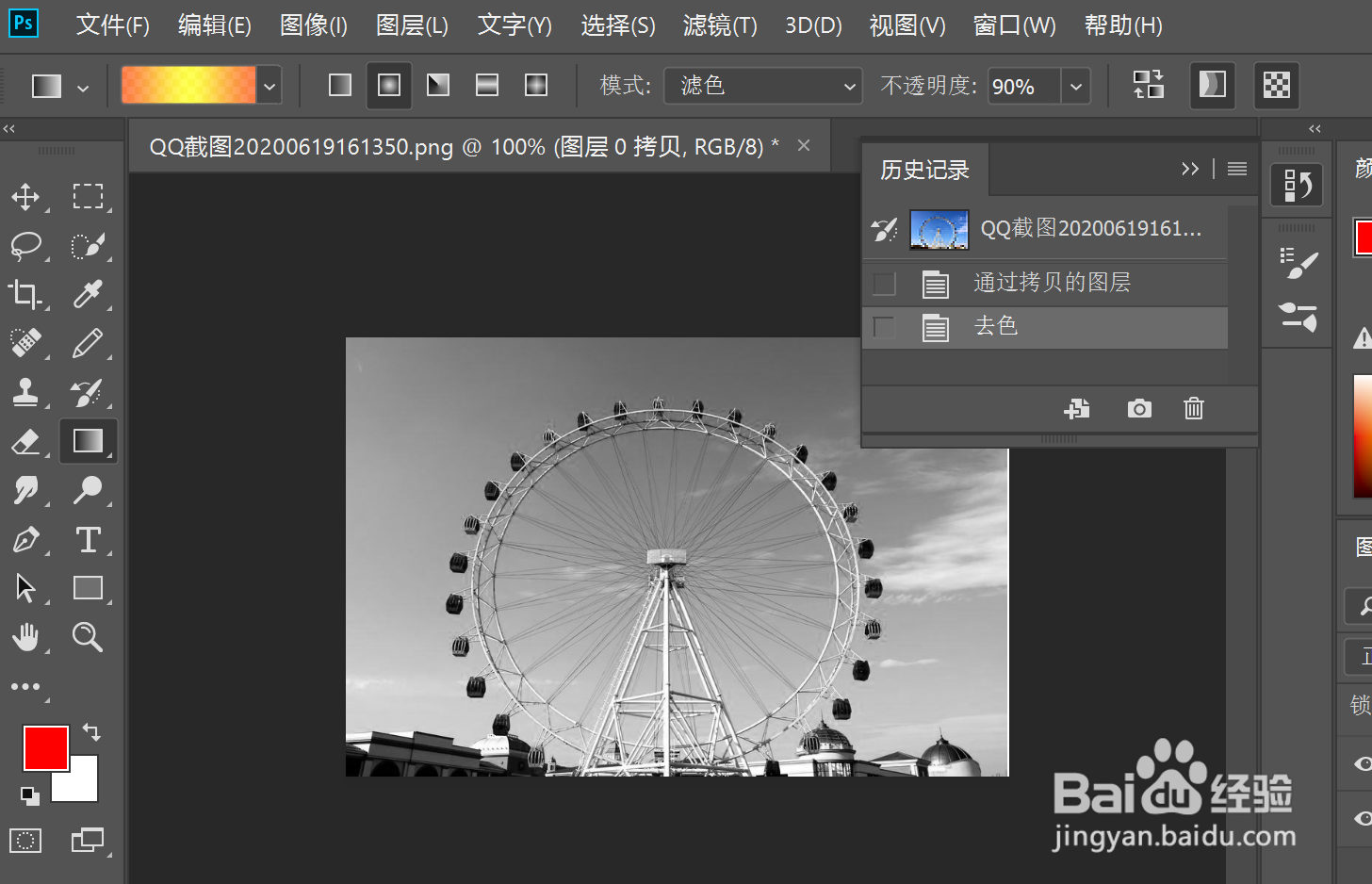
6、在历史记录里里面找到源图像。

Photoshop上渐变工具的使用方法

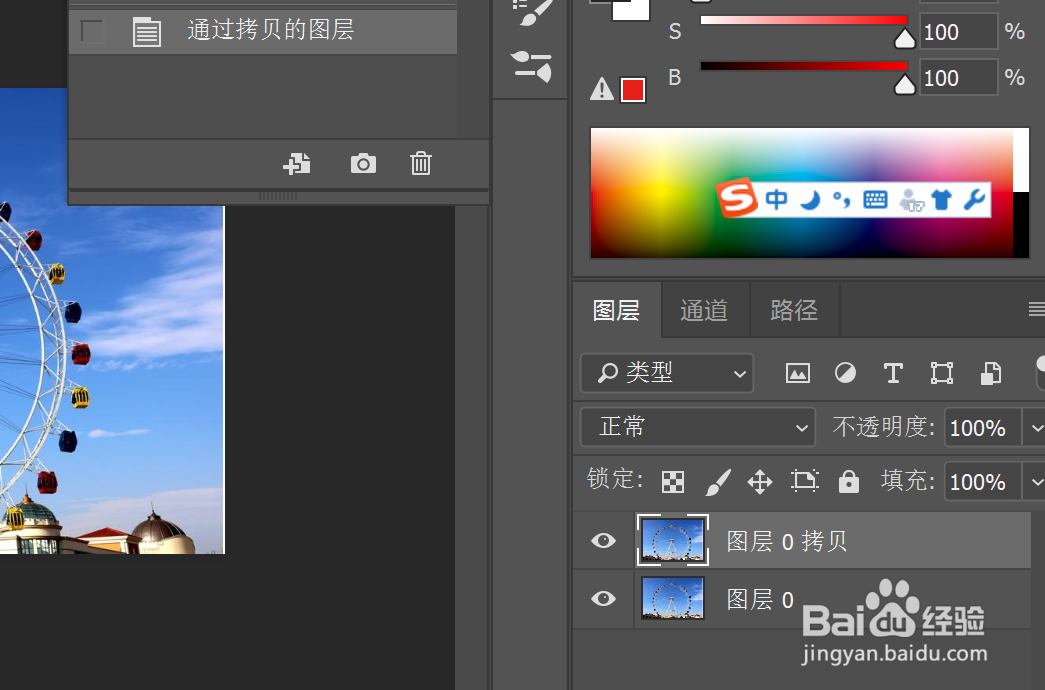
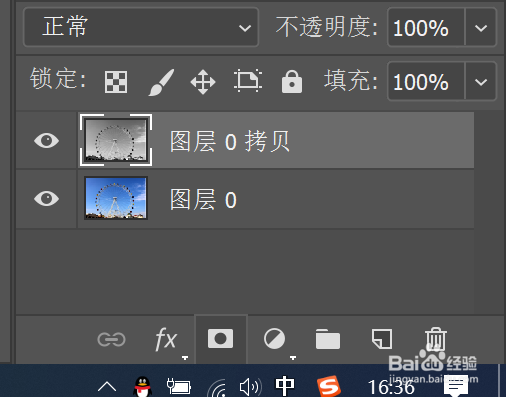
7、在图层上面按Ctrl+j新建一个图层。

Photoshop上渐变工具的使用方法

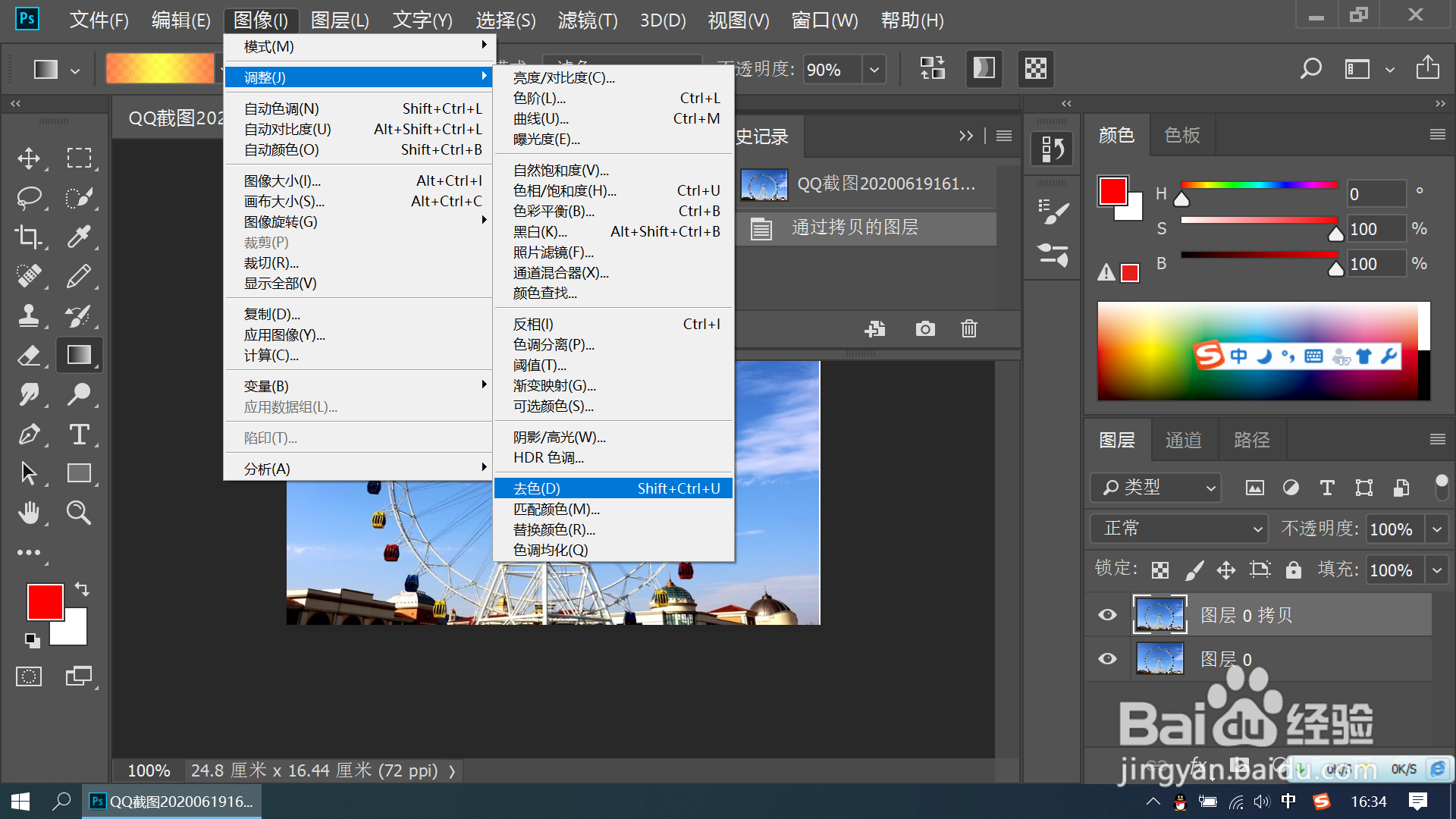
8、选择图像调整去色命令。

Photoshop上渐变工具的使用方法

9、在历史记录里面就显示去色图像的效果。

Photoshop上渐变工具的使用方法

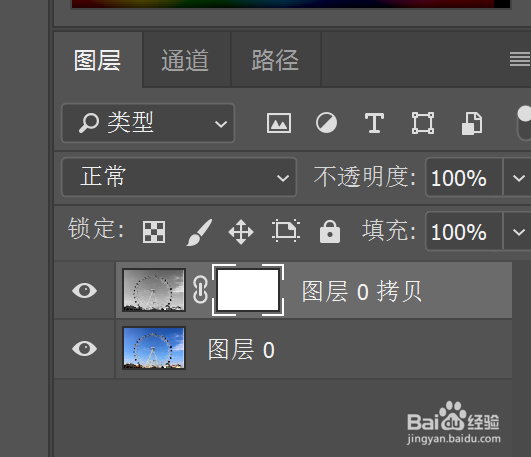
10、选择添加矢量蒙版。

Photoshop上渐变工具的使用方法

11、在图层0拷贝上就添加了一个白色背景的图像。这就是渐变工具的主要使用方法。
Photoshop上渐变工具的使用方法

  • PS如何设置动感模糊的角度
  • ps2021自定义形状使用什么工具
  • 在ps cs6中给图片添加阴影线效果
  • 怎样用PS处理图片以只显示重点内容的颜色?
  • ps2020如何绘制圆形渐变
  • 热门搜索
    烟雾病是什么病 海马车质量怎么样 我们的生活充满阳光 qq密码丢失怎么找回 如何快速去眼袋 创业是一种生活方式 起点中文网怎么写小说 arctanx的导数是什么 发现生活中的美 生活大爆炸第十一季