Excel工作表怎样批量应用公式

 时间:2026-04-22 03:08:49

1、第一种方法,下拉应用公式:在第一个单元格设定好公式后,将光标放在单元格的右下角,按住鼠标左键向下拖动到最后一个单元格,即可批量应用公式。
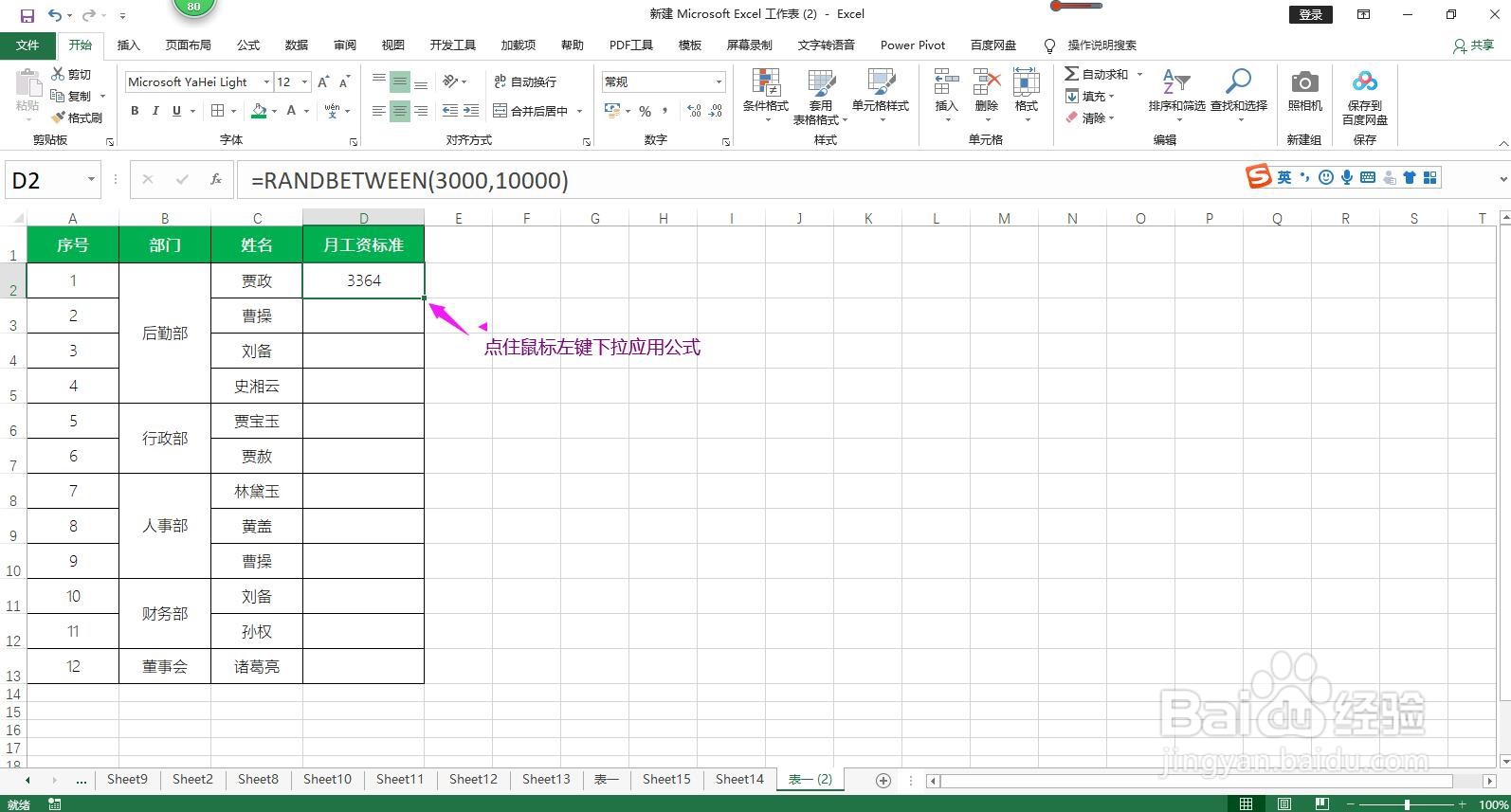
Excel工作表怎样批量应用公式

2、第二种方法,双击全部应用公式:在最上面一个单元格设定好公式后,点击单元格的右下角,待光标变成+时,双击向下全部应用公式,即可批量应用。
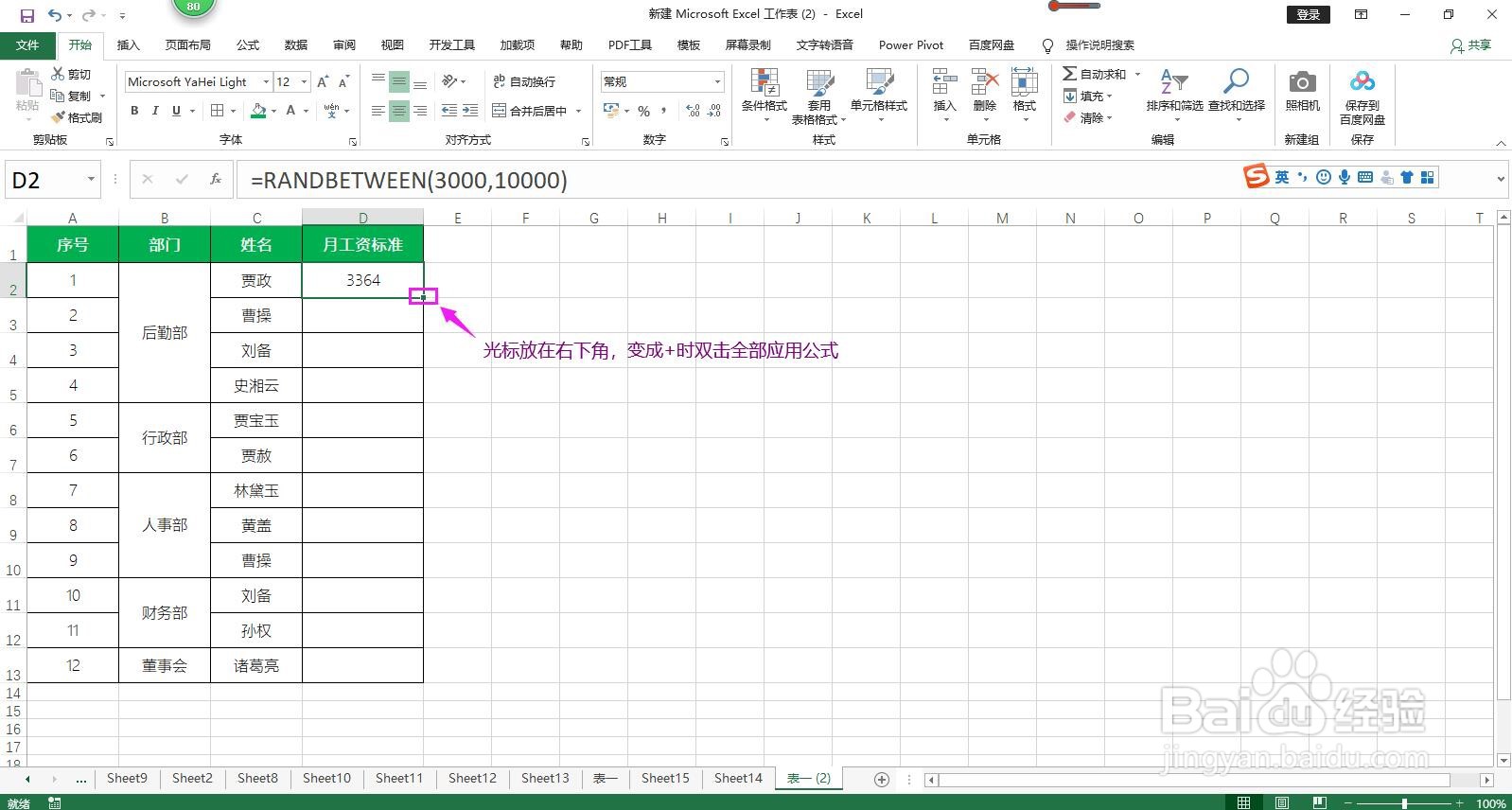
Excel工作表怎样批量应用公式

3、第三种方法,在第一个单元格设定好公式,然后在编辑栏左侧的名称框内输入使用公式的单元格范围,例如这里输入D2:D13,按回车键,即可看到已选中设定的单元格区域。
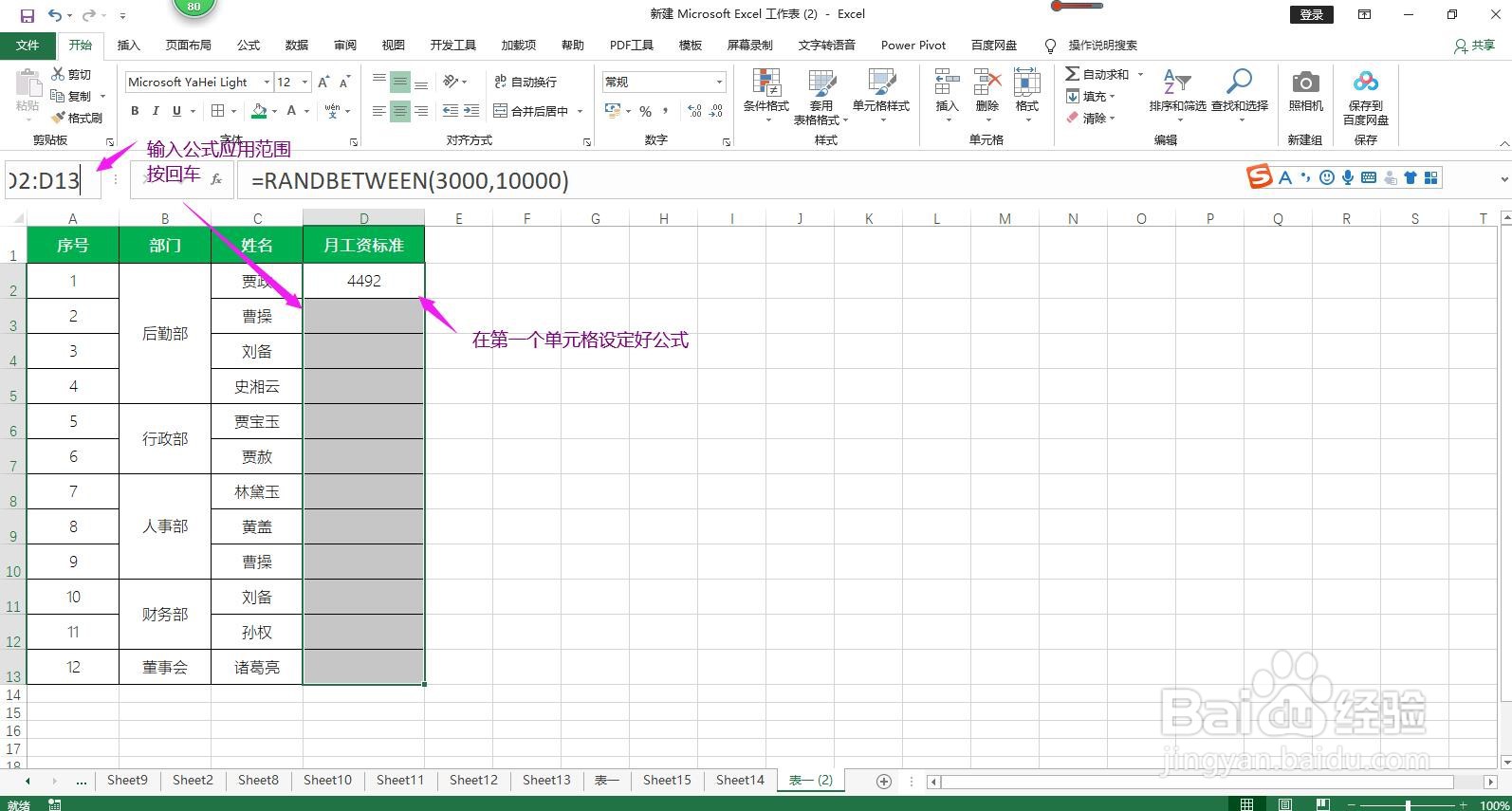
Excel工作表怎样批量应用公式

4、将插入点放在编辑栏的公式末尾,同时按住Ctrl和回车键即可实现批量应用公式。
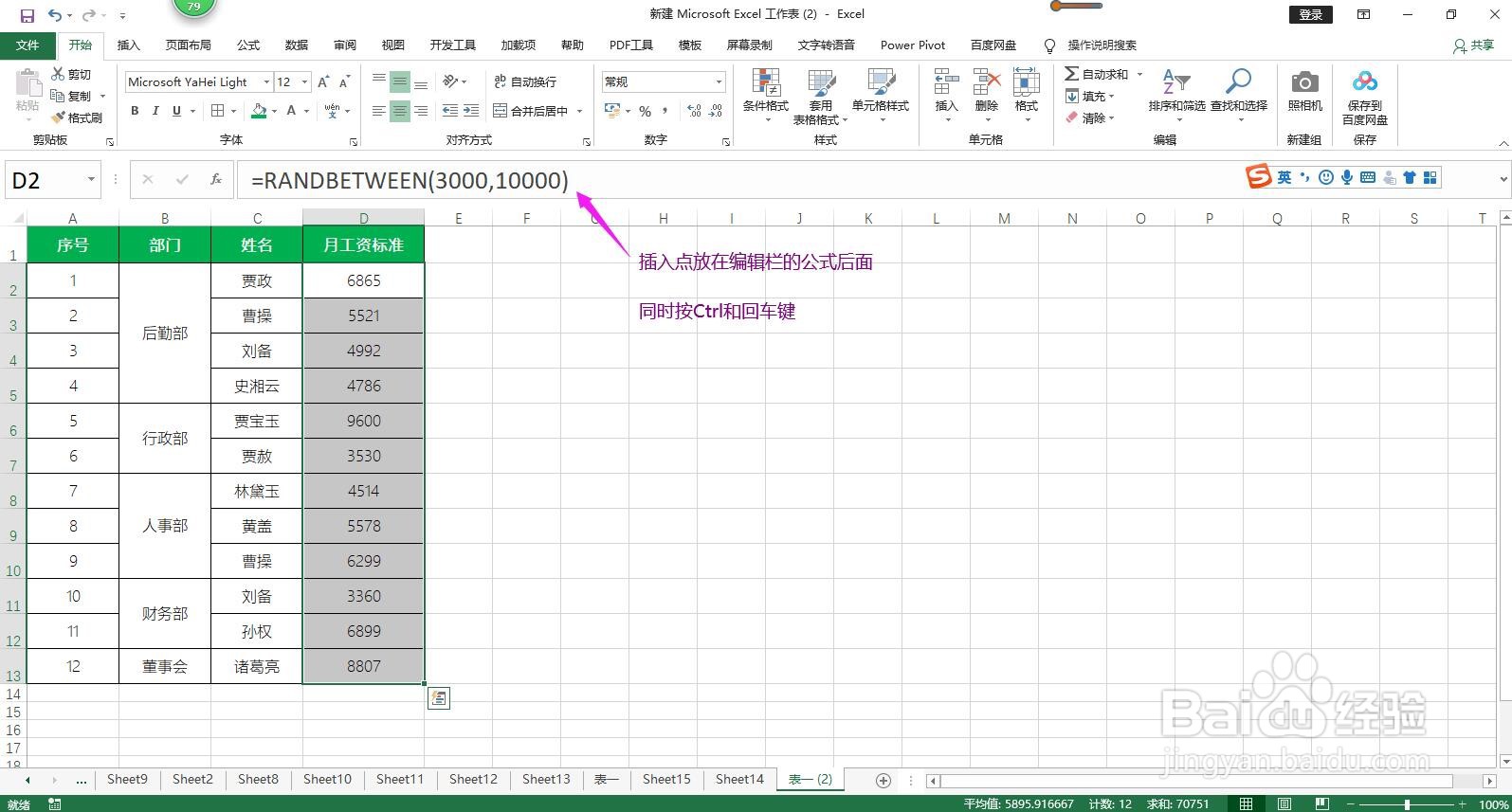
Excel工作表怎样批量应用公式

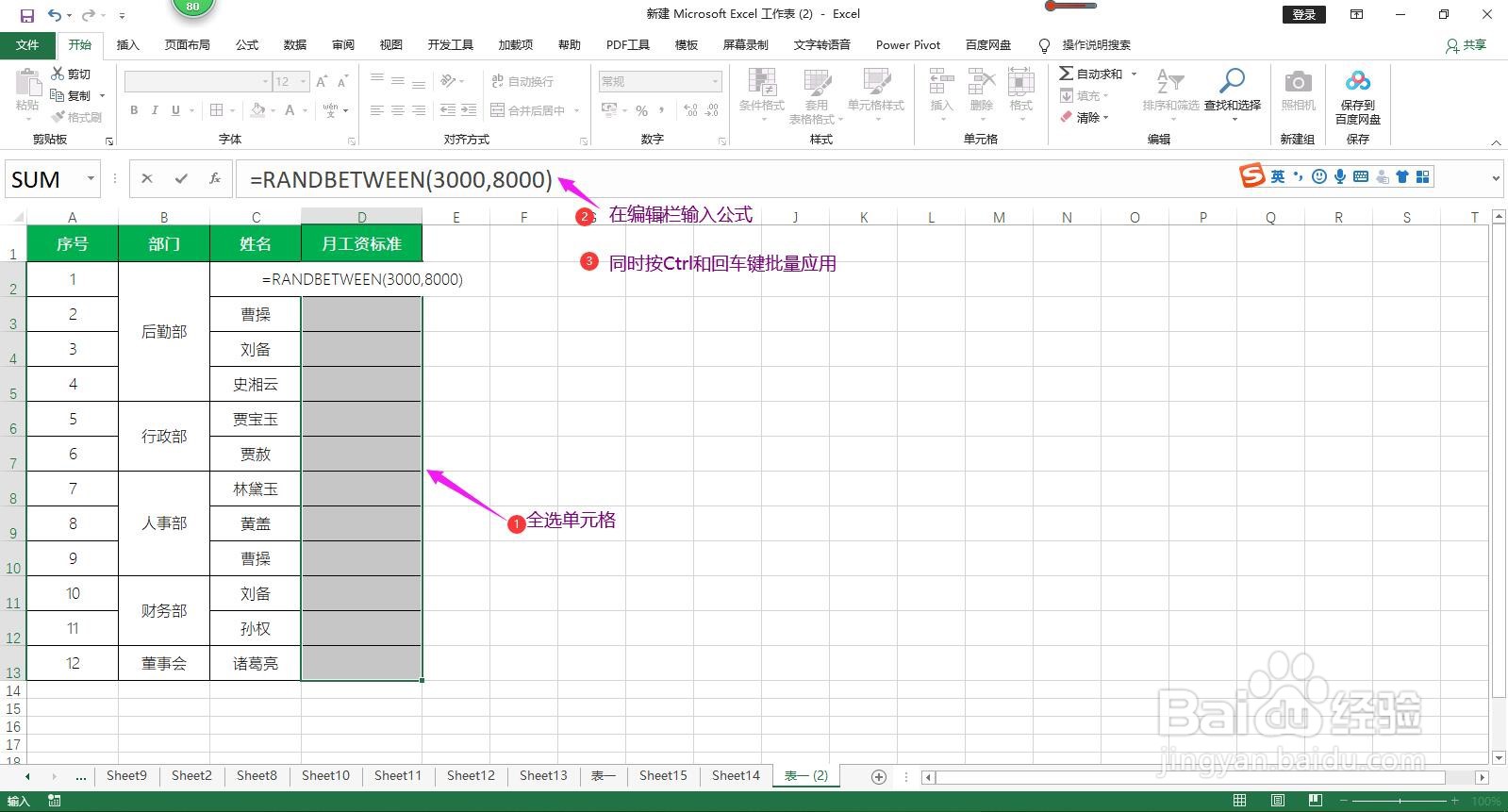
5、第四种方法:先全选需要应用公式的全部单元格,然后在编辑栏设置输入公式,输入完成后,同时按下Ctrl和回车键批量应用公式。
Excel工作表怎样批量应用公式

  • excel表格如何批量填充公式
  • Excel批量应用公式的方法
  • excel表格怎么复制公式?
  • 公式怎么一键拉到底
  • Excel表格中怎么快速将公式运用到一整列
  • 热门搜索
    mp3怎么下载 经常做梦是怎么回事 怎么在网上预约挂号 张氏帅府博物馆 爱奇艺会员怎么开通 事迹材料怎么写 肺结节是怎么回事严重吗 黄金首饰怎么清洗 荆楚理工学院怎么样 怎么制作ppt模板