1、首先我们打开软件,双击或者右击打开。

2、新建文件,如图


3、进入文件内,如图
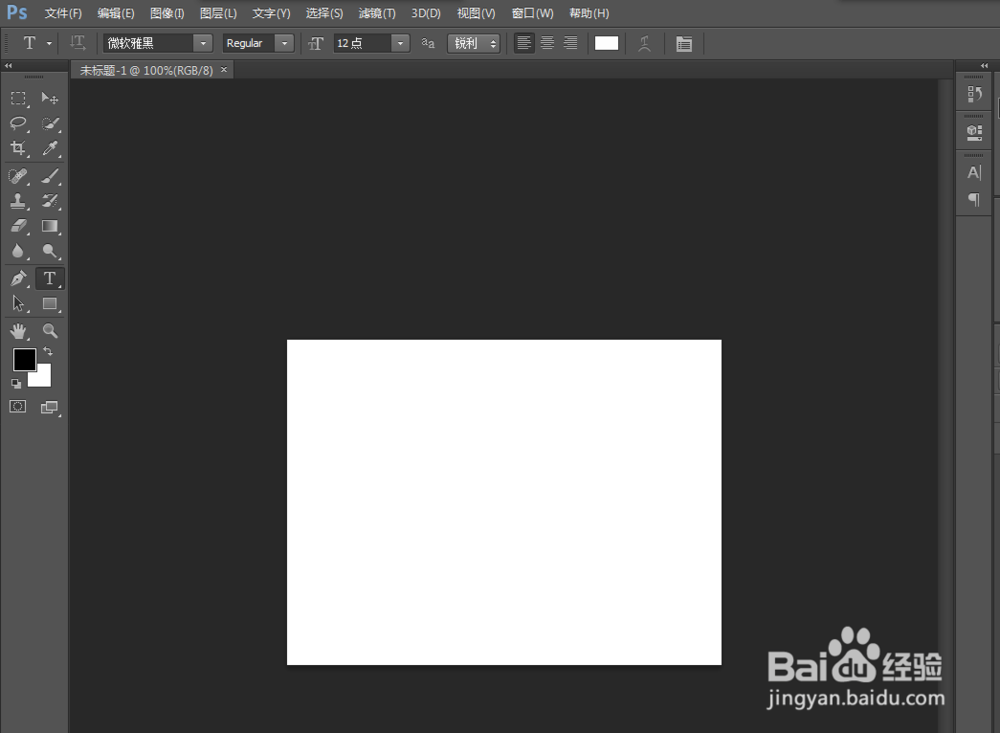
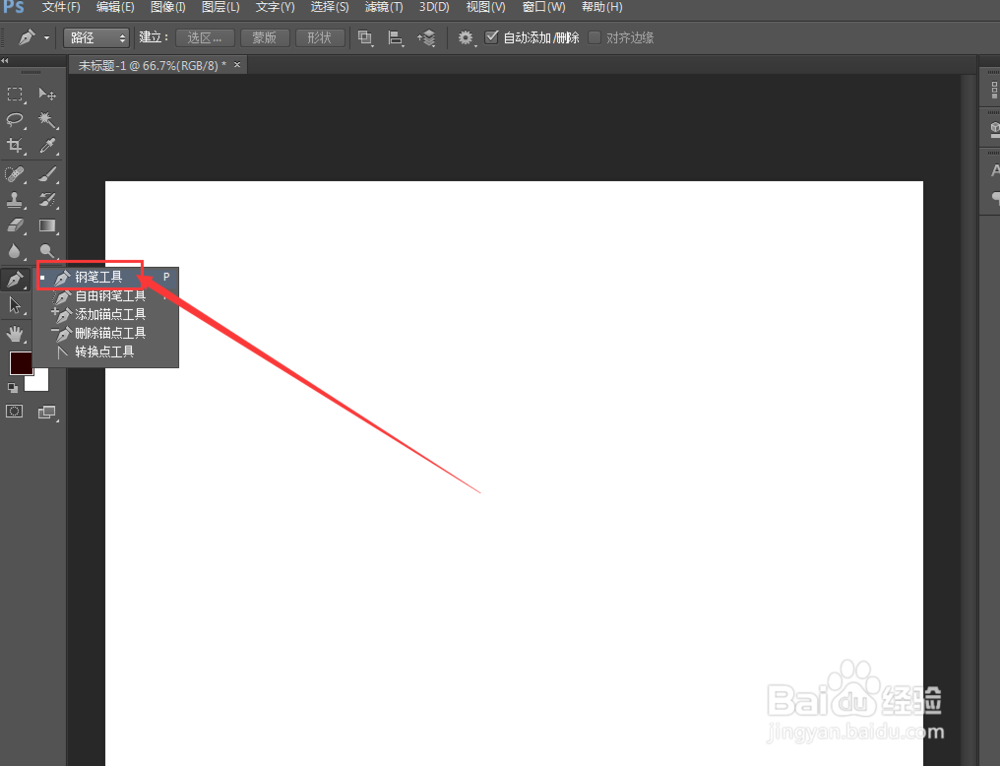
4、选中钢笔工具,如图
5、先属性钢笔工具的属性,如图
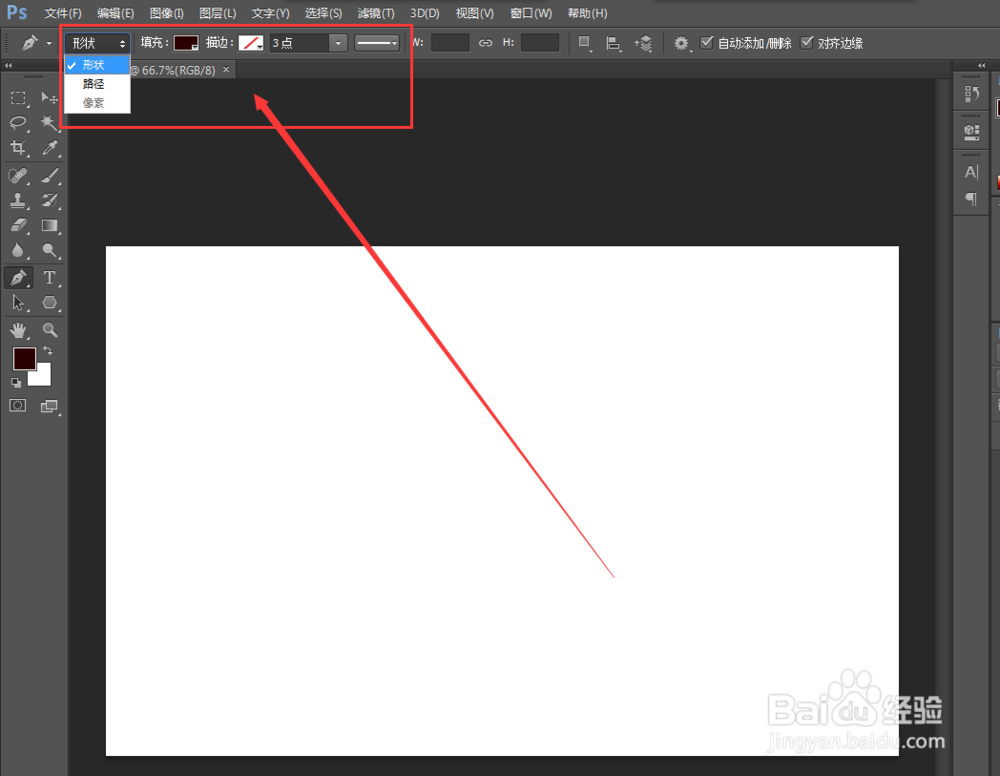
6、经常用到的是路径,绘制路径的时候我们选中路径,颜色,在选中形状的时候会用到,还有线条。

7、选择路径,用鼠标单击增加一个节点,在工作区继续点击增加第二个节点并且不松开鼠标可以调整弧线,如图

8、一直绘制封闭图形,如图

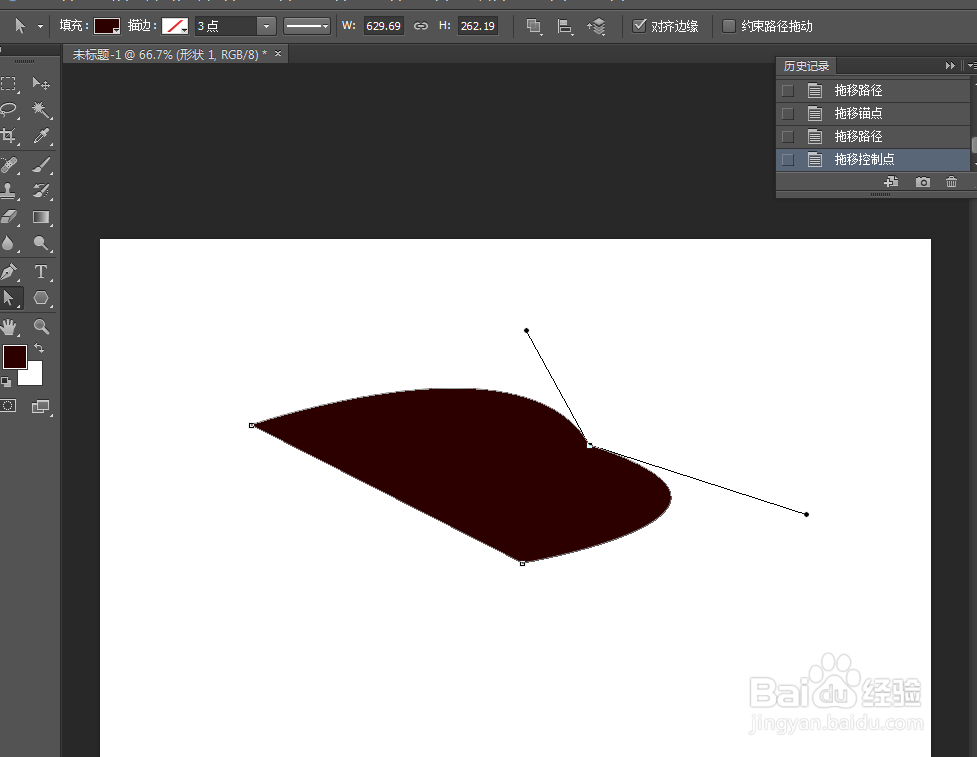
9、调整用钢笔工具绘制的图形,需要选中路径选择工具或者直接选中工具,如图

时间:2026-04-28 21:59:41
1、首先我们打开软件,双击或者右击打开。
2、新建文件,如图
3、进入文件内,如图
4、选中钢笔工具,如图
5、先属性钢笔工具的属性,如图
6、经常用到的是路径,绘制路径的时候我们选中路径,颜色,在选中形状的时候会用到,还有线条。
7、选择路径,用鼠标单击增加一个节点,在工作区继续点击增加第二个节点并且不松开鼠标可以调整弧线,如图
8、一直绘制封闭图形,如图
9、调整用钢笔工具绘制的图形,需要选中路径选择工具或者直接选中工具,如图
