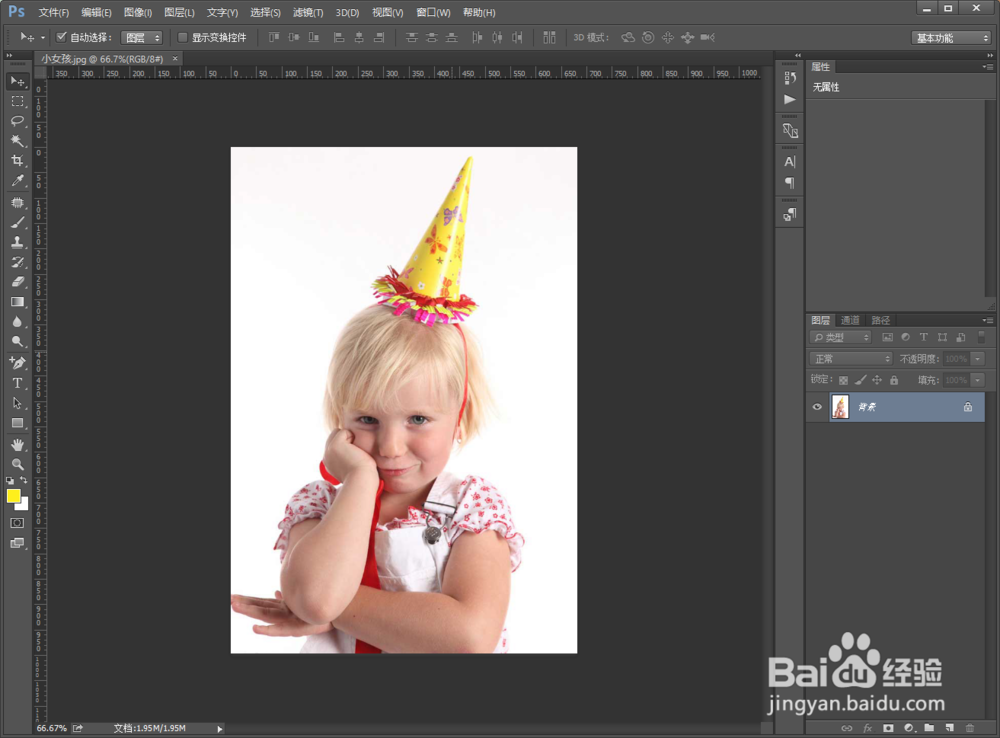
1、启动PS并导入一张人物照片,最好是白底照
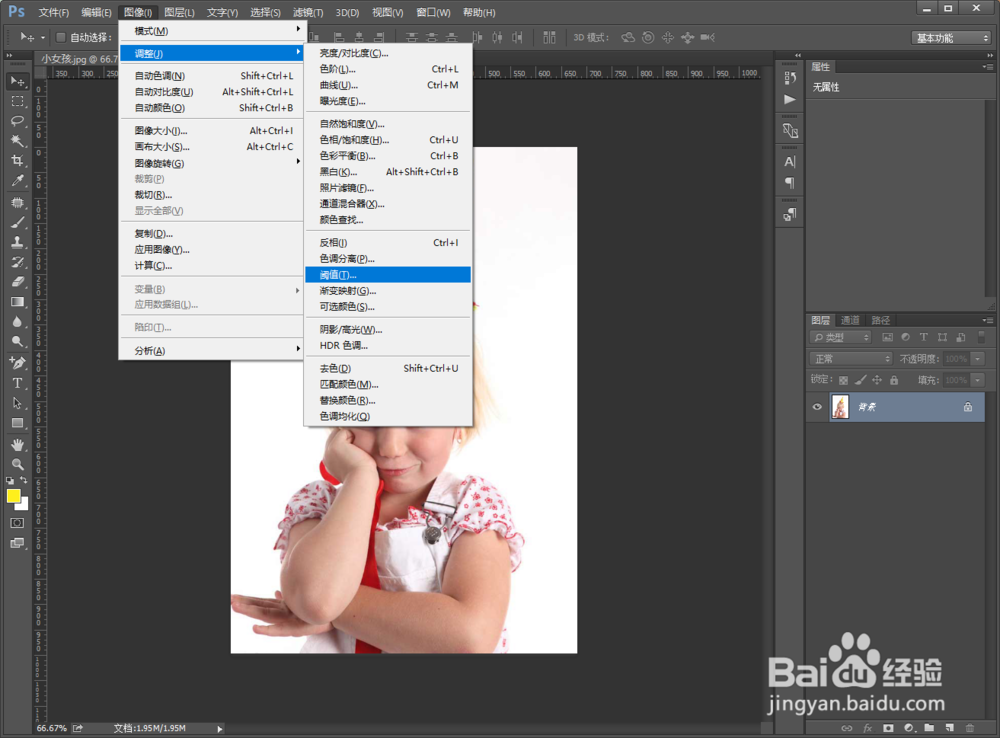
2、在顶部依次点击【图像】-【调整】-【阈值】
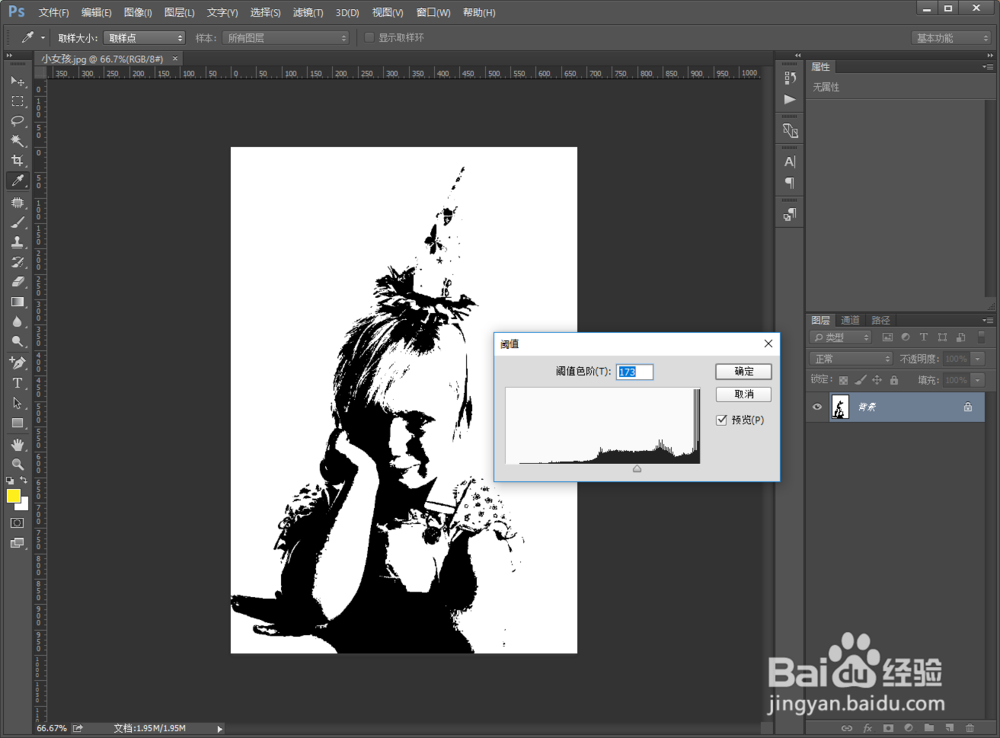
3、调整合适的参数使得人物变成清晰的印章效果的轮廓
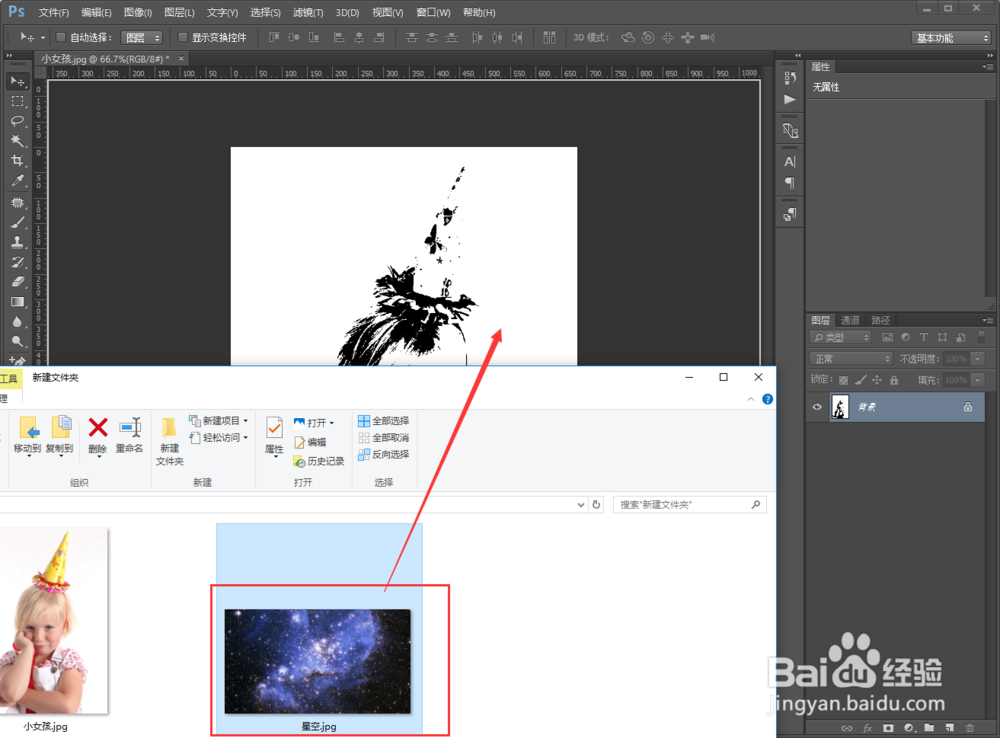
4、打开文件夹,把想使用的素材直接拖到PS中
5、调整导入的图片的大小和位置,使其覆盖整个人物
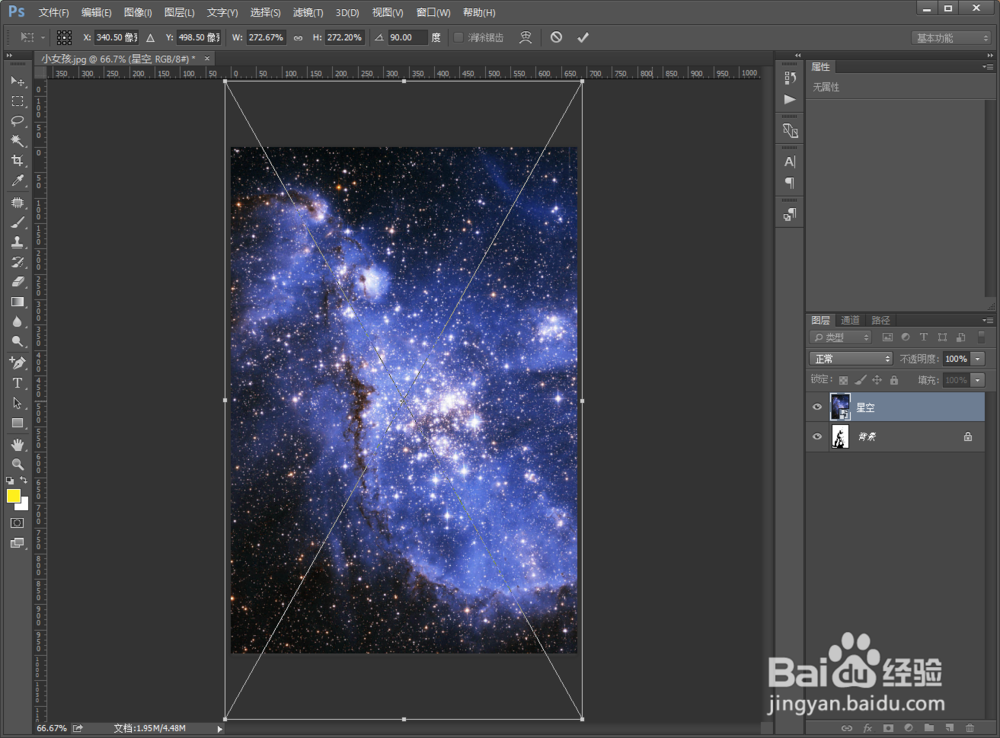
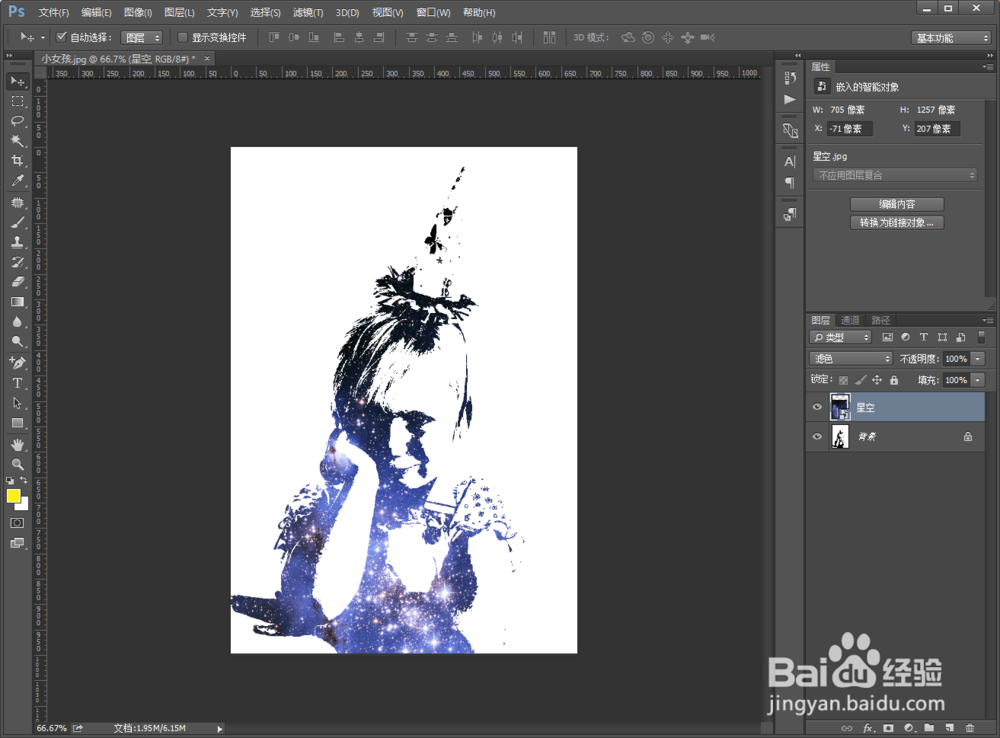
6、点击图层模糊,找到【滤色】点击一下

7、可以看到这个效果就做好啦
时间:2026-04-27 01:00:27
1、启动PS并导入一张人物照片,最好是白底照
2、在顶部依次点击【图像】-【调整】-【阈值】
3、调整合适的参数使得人物变成清晰的印章效果的轮廓
4、打开文件夹,把想使用的素材直接拖到PS中
5、调整导入的图片的大小和位置,使其覆盖整个人物
6、点击图层模糊,找到【滤色】点击一下
7、可以看到这个效果就做好啦
