Photoshop怎么美白皮肤,美白人像

 时间:2026-02-14 11:38:26

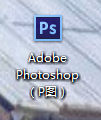
1、首先打开“Photoshop”

Photoshop怎么美白皮肤,美白人像

Photoshop怎么美白皮肤,美白人像

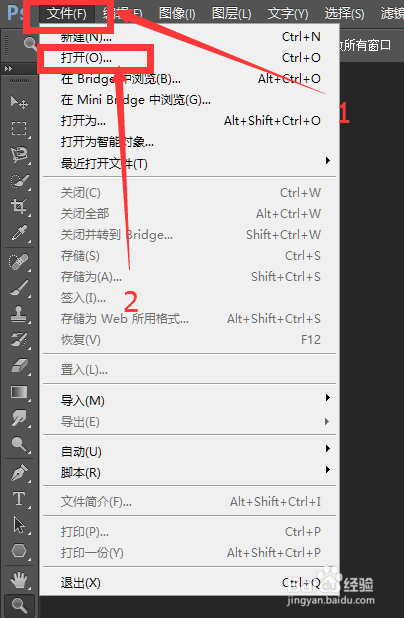
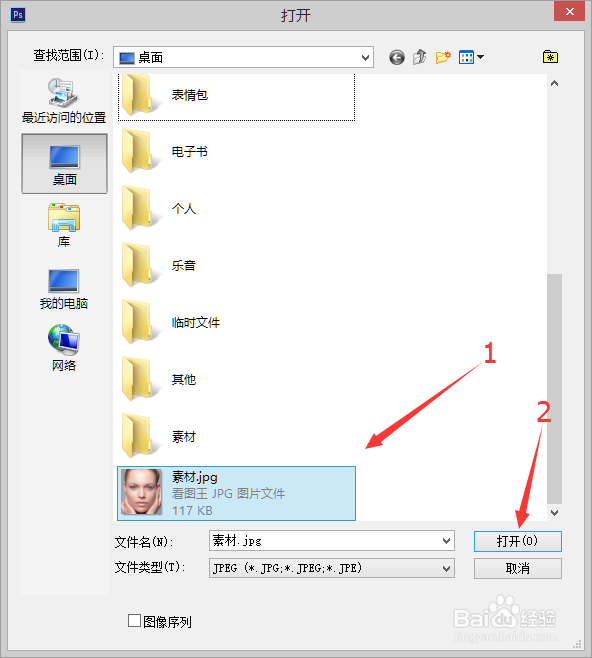
2、打开“素材”文件

Photoshop怎么美白皮肤,美白人像

Photoshop怎么美白皮肤,美白人像

Photoshop怎么美白皮肤,美白人像

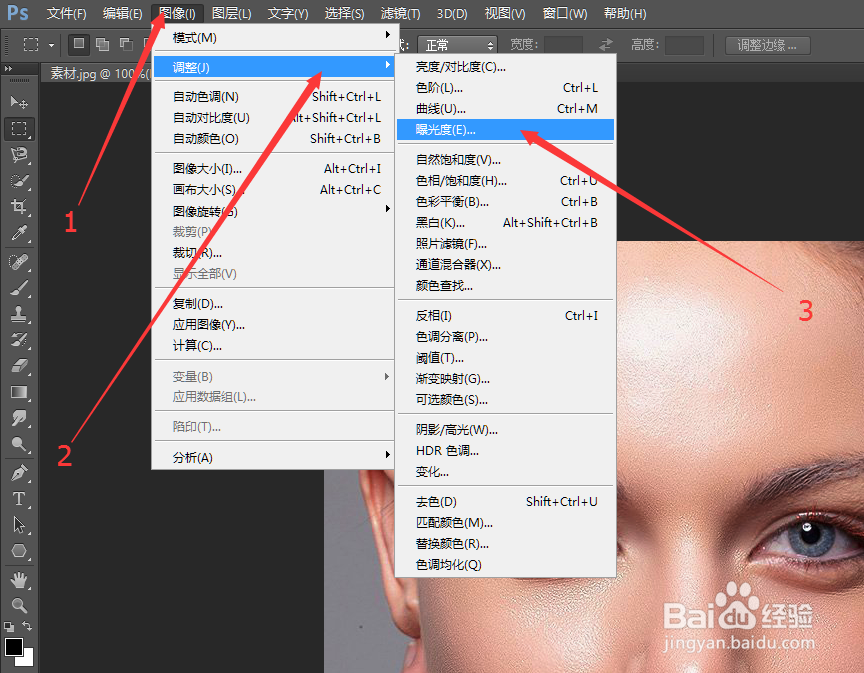
3、找到“图像-调整-曝光度”

Photoshop怎么美白皮肤,美白人像

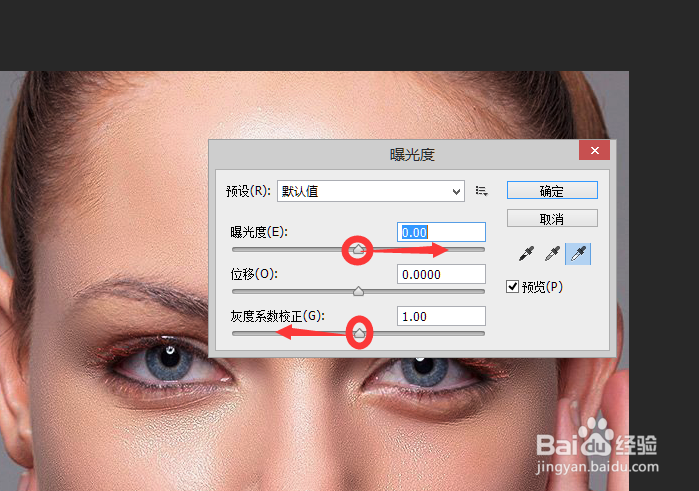
4、打开后将“曝光度”向右调,将“灰度系数校正”向左调,“位移”不变。

Photoshop怎么美白皮肤,美白人像

Photoshop怎么美白皮肤,美白人像

5、最后就将人像美白了!

Photoshop怎么美白皮肤,美白人像

  • 在PS中如何保存文件为图片格式?
  • ps怎么恢复到刚安装的状态
  • ps怎么调节亮度的?
  • ps怎么放大缩小图片,ps放大缩小快捷键
  • ps存储图片时格式应该怎么选择?有什么区别?
  • 热门搜索
    网站怎么制作 对此可以酣高楼 凉拌豇豆 房颤的听诊特点 吃什么可以美白 梦见去旅游 对联的特点 景区策划 山东外贸职业学院怎么样 来例假可以洗头吗