1、启动iPhone助手,手机来连接到电脑,如下图所示
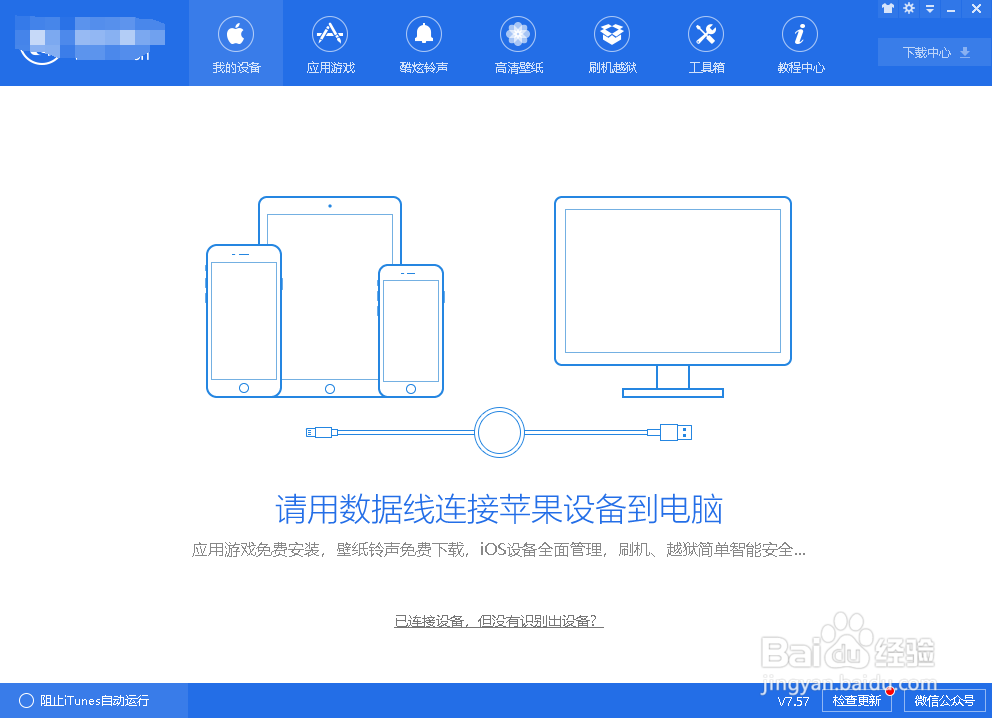
2、将你的iPhone XS max通过uSB与电脑连接,在手机上信任此电脑,如下图所示
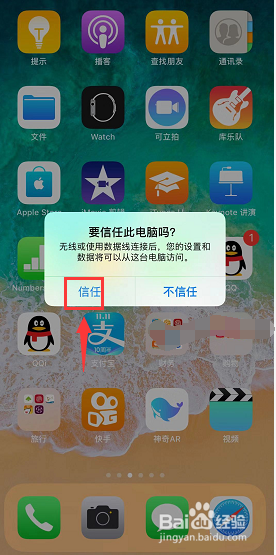
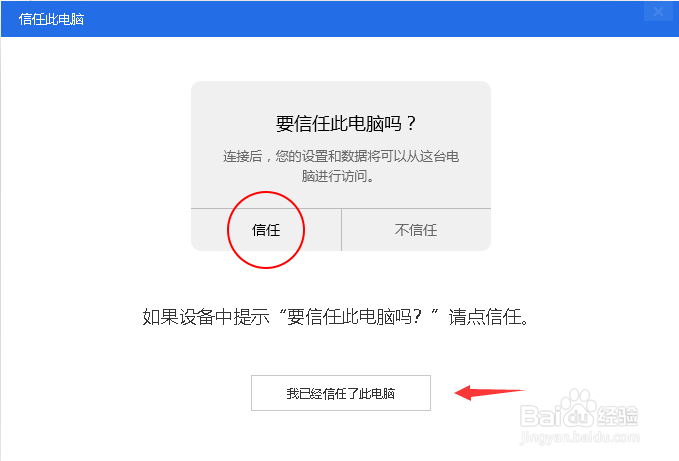
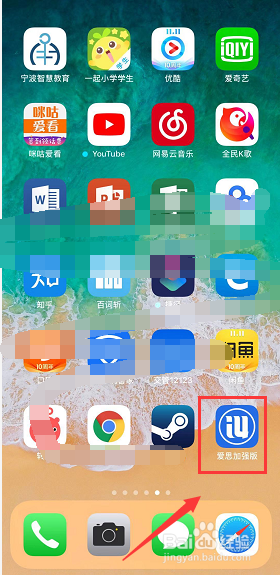
3、连接成功,出现提示,同时手机上会出现助手,如下图所示

4、进入设备信息界面,点击左侧的照片,如下图所示

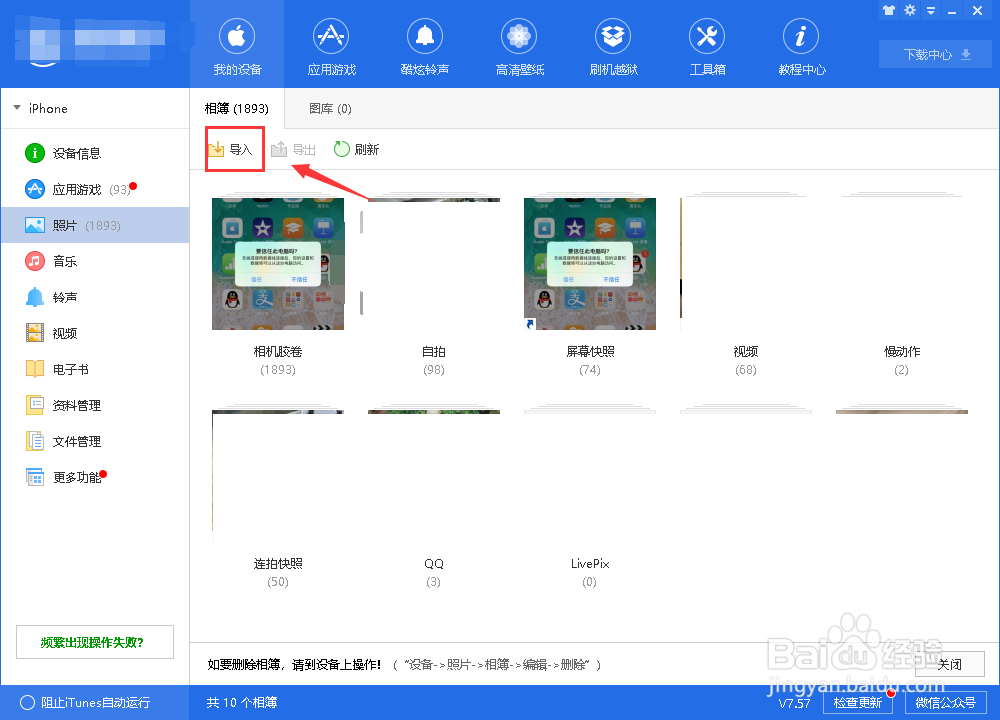
5、进入照片列表,点击左上角的导入,如下图所示
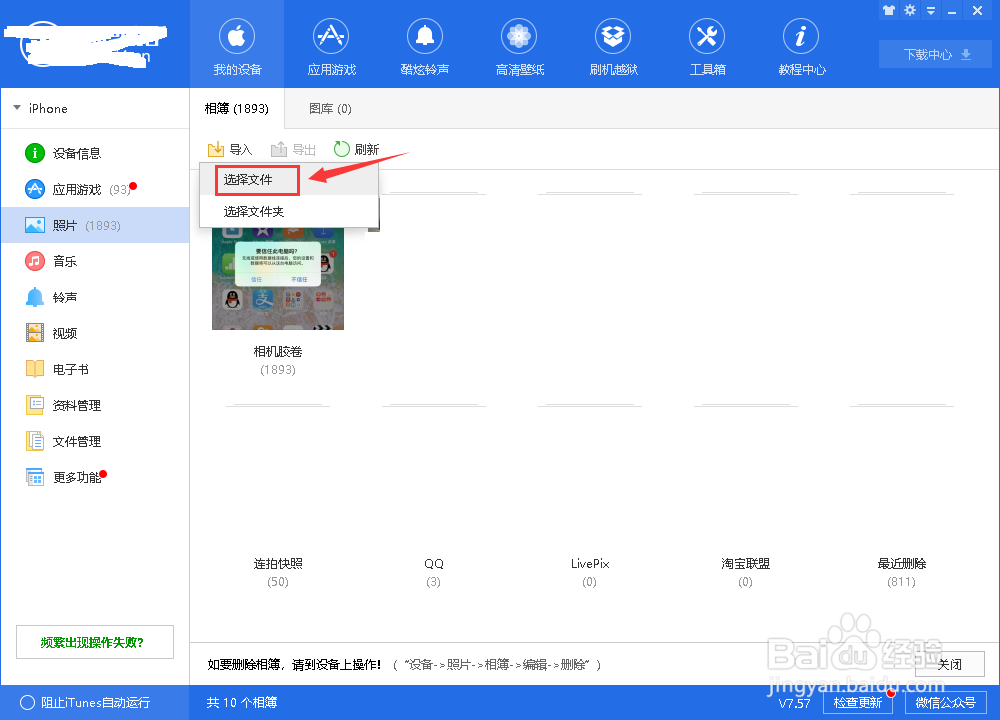
6、进入导入菜单,选文件,如下图所示
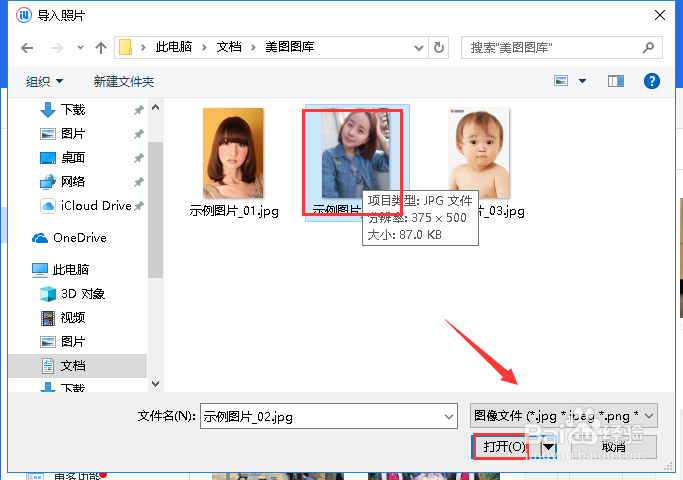
7、定位到你的照片文件夹,选择你要导入的照片,如下图所示
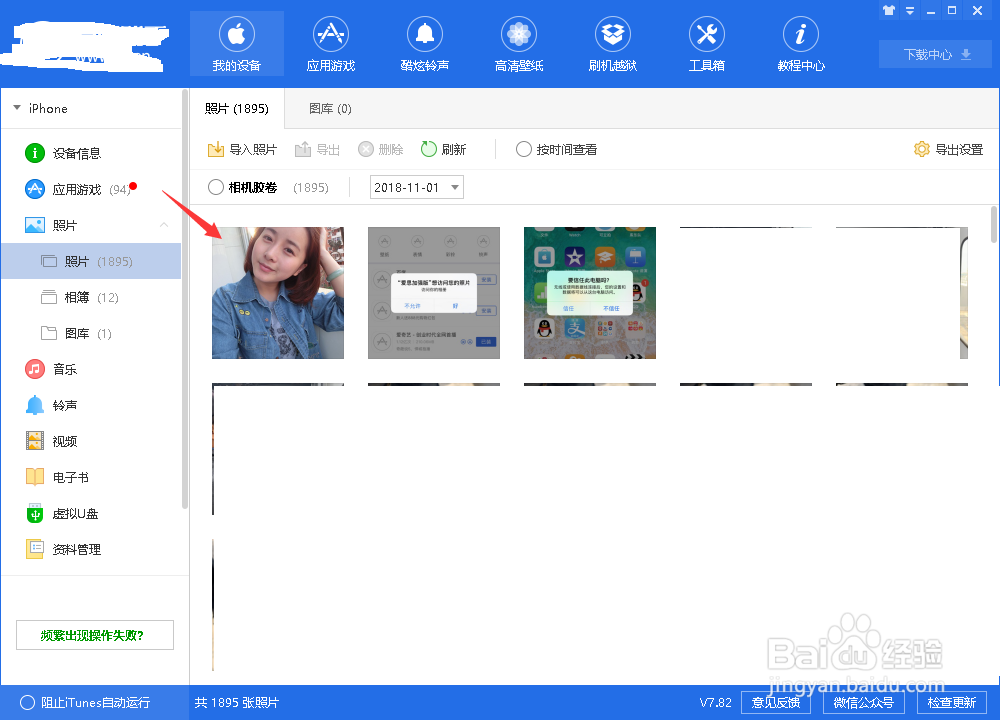
8、助手就开始自动导入,导入成供,出现成功提示,我们就可以在照片中看到刚刚导入的照片了,如下图所示

时间:2026-04-24 10:53:17
1、启动iPhone助手,手机来连接到电脑,如下图所示
2、将你的iPhone XS max通过uSB与电脑连接,在手机上信任此电脑,如下图所示
3、连接成功,出现提示,同时手机上会出现助手,如下图所示
4、进入设备信息界面,点击左侧的照片,如下图所示
5、进入照片列表,点击左上角的导入,如下图所示
6、进入导入菜单,选文件,如下图所示
7、定位到你的照片文件夹,选择你要导入的照片,如下图所示
8、助手就开始自动导入,导入成供,出现成功提示,我们就可以在照片中看到刚刚导入的照片了,如下图所示
