PowerPoint2010怎么插入等于号形状

 时间:2026-04-23 12:36:29

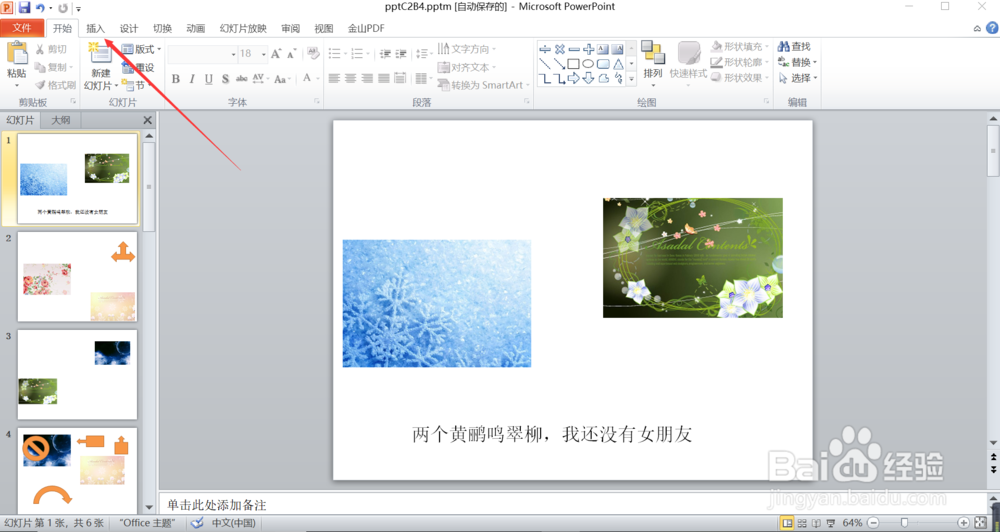
1、第一、我们首先要找到自己需要插入等于号的那一页PPT,如下图所示。
PowerPoint2010怎么插入等于号形状

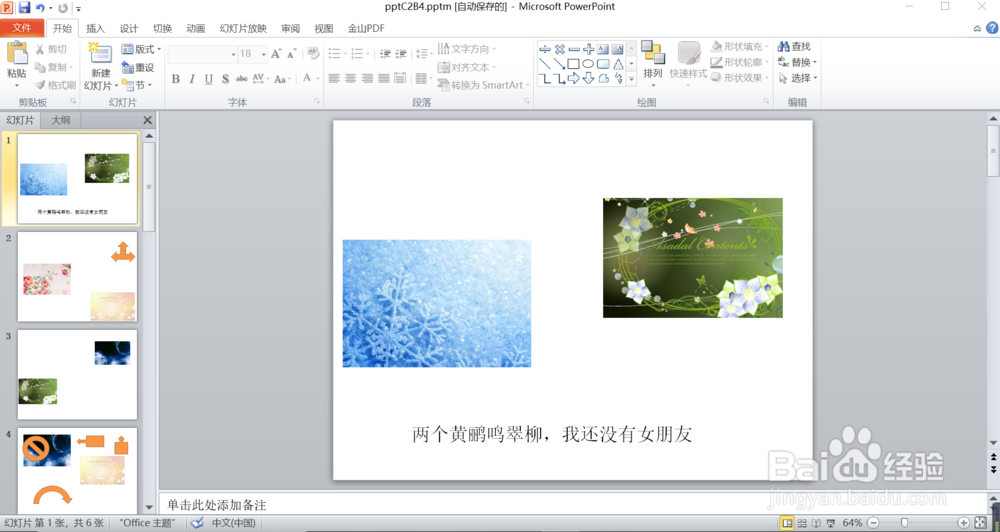
2、第二、我们点击插入选项卡,位于开始选项卡的右侧,如下图所示。

PowerPoint2010怎么插入等于号形状

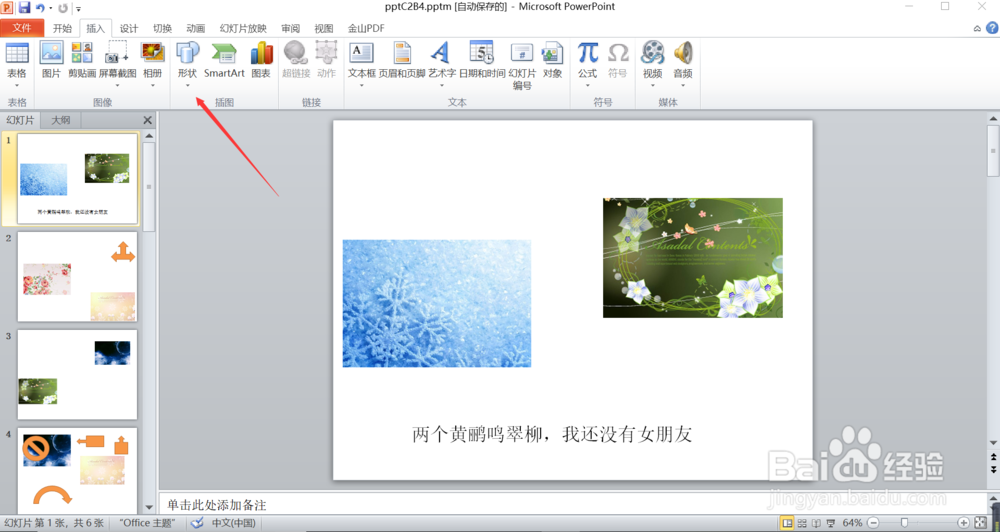
3、第三、找到我们的插入选型卡后,找到其下方的插图功能组中,在里面找到形状,smartart、图表里面的形状按钮,然后点击进入,如下图所示。
PowerPoint2010怎么插入等于号形状

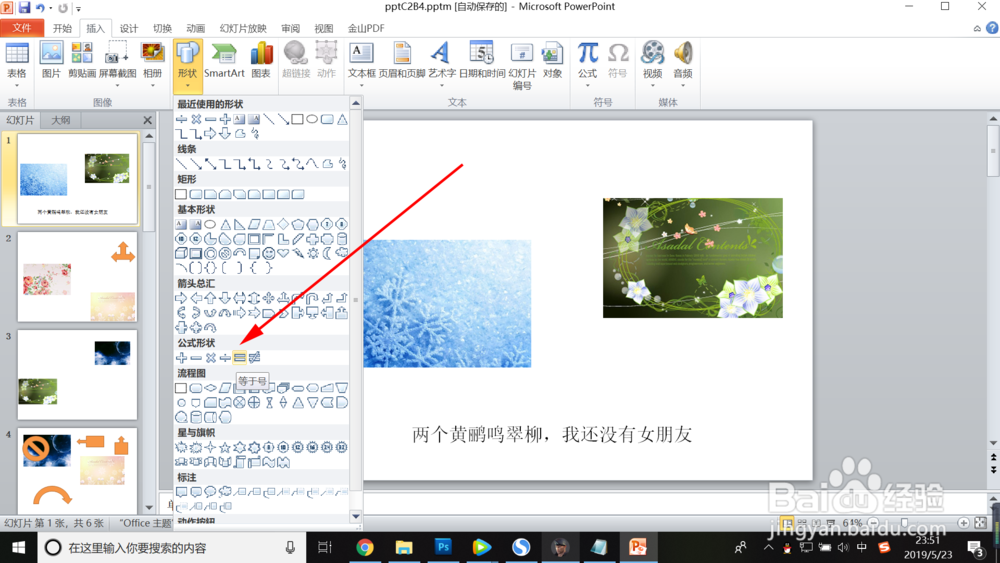
4、第四、点击形状后,在形状弹出的对话框里面,我们找到公式形状里面的那一个等于号,如下图所示。
PowerPoint2010怎么插入等于号形状

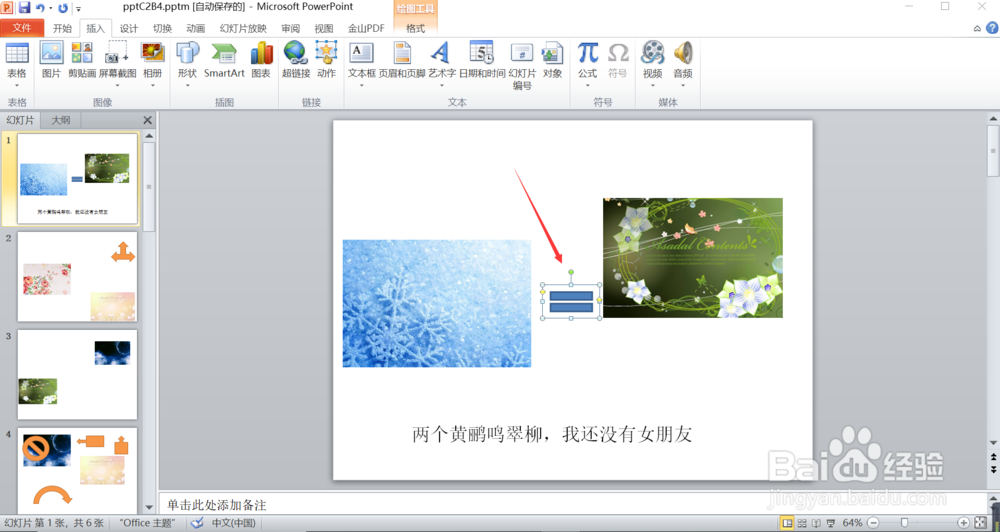
5、第五、然后我们点击选择等于号,在你的这一页PPT里面,需要等于号的位置绘制出一个等于号的形状,如下图所示。
PowerPoint2010怎么插入等于号形状

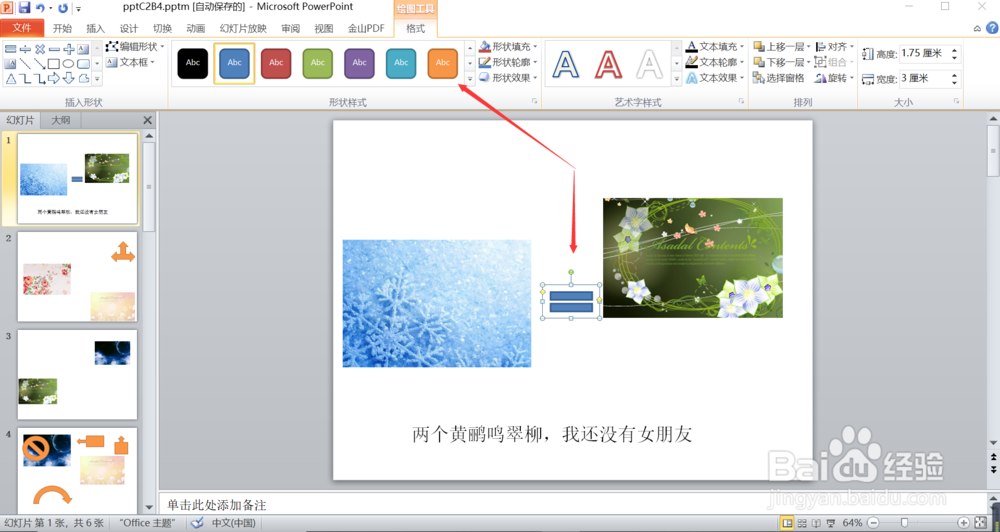
6、第六、你最好是找到上方的绘图工具里面找到一个合适的样式,使其更加美观,大方,秀丽,让人更加喜爱,如下图所示。
PowerPoint2010怎么插入等于号形状

  • PPT中变亮功能的使用方法
  • PPT中字体颜色转移到形状的方法
  • PPT中如何画正圆和椭圆?
  • PPT中插入三角形图形
  • PPT如何设置自动提示语法错误?
  • 热门搜索
    脖子睡落枕了怎么办 红鼻子怎么治疗 网上怎么办理信用卡 圆脸什么发型好看 邯郸学步的近义词 葡萄酒怎么开 感冒头痛怎么办 军事博物馆官网 拉直发型图片 这个世界怎么了