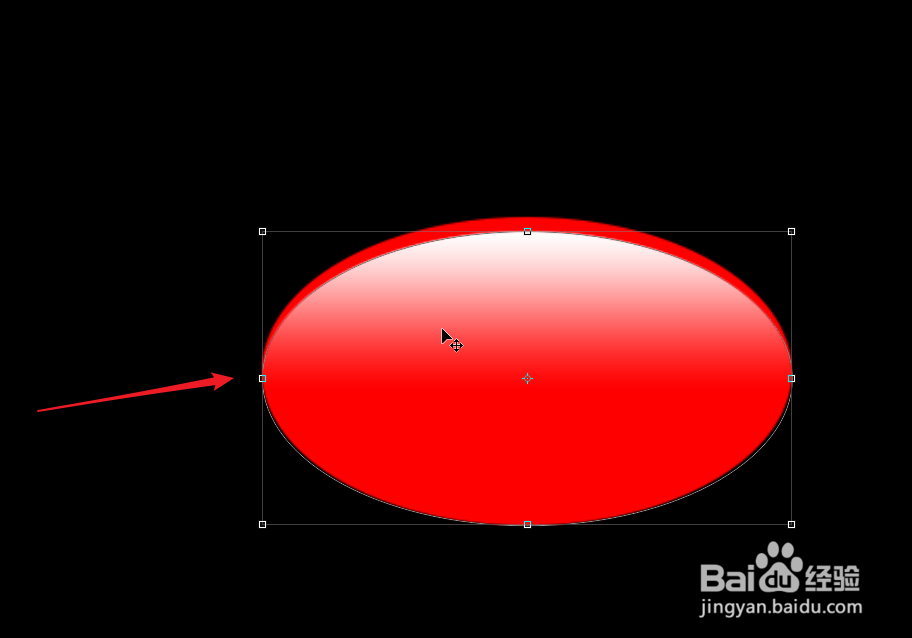
1、为红色椭圆添加高光,先添加一个大小差不多的椭圆图形,设置成白色到透明的渐变。
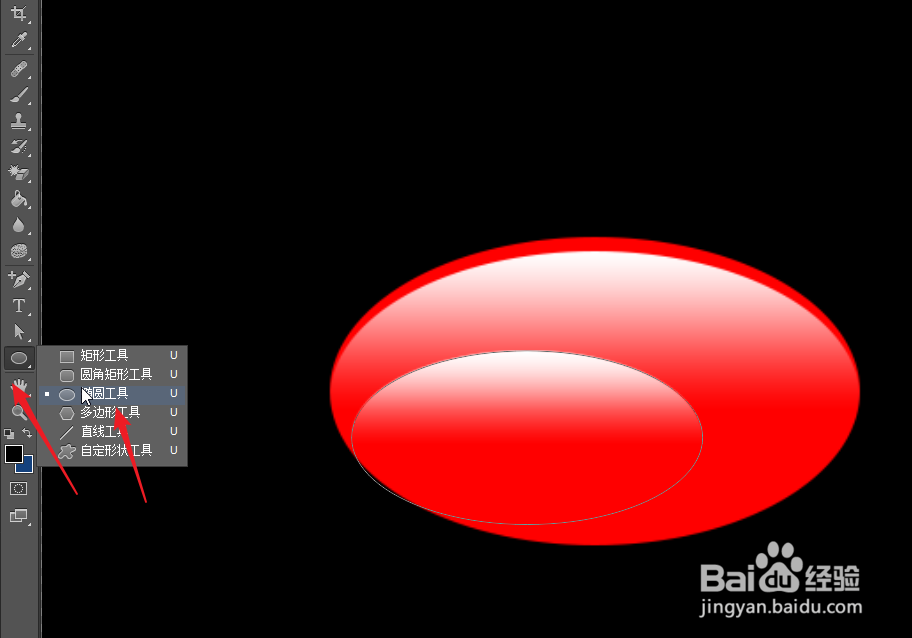
2、点击工具栏中的椭圆工具,在椭圆上绘制另外一个小一些的椭圆,它会自动呈现相同样式。
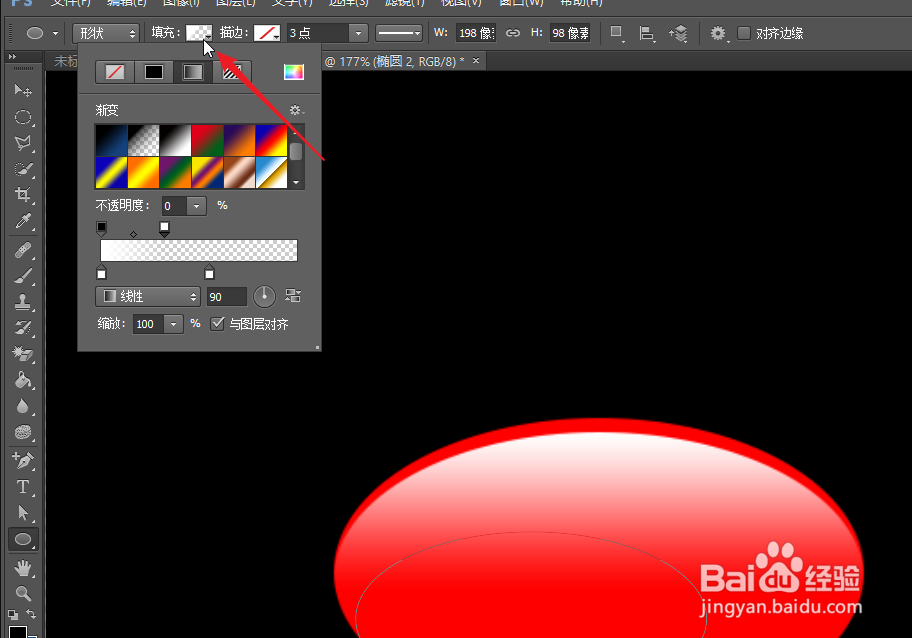
3、我们点击填充选项,点击渐变填充,可以看到底部一个小圆盘工具。
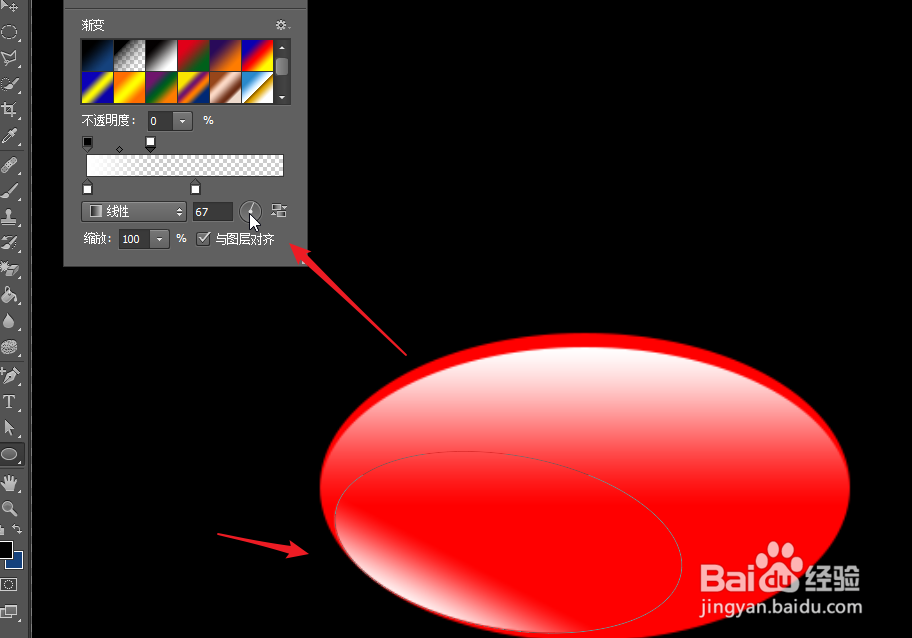
4、我们在小圆盘上点击可以更改白色渐变的方向,调整到下图所示位置。
5、底部的高光由于是反光,没有高光那么强烈,可以点击不透明度选项。
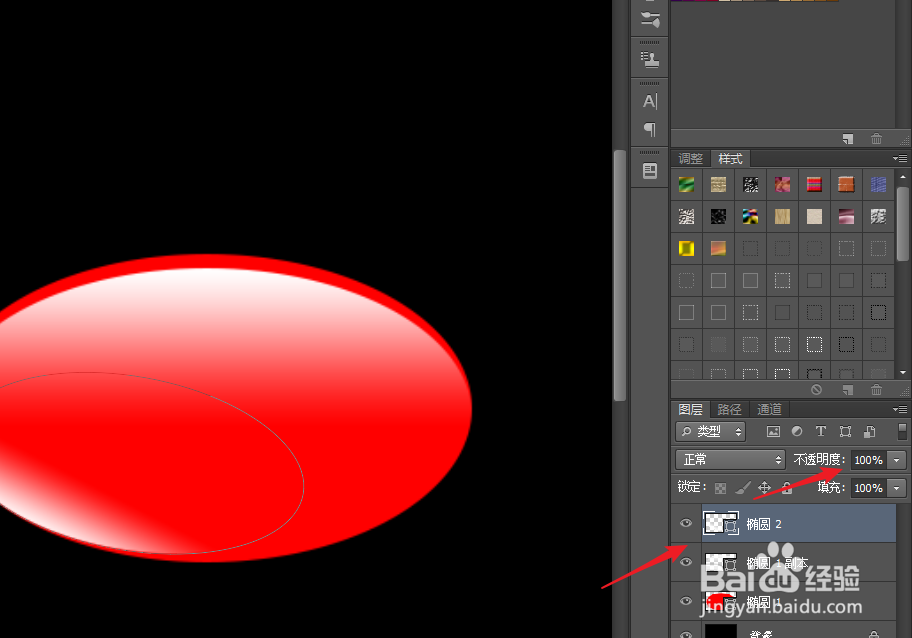
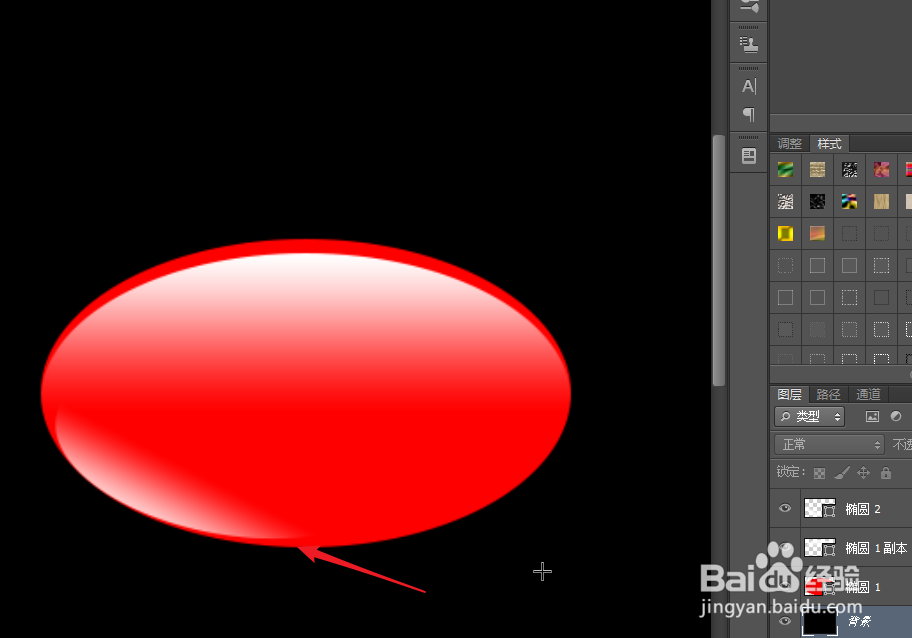
6、将不透明度降低,最终我们可以得到下图的视觉效果,使用相同的方法可以添加更多高光部分。
时间:2026-04-21 18:27:20
1、为红色椭圆添加高光,先添加一个大小差不多的椭圆图形,设置成白色到透明的渐变。
2、点击工具栏中的椭圆工具,在椭圆上绘制另外一个小一些的椭圆,它会自动呈现相同样式。
3、我们点击填充选项,点击渐变填充,可以看到底部一个小圆盘工具。
4、我们在小圆盘上点击可以更改白色渐变的方向,调整到下图所示位置。
5、底部的高光由于是反光,没有高光那么强烈,可以点击不透明度选项。
6、将不透明度降低,最终我们可以得到下图的视觉效果,使用相同的方法可以添加更多高光部分。
