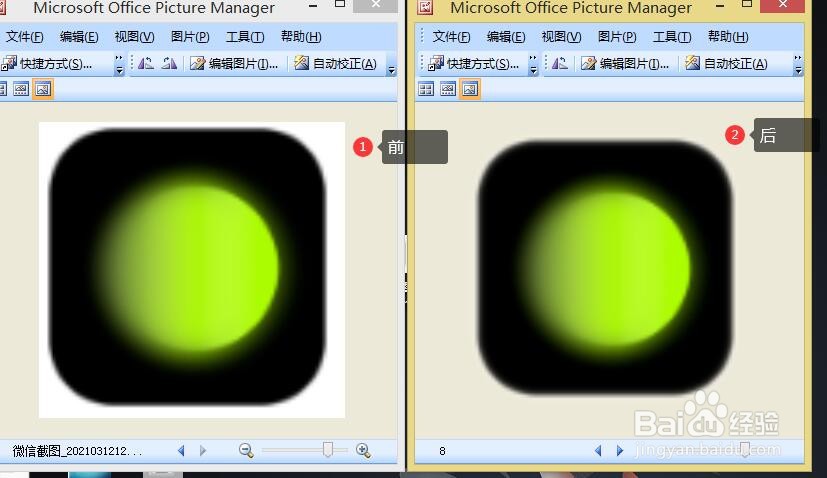
1、打开PS软件,打开你要扣的图。

2、比如,这样一个图标,我们要把四周的白边去掉,我们看一下,图像与白边都是黑白相连,界限非常清晰,这种图,我们用魔术棒就能轻松抠出来。

3、复制一个图层,点击魔术棒工具。设置魔术棒参数。用魔术棒点击白色边的任意处。
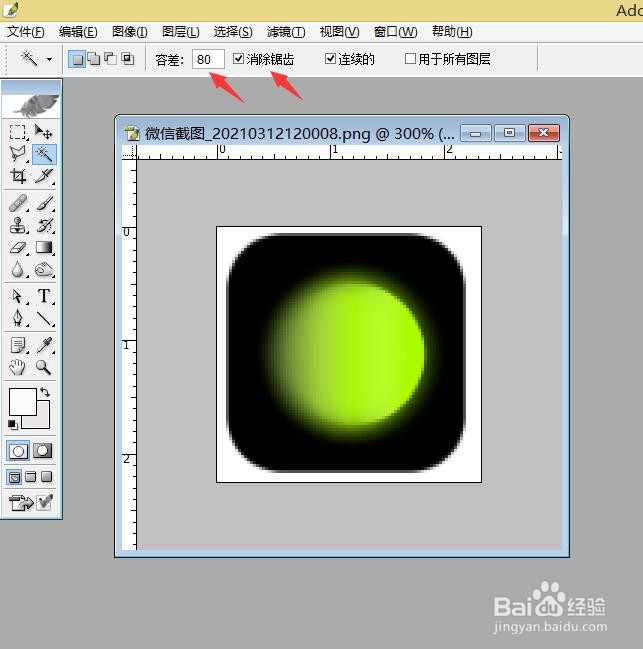
4、这时,所有边框白色都被选定,出现转动的虚线圈。
点击菜单栏——选择——羽化,输入参数1,让选区边缘柔和,
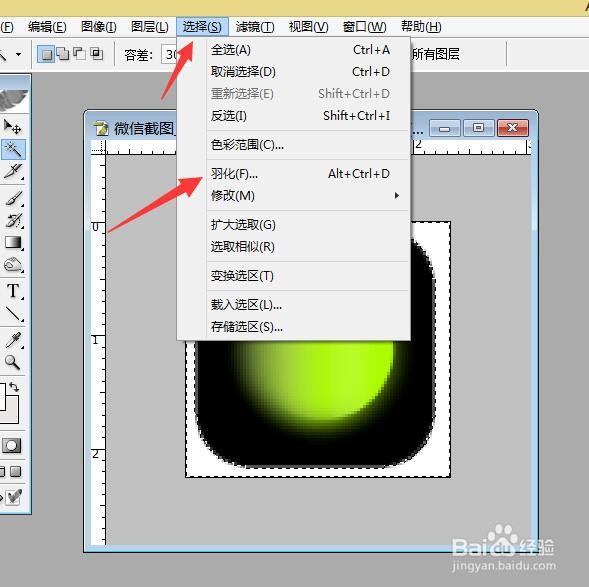

5、再点击选择——反选,整个图片除白边以外都被选中。点击ctrl+J,复制选区到新的图层。
看一下,这给白边完全去掉了,边缘没有破损,抠图就完成了。

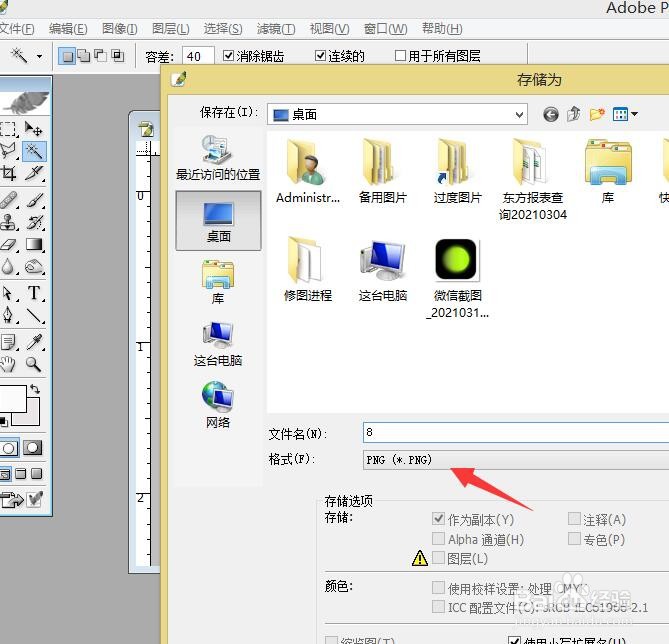
6、保存到桌面,保存为PNG格式。请注意这个格式。
7、在桌面上了,看一下抠图前后对比;再用看图软件查看一下。
魔术棒工具是不是真的简单实用,你会了吗?