Win8.1两种方法设置不需要输入密码直接开机

 时间:2024-10-12 19:02:04

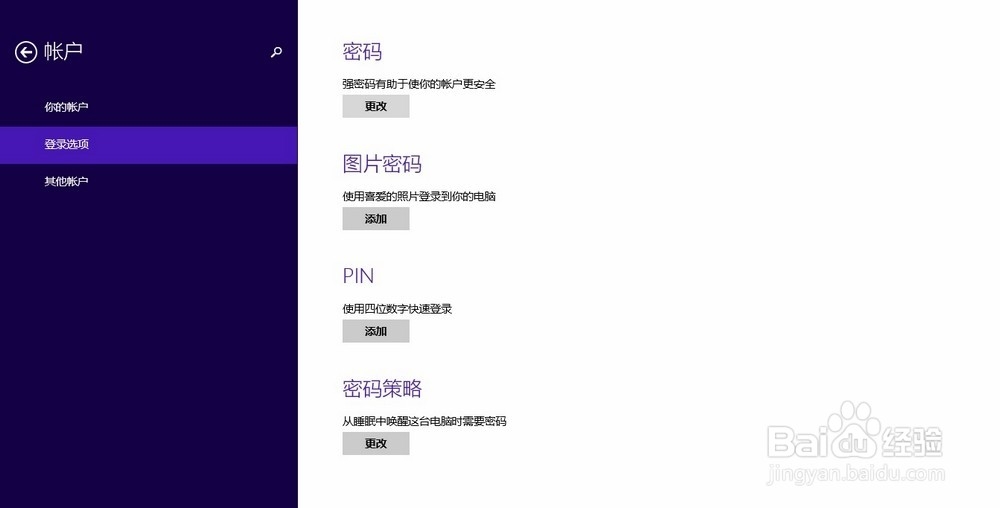
1、第一个方法:按Win键,右键单击用户头像,点击更换用户头像,会进入账户设置;

Win8.1两种方法设置不需要输入密码直接开机Win8.1两种方法设置不需要输入密码直接开机

2、点击左侧的登录选项,再点击更改密码;

Win8.1两种方法设置不需要输入密码直接开机Win8.1两种方法设置不需要输入密码直接开机

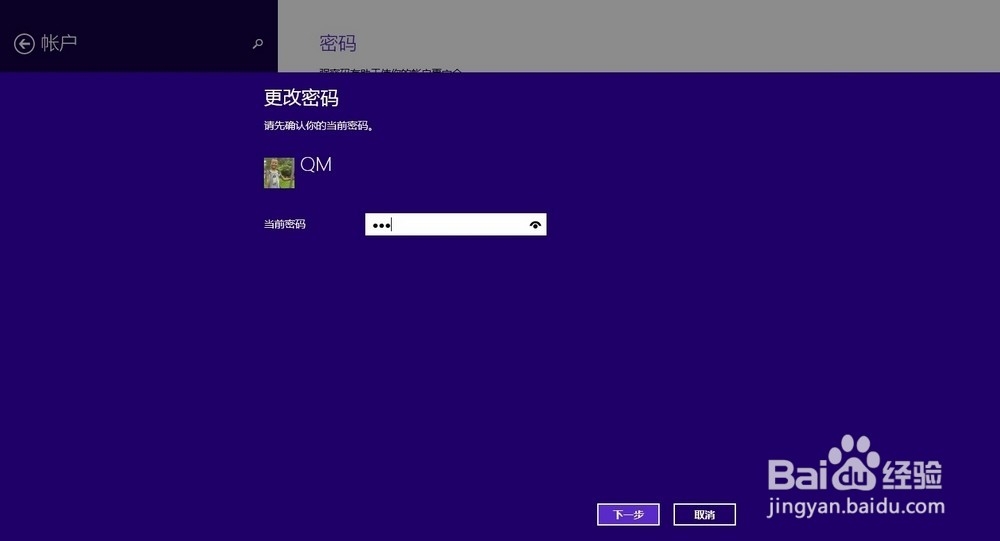
3、输入原密码后新密码不要输,点确定就可以取消开机密码了。

Win8.1两种方法设置不需要输入密码直接开机Win8.1两种方法设置不需要输入密码直接开机

4、第二个方法:按Win+R快捷键打开运行,在运行框内输入netplwiz确定,就打开了用户账户;

Win8.1两种方法设置不需要输入密码直接开机Win8.1两种方法设置不需要输入密码直接开机

5、首先将“使用本塥骈橄摆计算机,用户必须输入用户名和密码”前面的“勾”去掉;然后再点击底部的“确定”会弹出设置自动登录的账号与密码,将之前系统已经拥有的登录账号与密码填写进入即可;点击“确定”,以后开启电脑就不需要输入密码进入了,而是直接自动登录进入Win8操作界面。

Win8.1两种方法设置不需要输入密码直接开机Win8.1两种方法设置不需要输入密码直接开机
  • win10怎么禁用网卡切换网卡
  • EA初始环境配置
  • 宇瞻产品如何验证真伪
  • win10如何打开电源高性能模式
  • Windows10设备发现怎么打开
  • 热门搜索
    烤鱼的做法视频 黑芝麻糊的做法 炒南瓜的家常做法 金针菇汤的做法 后脑勺疼是怎么回事 怎么骂人 酸菜做法 藕的做法大全家常菜 vivo手机怎么截屏 怎么表白