Win10电脑无法开启网络发现怎么解决?

 时间:2026-05-06 03:18:46

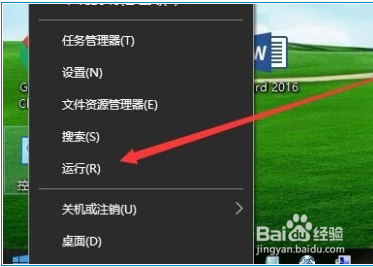
1、如图所示,鼠标右键点击桌面左下角的开始按钮,在弹出的菜单中选择“运行”菜单项。
Win10电脑无法开启网络发现怎么解决?

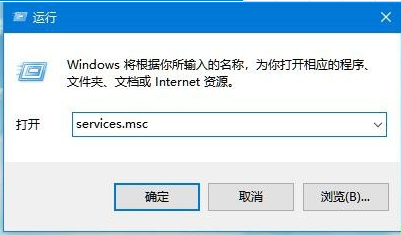
2、如图所示,在打开的Windows10运行窗口中,输入Services.msc,然后点击确定按钮。
Win10电脑无法开启网络发现怎么解决?

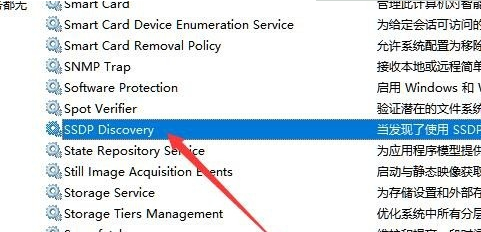
3、如图所示,在打开的Windows10服务窗口中,找到SSDP Discovery服务项。
Win10电脑无法开启网络发现怎么解决?

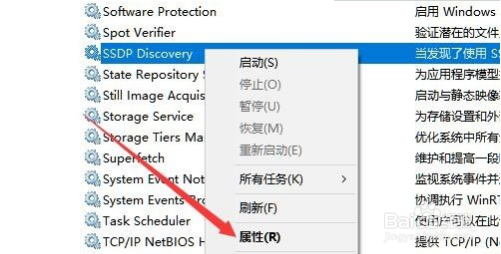
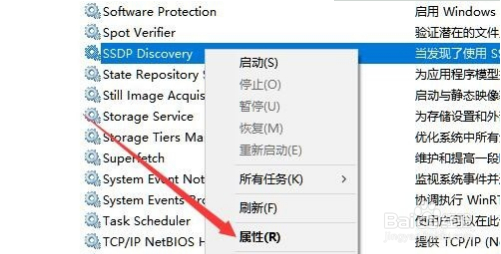
4、如图所示,右键点击SSDP Discovery服务项,在弹出菜单中选择“属性”菜单项。
Win10电脑无法开启网络发现怎么解决?

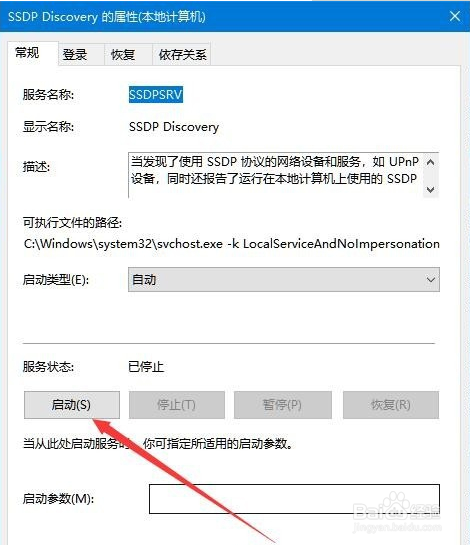
5、如图所示,这时就会打开该服务的属性窗口,点击窗口中的“启动类型”下拉菜单,在弹出菜单中选择“自动”菜单项。
Win10电脑无法开启网络发现怎么解决?

6、如图所示,然后点击右下角的“应用”按钮,这时可发现启动按钮呈可编辑状态,点击“启动”按钮。
Win10电脑无法开启网络发现怎么解决?

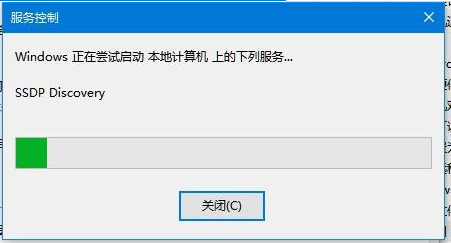
7、如图所示,这时就会弹出Windows10正在启动服务项的提示,启动完成后,再次设置网络发现就能够正常设置了。
Win10电脑无法开启网络发现怎么解决?

  • Win10无法连接网络怎么办?
  • win10怎么启用网络发现
  • win10系统网络图标不见了怎么找回?
  • 电脑如何开启网络发现
  • 电脑网络显示一片空白怎么办
  • 热门搜索
    癸怎么读 孩子厌学怎么办 借钱不还怎么办 鱼刺卡在喉咙怎么办最有效的办法 庚怎么读 徙怎么读 毛孔粗大怎么修复 为什么没有win9 生菜怎么做好吃又简单 舂怎么读