PPT三角形变成正方形效果动画如何制作

 时间:2026-02-12 17:39:44

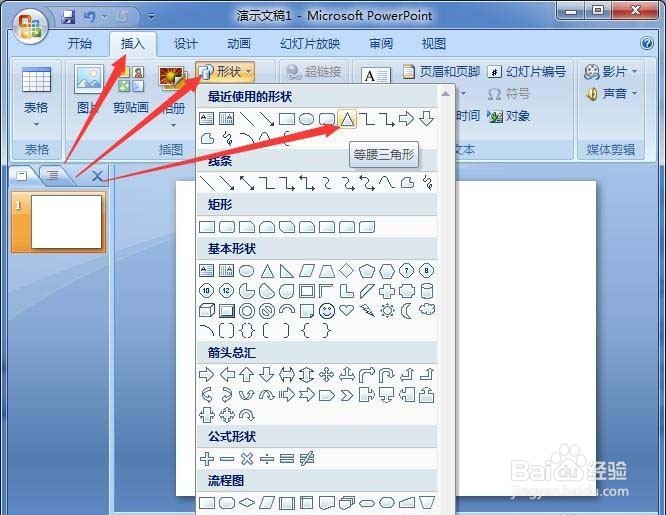
1、打开PPT,新建文档,点击插入选项卡,再点击形状功能,选择等腰三角形
PPT三角形变成正方形效果动画如何制作

2、按住Shift键拉出一个正三角形,再点击格式选项卡,点击形状填充,选择喜欢的颜色

PPT三角形变成正方形效果动画如何制作

3、按以上步骤绘制出一个正方形的形状。再同上步骤设置正方形的颜色

PPT三角形变成正方形效果动画如何制作

4、两个形状绘制好,放于水平线上,间隔一段距离,再点击动画选项卡,点击自定义动画

PPT三角形变成正方形效果动画如何制作

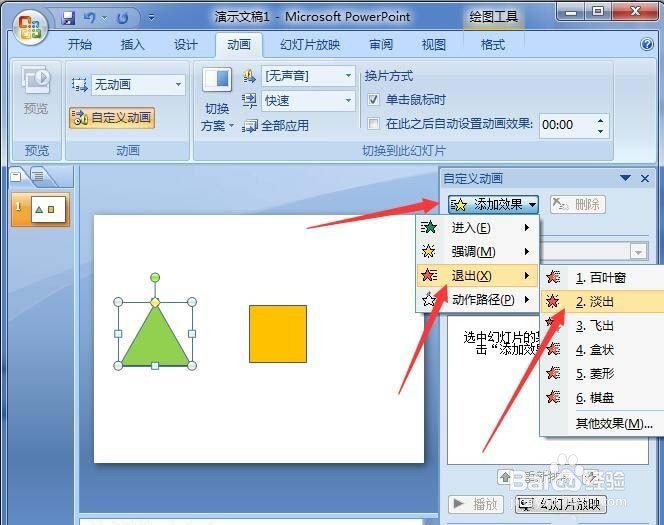
5、选中三角形,在右侧出现的窗格中点击添加效果,点击退出,再点击淡出

PPT三角形变成正方形效果动画如何制作

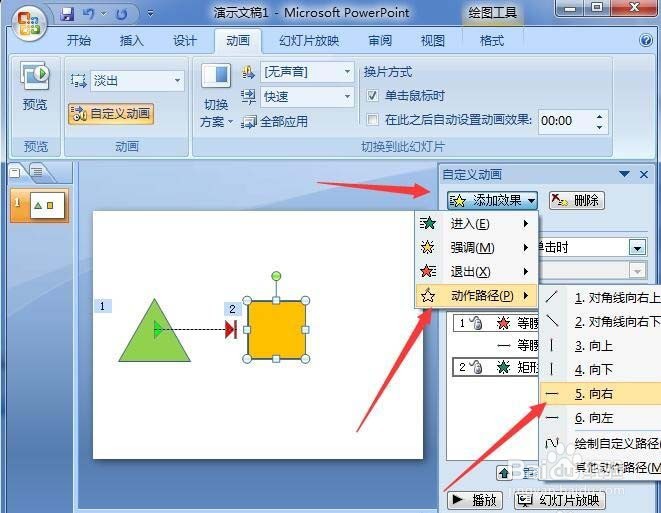
6、点击添加效果,再点击动作路径,再点击向右的路径。再把该路径动作的开始设置为之前,如下第二个图
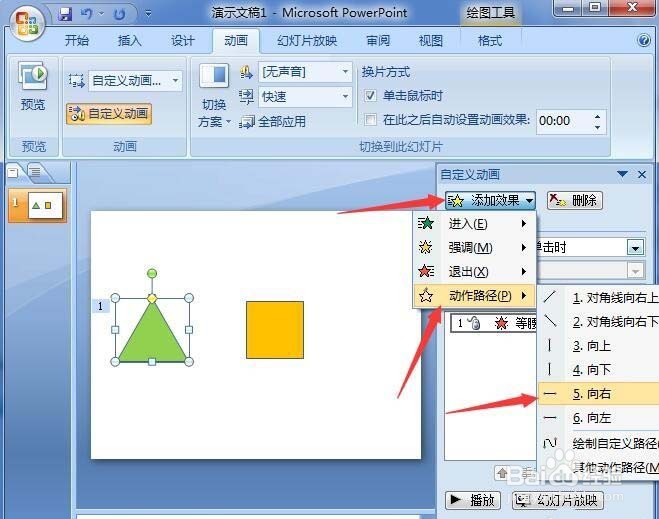
PPT三角形变成正方形效果动画如何制作

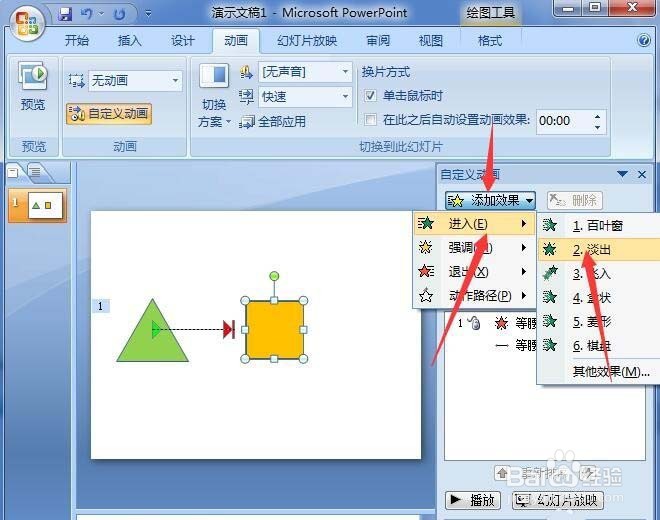
7、选中正方形,点击添加效果,点击进入,再点击淡出的效果

PPT三角形变成正方形效果动画如何制作

8、点击添加效果,动作路径,向右。再设置该路径的开始为之前

PPT三角形变成正方形效果动画如何制作

9、点击正方形的进入动作,设置开始于之后。好了,播放一下看看,就实现了从三角形到正方形的渐变动画

PPT三角形变成正方形效果动画如何制作

  • 在几何画板中显示线段的定义的方法
  • 在白板中创建红色虚线等腰三角形
  • PPT如何制作抽奖动画?制作抽奖PPT?
  • 怎样做PPT动画/PPT添加动画效果
  • PPT如何绘制彩色旋转图形
  • 热门搜索
    lgg抗体是什么意思 卫冕是什么意思 什么信用卡优惠多 regret是什么意思 老板生日祝福语 momo是什么意思 祝福结婚的话 摩天大楼的意思 安然无恙的恙是什么意思 什么是日光浴