win10怎么设置tcp/ip筛选

 时间:2026-04-23 07:31:23

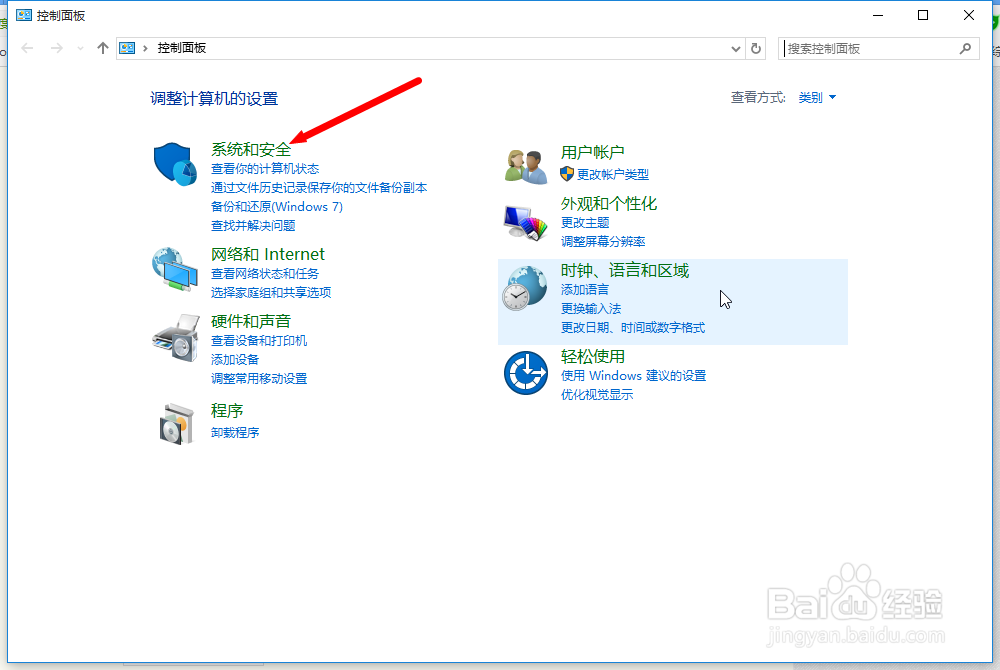
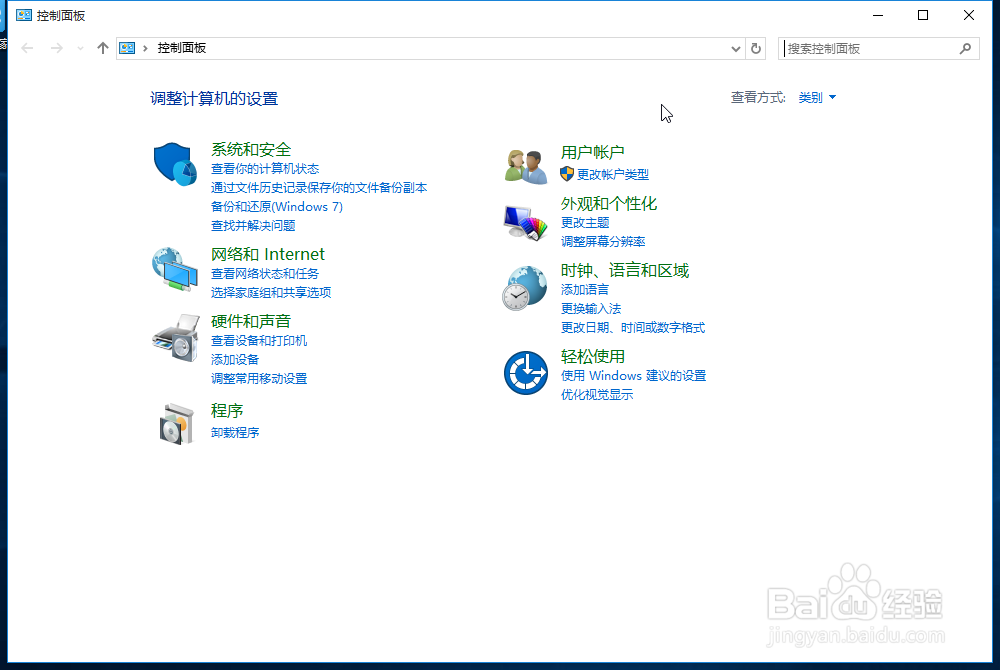
1、打开“控制面板”

步骤:“开始”->“所有应用”->“Windows系统”->“控制面板”
win10怎么设置tcp/ip筛选

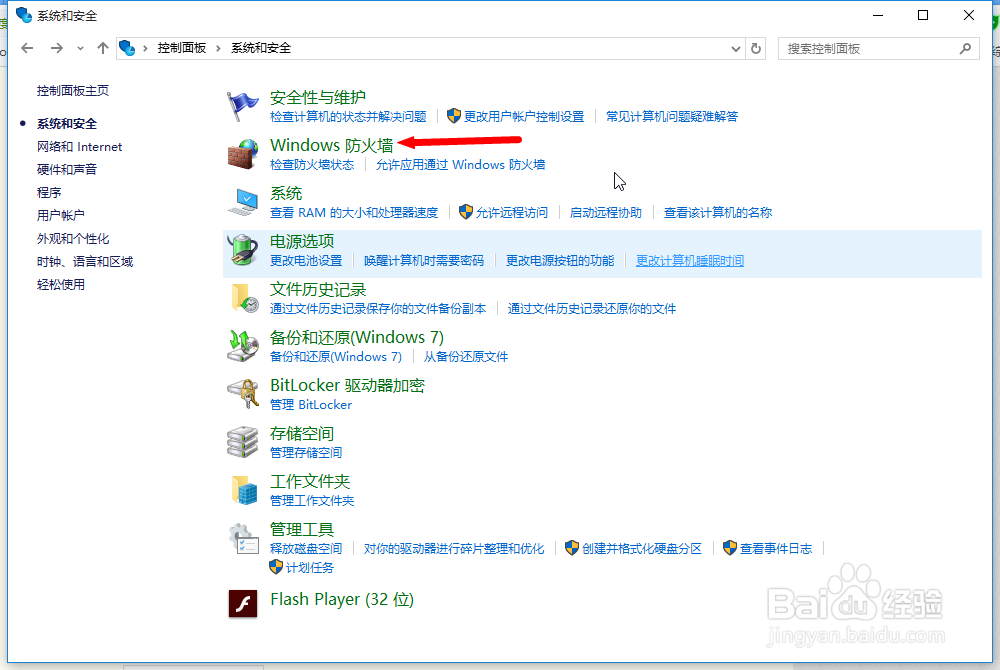
2、点击“系统和安全”

win10怎么设置tcp/ip筛选

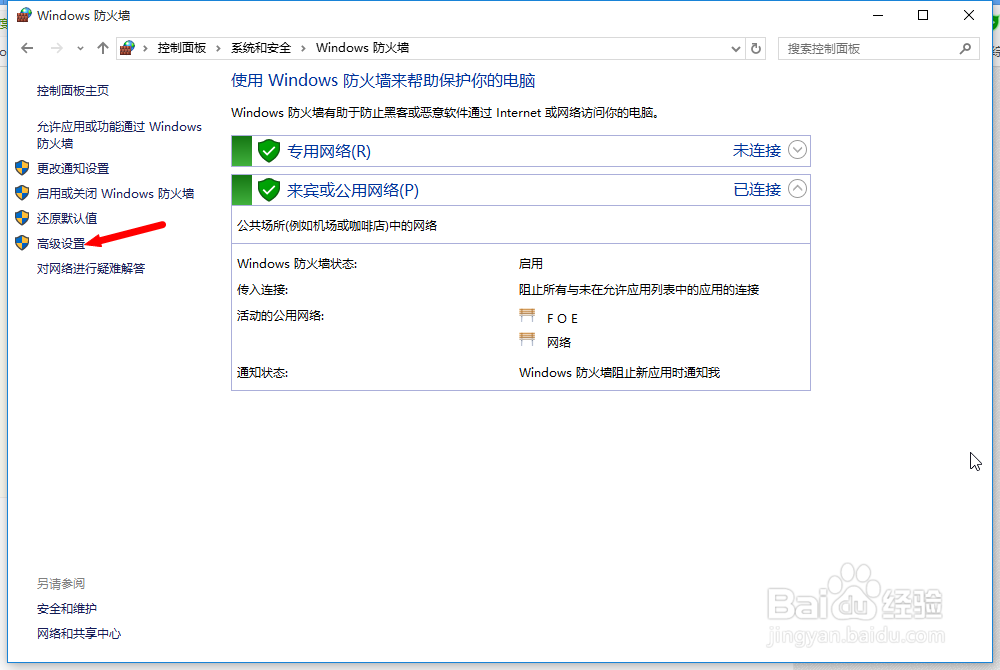
3、点击“Windows防火墙”

win10怎么设置tcp/ip筛选

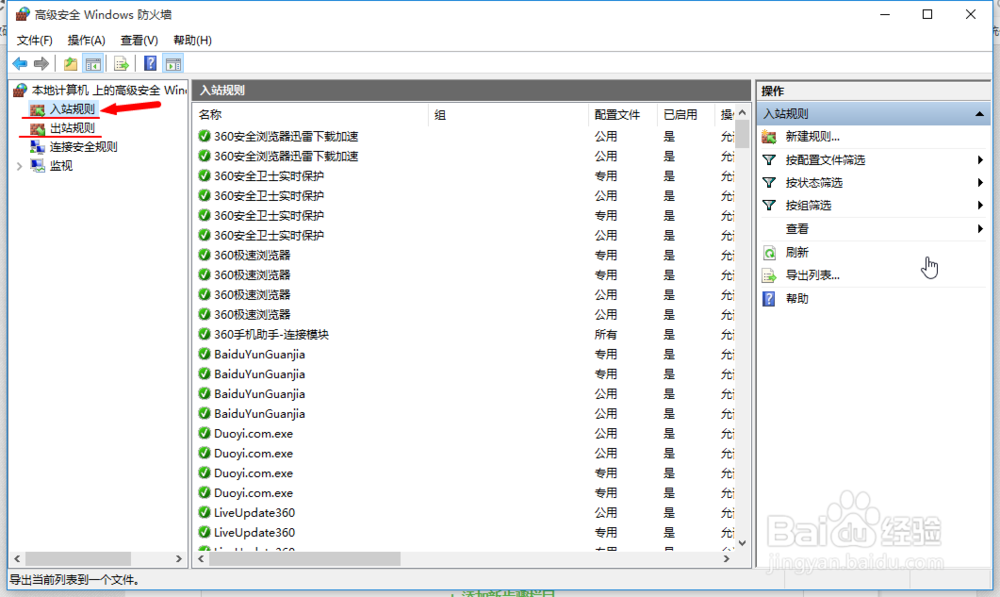
4、点击“高级设置”

win10怎么设置tcp/ip筛选

5、点击“入站规则”或“ 出站规则”

win10怎么设置tcp/ip筛选

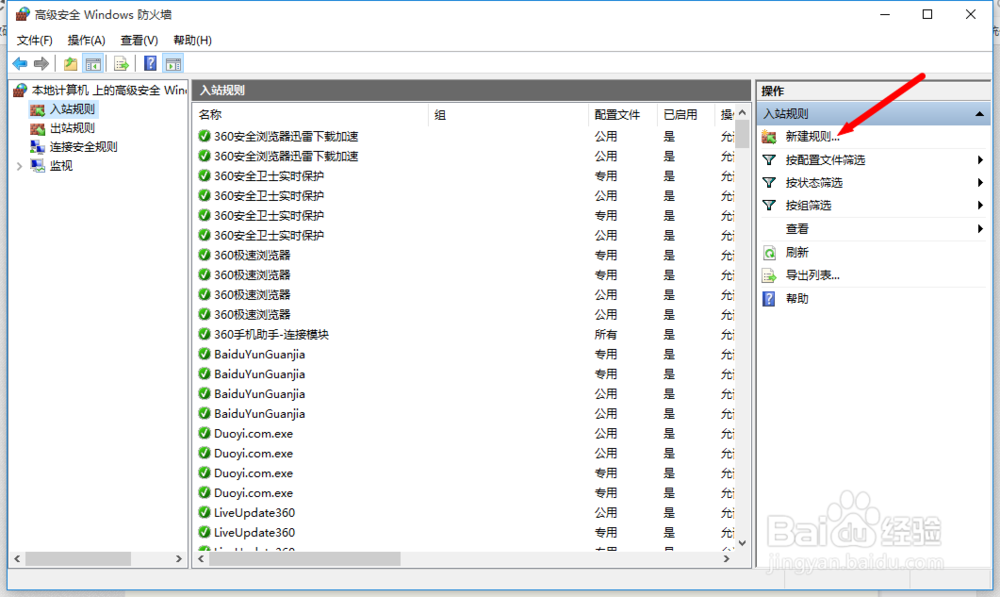
6、点击“新建规则”

win10怎么设置tcp/ip筛选

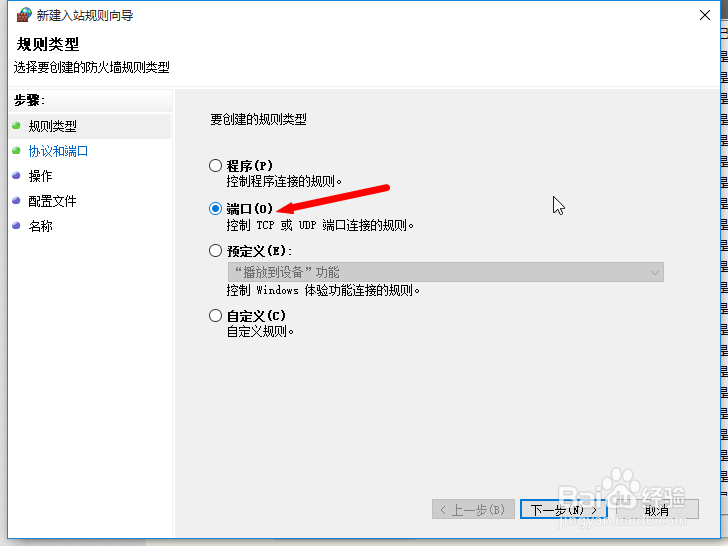
7、选择“端口”,并点击“下一步”

win10怎么设置tcp/ip筛选

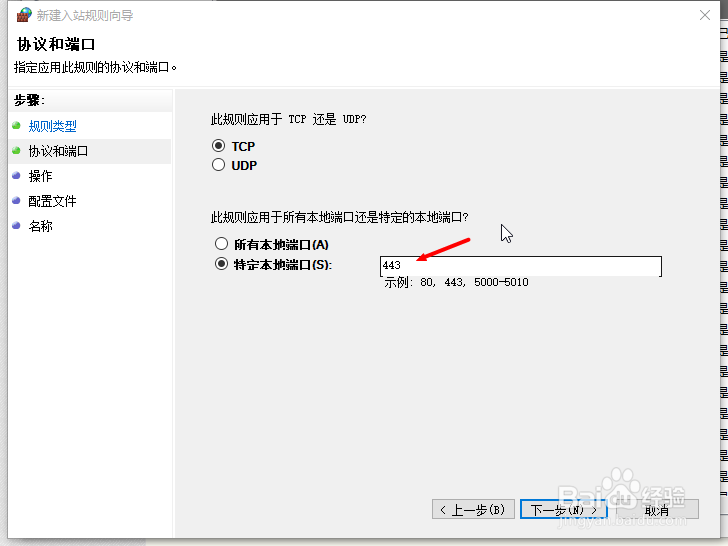
8、这里就可以选择协议类型TCP或UDP,以及需要筛选的端口

设置完成后,点击“下一步”
win10怎么设置tcp/ip筛选

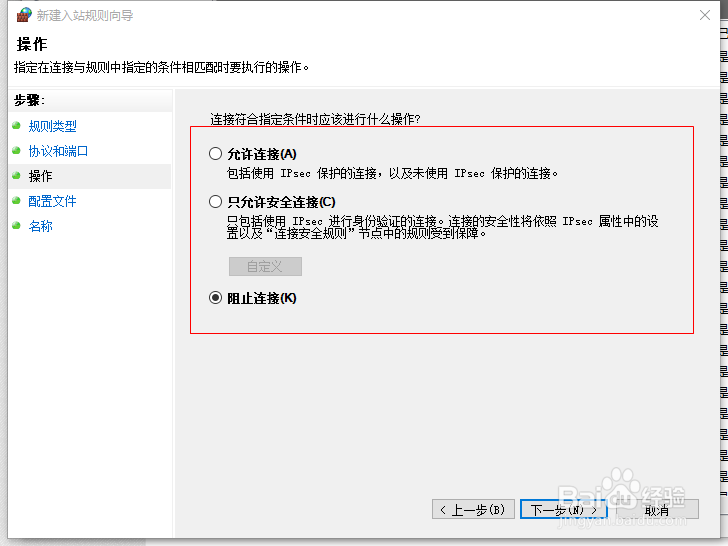
9、选择需要的操作,并点击“下一步”

win10怎么设置tcp/ip筛选

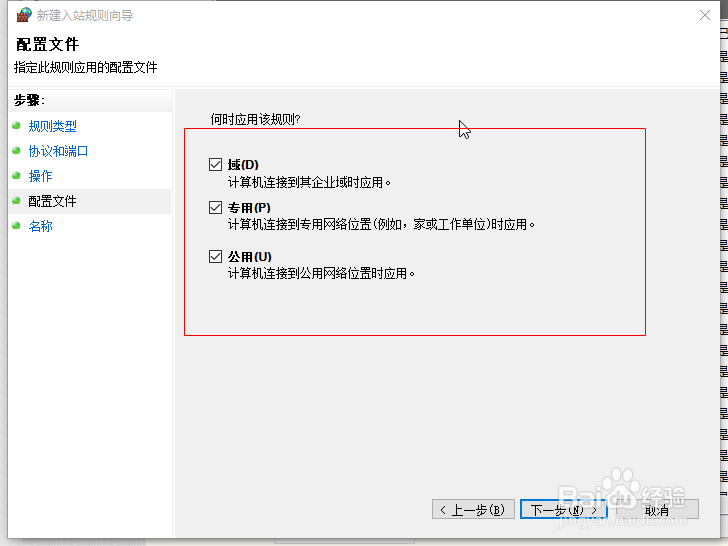
10、选择此规则应用的区域,并点击“下一步”

win10怎么设置tcp/ip筛选

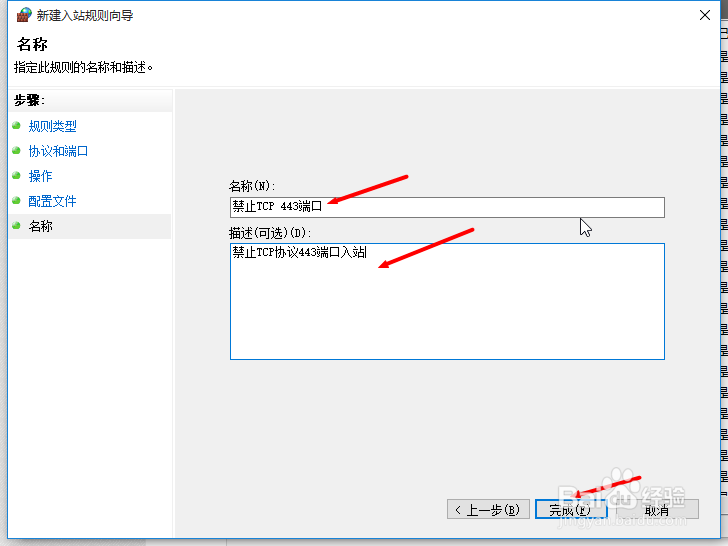
11、最后填写此规则的名称和描述(可选),点击“完成”

win10怎么设置tcp/ip筛选

  • 如何启用/关闭TCP/IP筛选?
  • 怎么查看某个端口是否开启
  • 怎样在win10系统中查看开启了哪些端口
  • 如何将FTP空间通过网络映射到本地电脑上?
  • Windows Server 2003在接口上启用基本防火墙
  • 热门搜索
    尹怎么读 眼白发黄是怎么回事 怎么注册邮箱 苹果怎么设置铃声 栀怎么读 红枣豆浆的做法 鸡脯肉的做法大全 镌怎么读 炸年糕的做法 排骨汤怎么炖最好喝