1、新建表格
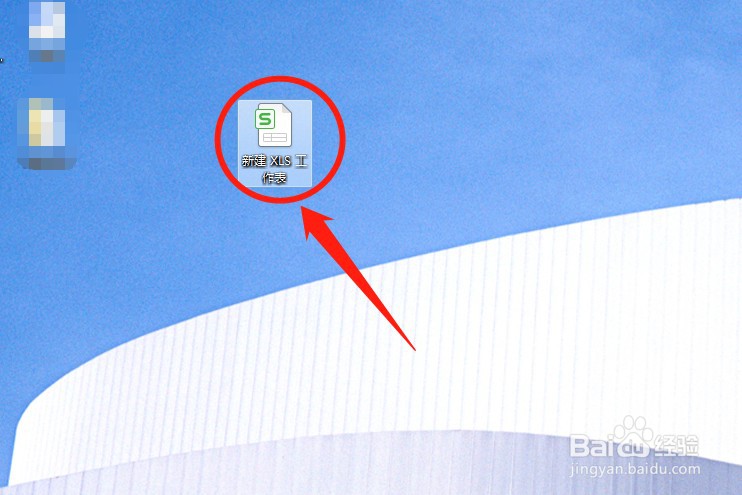
打开电脑,新建一个WPS表格。如下图
2、在表格输入好内容
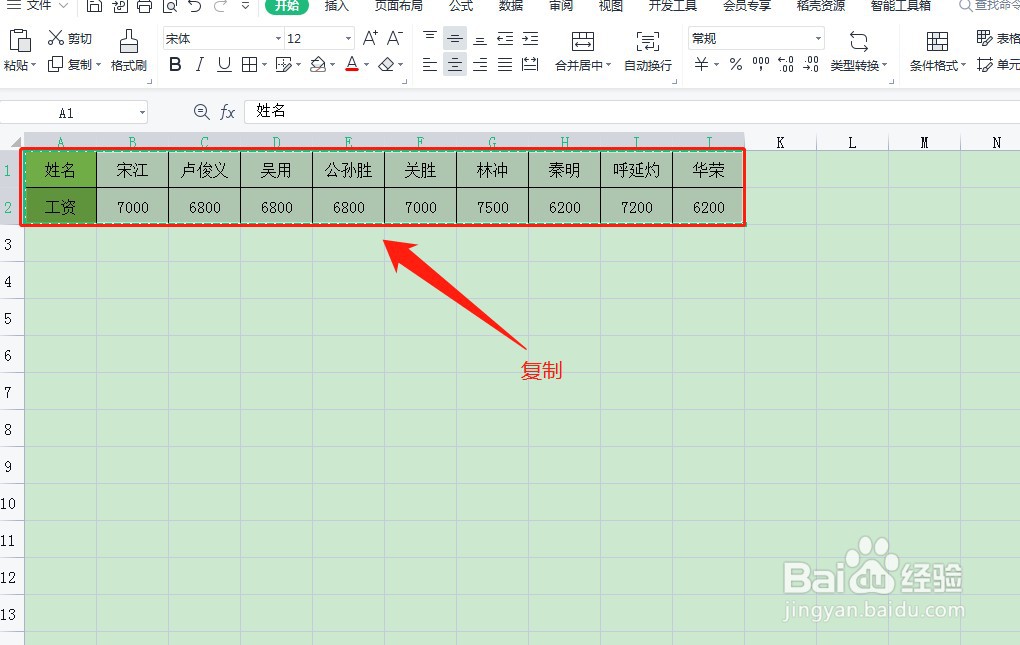
打开WPS表格,并在表格中输入好内容。如下图

3、按CTRL+C复制键
用鼠标点击A1单元格,按CTRL+A选中单元格区域,再按CTRL+C复制键。如下图
4、点击选择性粘贴
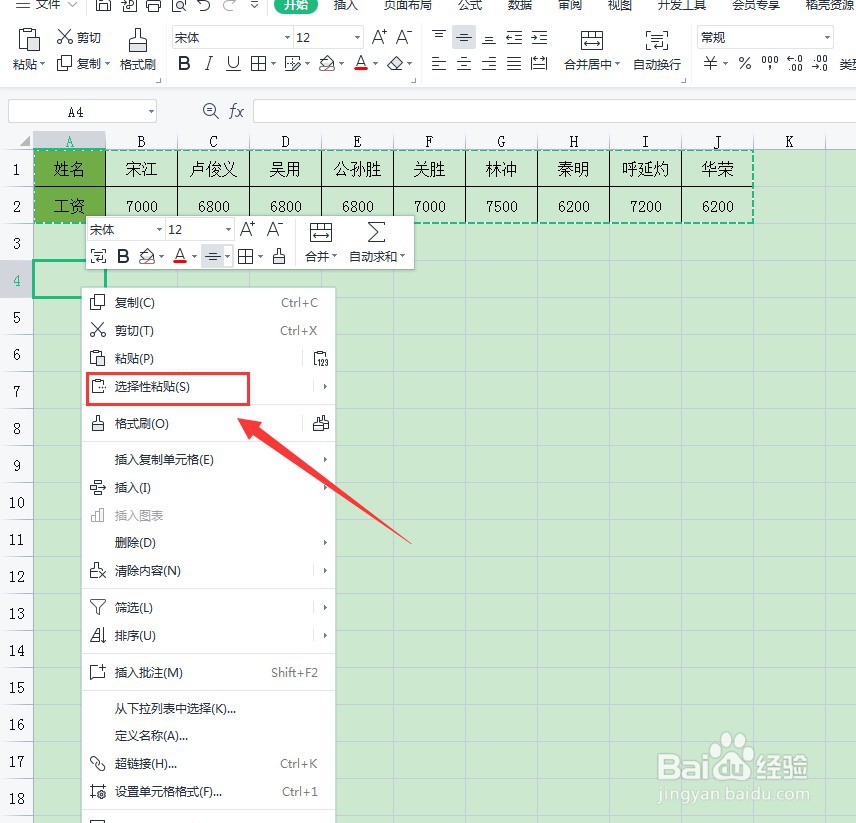
鼠标点击任意空白单元格,点击鼠标右键,再点击选择性粘贴。如下图
5、点击确定
在弹出的的对话框中,勾选转置,在点击确定。如下图

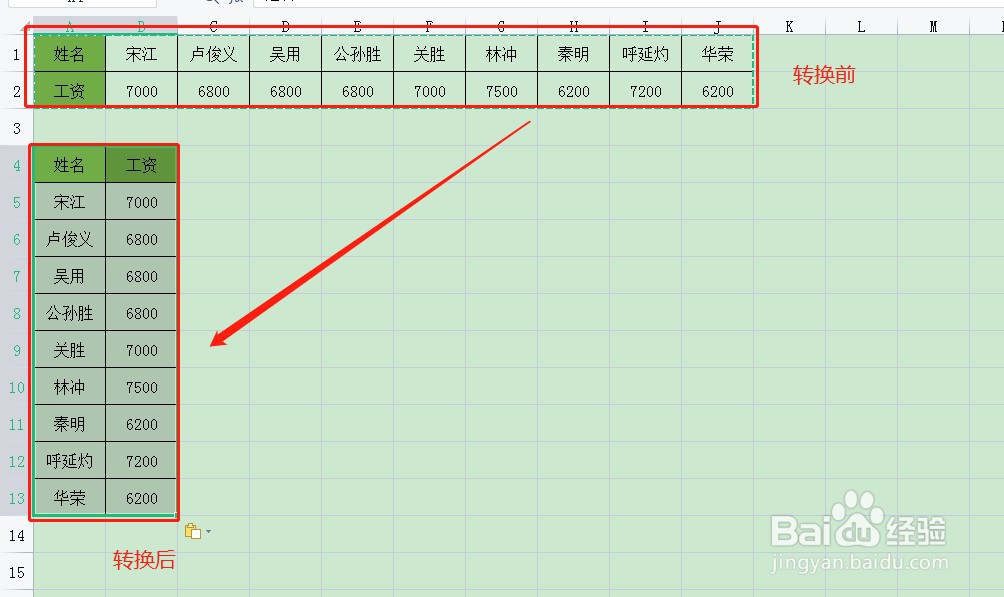
6、浏览转换后的效果。如下图
时间:2026-04-27 15:12:48
1、新建表格
打开电脑,新建一个WPS表格。如下图
2、在表格输入好内容
打开WPS表格,并在表格中输入好内容。如下图
3、按CTRL+C复制键
用鼠标点击A1单元格,按CTRL+A选中单元格区域,再按CTRL+C复制键。如下图
4、点击选择性粘贴
鼠标点击任意空白单元格,点击鼠标右键,再点击选择性粘贴。如下图
5、点击确定
在弹出的的对话框中,勾选转置,在点击确定。如下图
6、浏览转换后的效果。如下图
