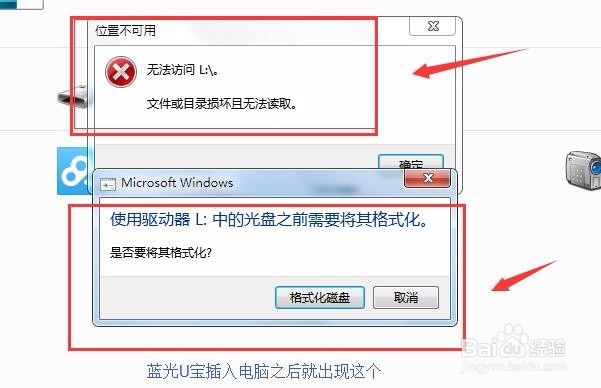
1、当我们插入蓝光U宝出现这些格式化等问题时,我们点击 格式化磁盘。
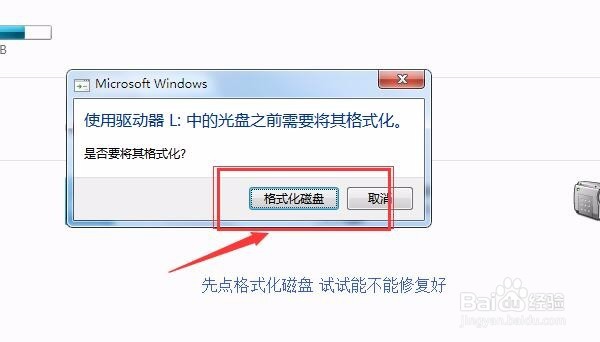
2、点击“格式化磁盘”继续
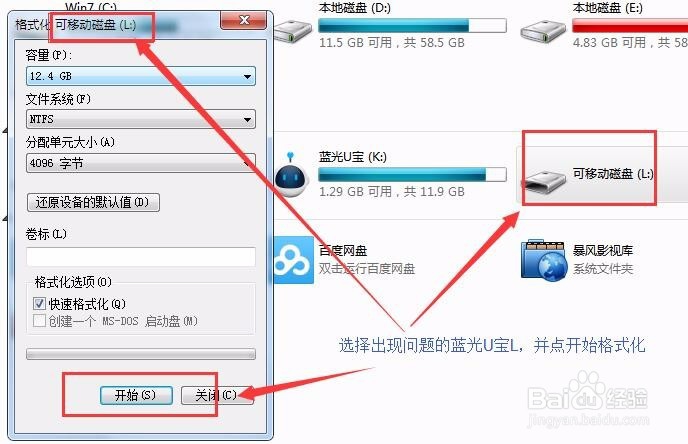
3、选择我们要格式化的蓝光U宝,千万注意不要选择错误哦,左边的是正常的,左边L盘是有问题的,选择好之后,如图,点“开始”。
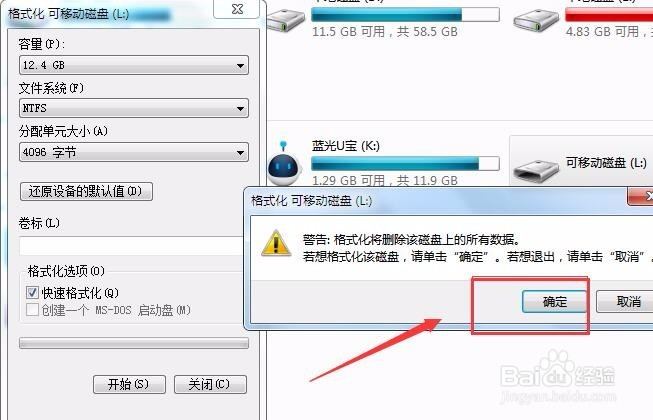
4、然后点“确定“继续。
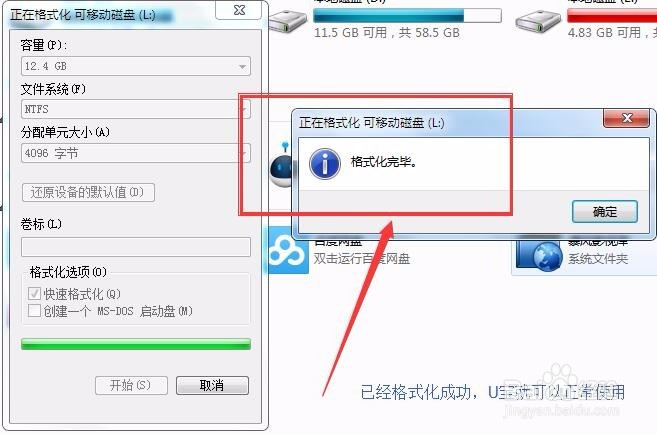
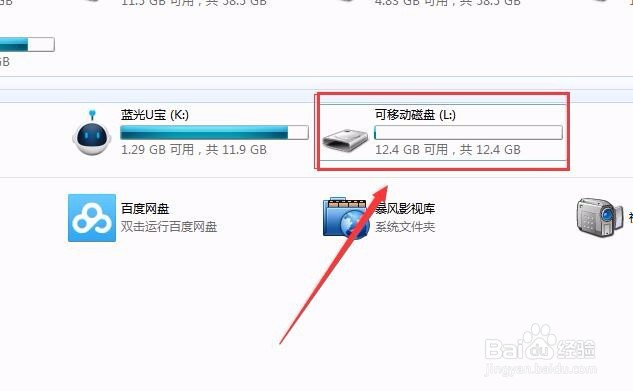
5、格式化完成,如图已经修复好蓝光U宝
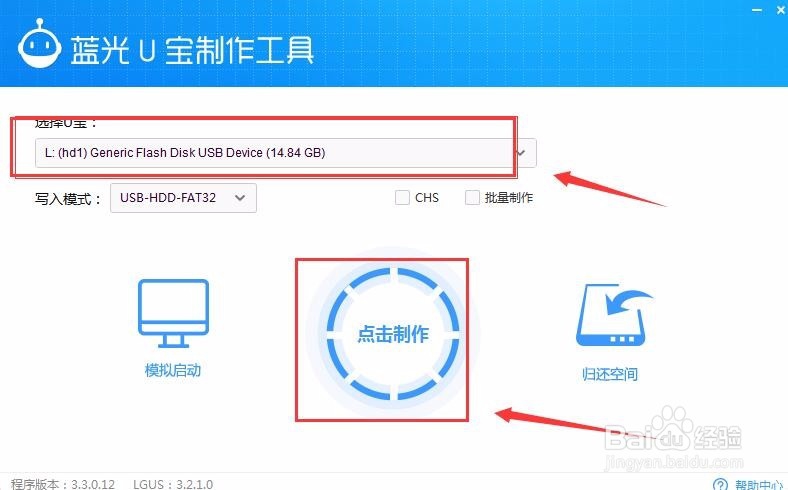
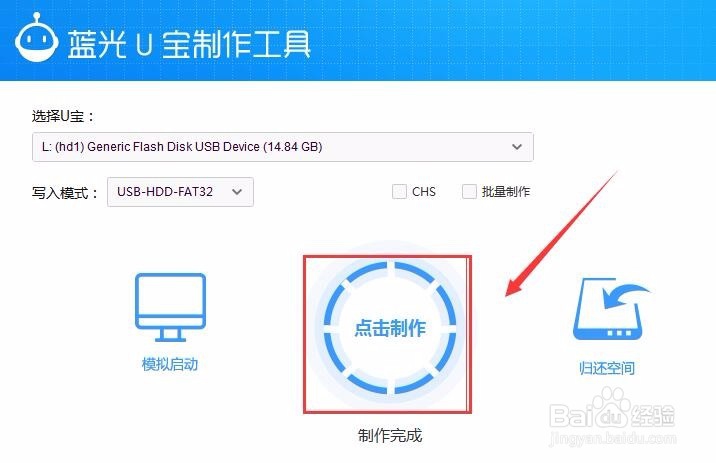
6、现在再用蓝光PE制作工具来把已经修复好的蓝光U宝重新制作一下,因为是新的空盘,不需要回收空间,直接点击”点击制作“
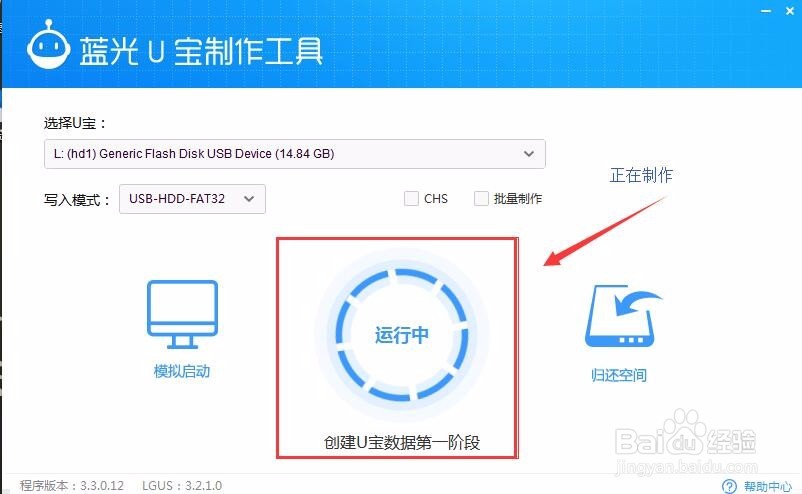
7、正在制作中
8、制作成功
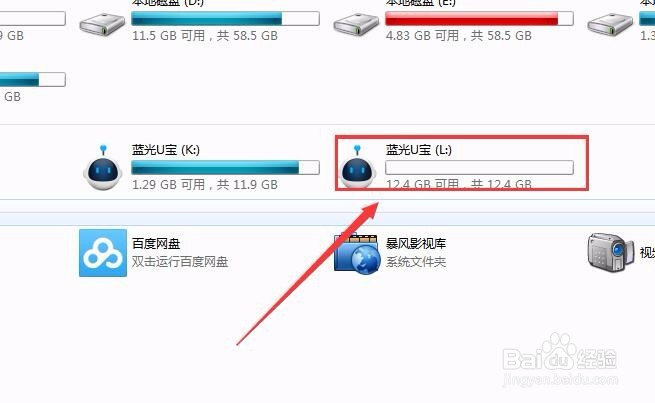
9、现在就可以往蓝光U宝里存放你想要的系统了。
时间:2026-04-22 19:26:39
1、当我们插入蓝光U宝出现这些格式化等问题时,我们点击 格式化磁盘。
2、点击“格式化磁盘”继续
3、选择我们要格式化的蓝光U宝,千万注意不要选择错误哦,左边的是正常的,左边L盘是有问题的,选择好之后,如图,点“开始”。
4、然后点“确定“继续。
5、格式化完成,如图已经修复好蓝光U宝
6、现在再用蓝光PE制作工具来把已经修复好的蓝光U宝重新制作一下,因为是新的空盘,不需要回收空间,直接点击”点击制作“
7、正在制作中
8、制作成功
9、现在就可以往蓝光U宝里存放你想要的系统了。
