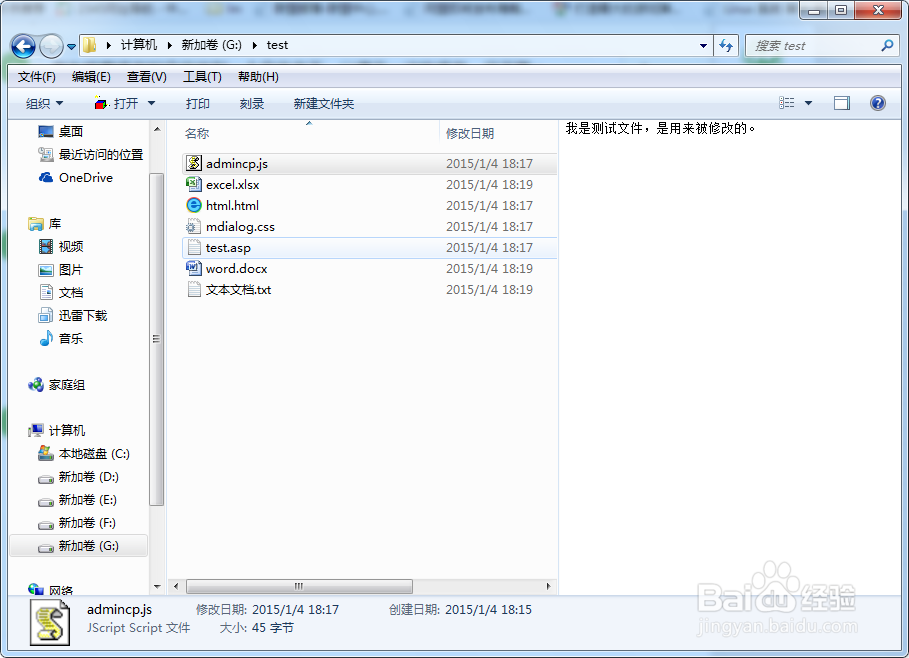
1、首先把要修改的文件放到一个文件夹下,以便于一次性修改。见下图;
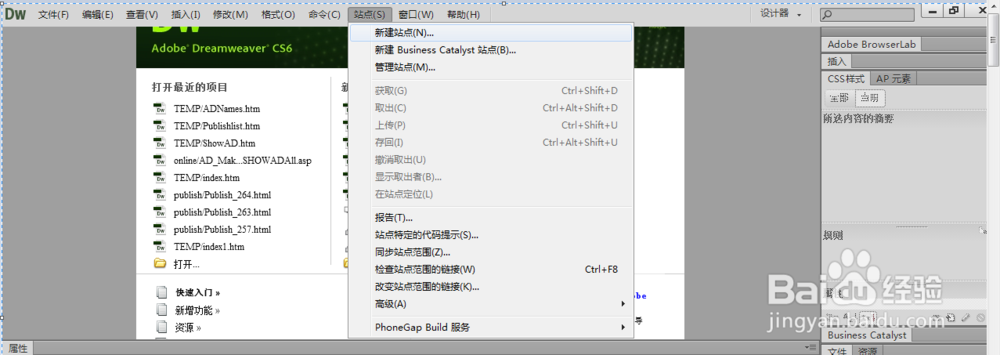
2、下载安装dreamweaver CS6软件,安装完成后打开,在打开的第一个窗口中找到站点->单击新建站点,如下图
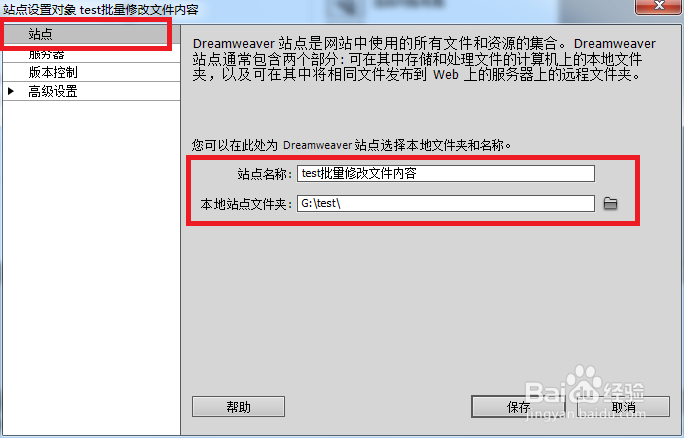
3、新建站点窗口配置,输入站点名称随意输入,选择要修改的文件的路径(选择文件夹就可以了),请见下图;
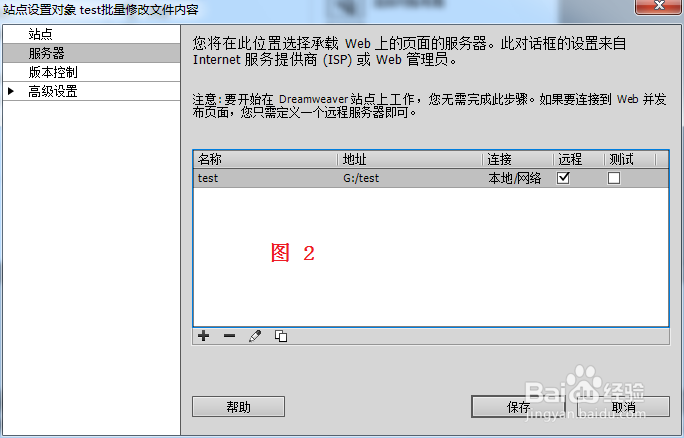
4、上图修改完成,选择图中左边目录树中的服务器,之后在点击图中加号,如下图,
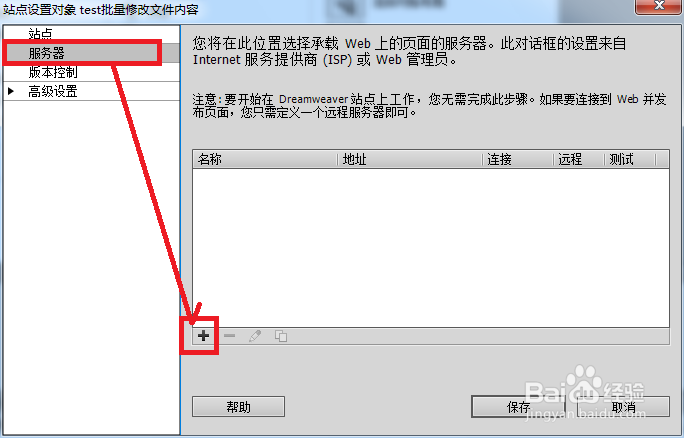
5、点击加号后弹出服务器配置窗口,
服务器名称:随便填写自己记得就可以;
连接方法:本地/网络;
服务器文件夹:点击浏览弹出窗口后点击选择既可,不用修改任何;
web URL:由于是本地修改文件不用理会它让他默认既可。
这几项配置完成,点击保存既可。
详见下图。

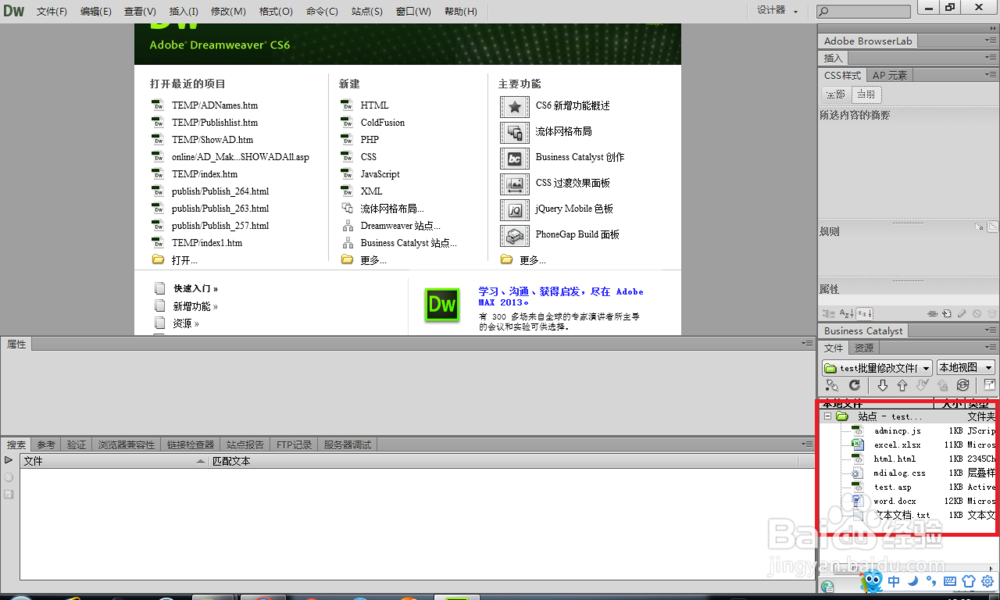
6、经过一番配置,基本上是完成了,所有都保存之后会回到dw主界面,详见下图中右下角红色框选起来的位置,就是我们需要修改的文件,这个配置可以多次使用,只要不手动就可以永久保存。
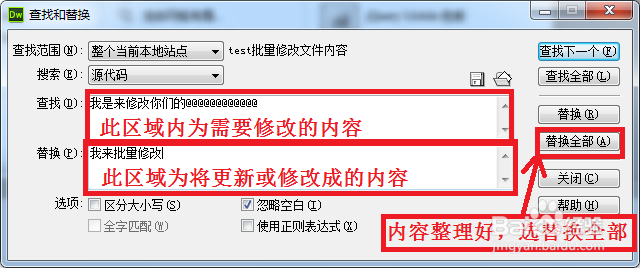
7、Ctrl+F 键 进行修改。如下图所示
8、本方法可以修改所有用txt文本文档可以打开的文件。
