1、在电脑上打开一个PPT文件,新建一个幻灯片。

2、点击ppt上方菜单栏选项的“插入/图片”,将选择为背景图片的图片插入到幻灯片中。

3、可以看出图片和幻灯片的大小是不一样,接着把图片调整幻灯片一样大。
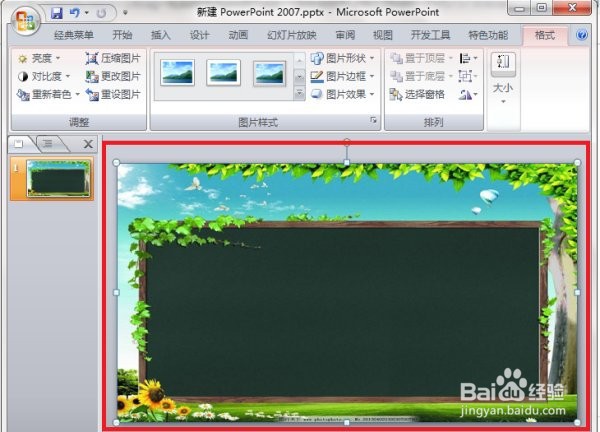
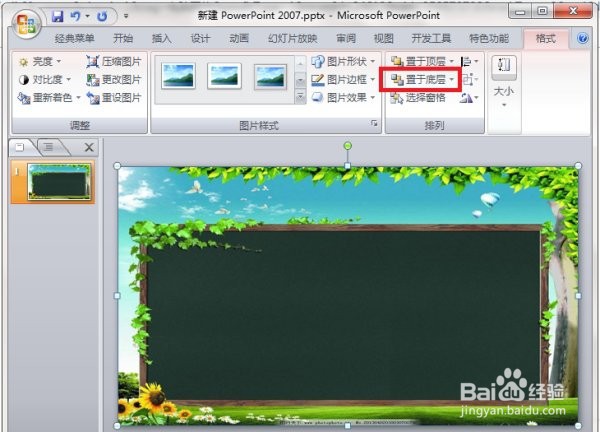
4、假如是先编辑好幻灯片内容,再导入的背景图。则需要将背景图片设置为“置于底层”。
5、完成以上设置后,就成功将图片设为ppt的背景图了,可以直接输入文字、形状等内容了。

时间:2026-05-01 05:27:34
1、在电脑上打开一个PPT文件,新建一个幻灯片。
2、点击ppt上方菜单栏选项的“插入/图片”,将选择为背景图片的图片插入到幻灯片中。
3、可以看出图片和幻灯片的大小是不一样,接着把图片调整幻灯片一样大。
4、假如是先编辑好幻灯片内容,再导入的背景图。则需要将背景图片设置为“置于底层”。
5、完成以上设置后,就成功将图片设为ppt的背景图了,可以直接输入文字、形状等内容了。
