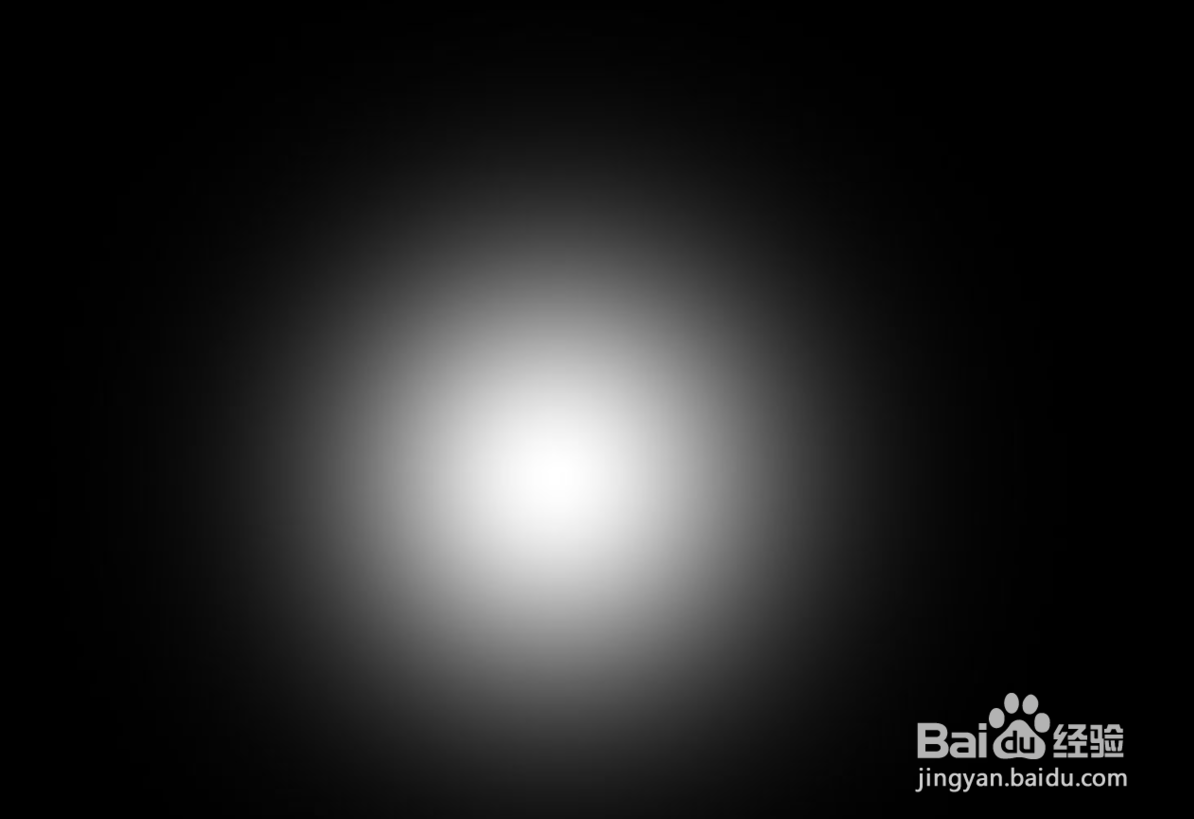
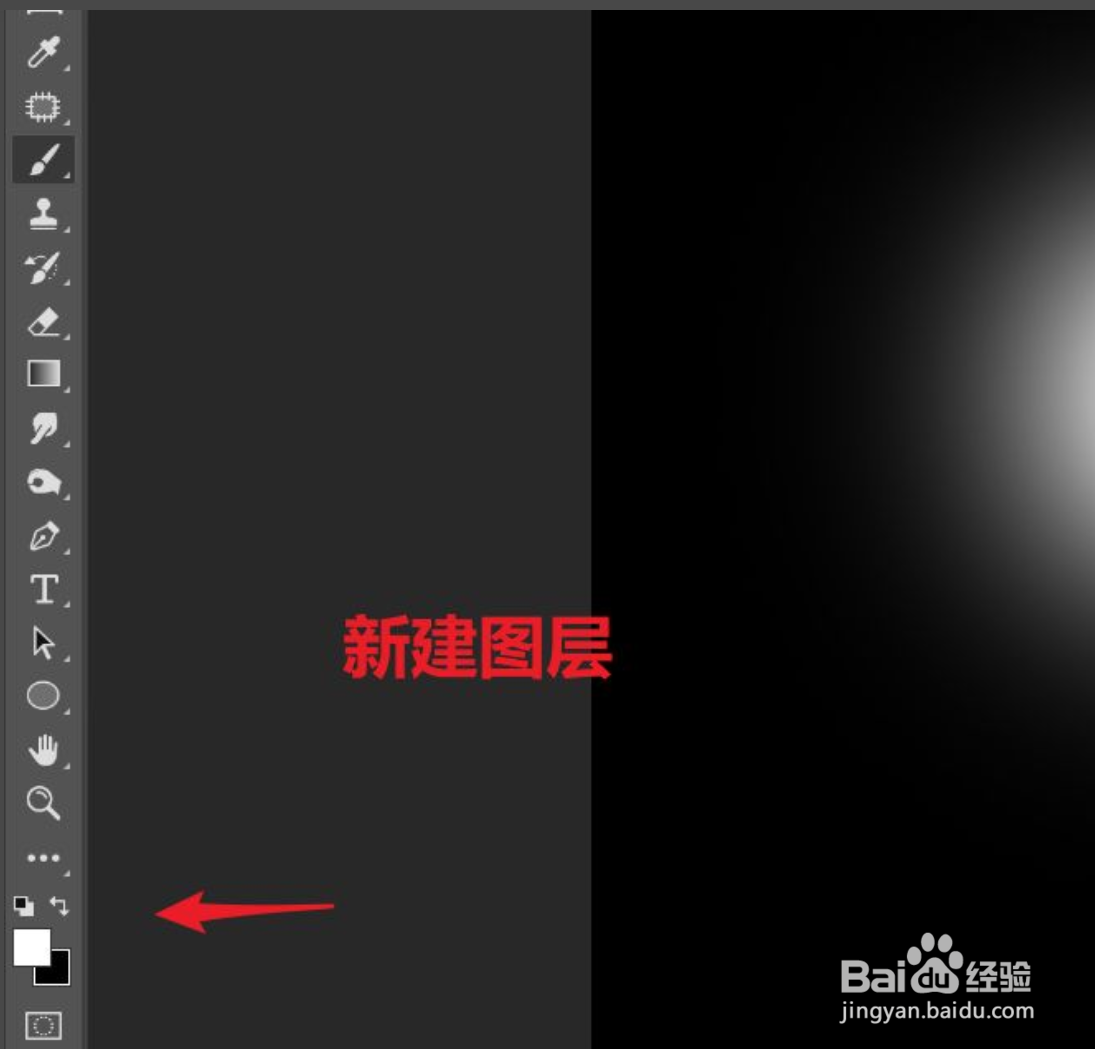
1、图层填充黑色,使用柔边圆画一个白色的光点。新建一个图层,背景色和前景色默认为黑白。
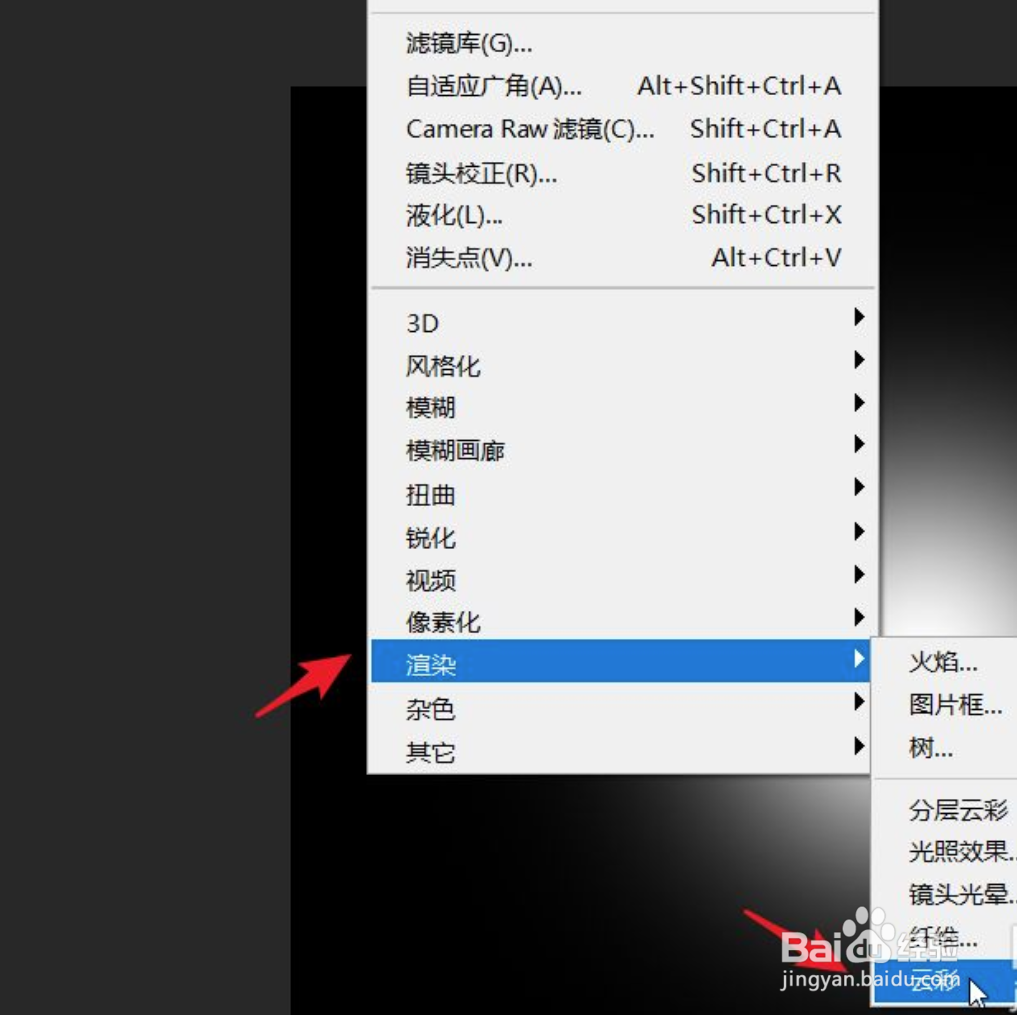
2、选择滤镜,渲染云彩,将图层的不透明度降到40%左右,

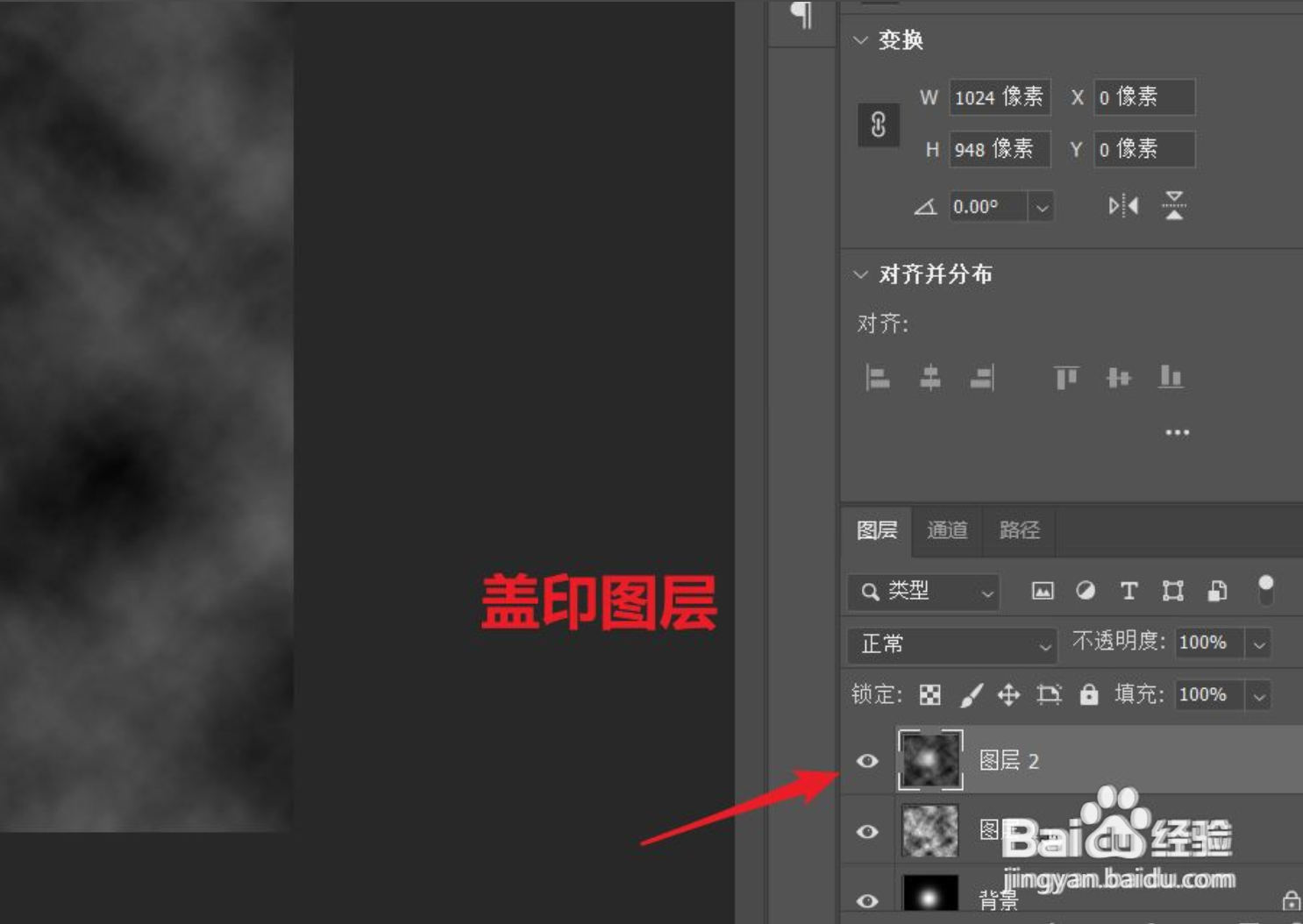
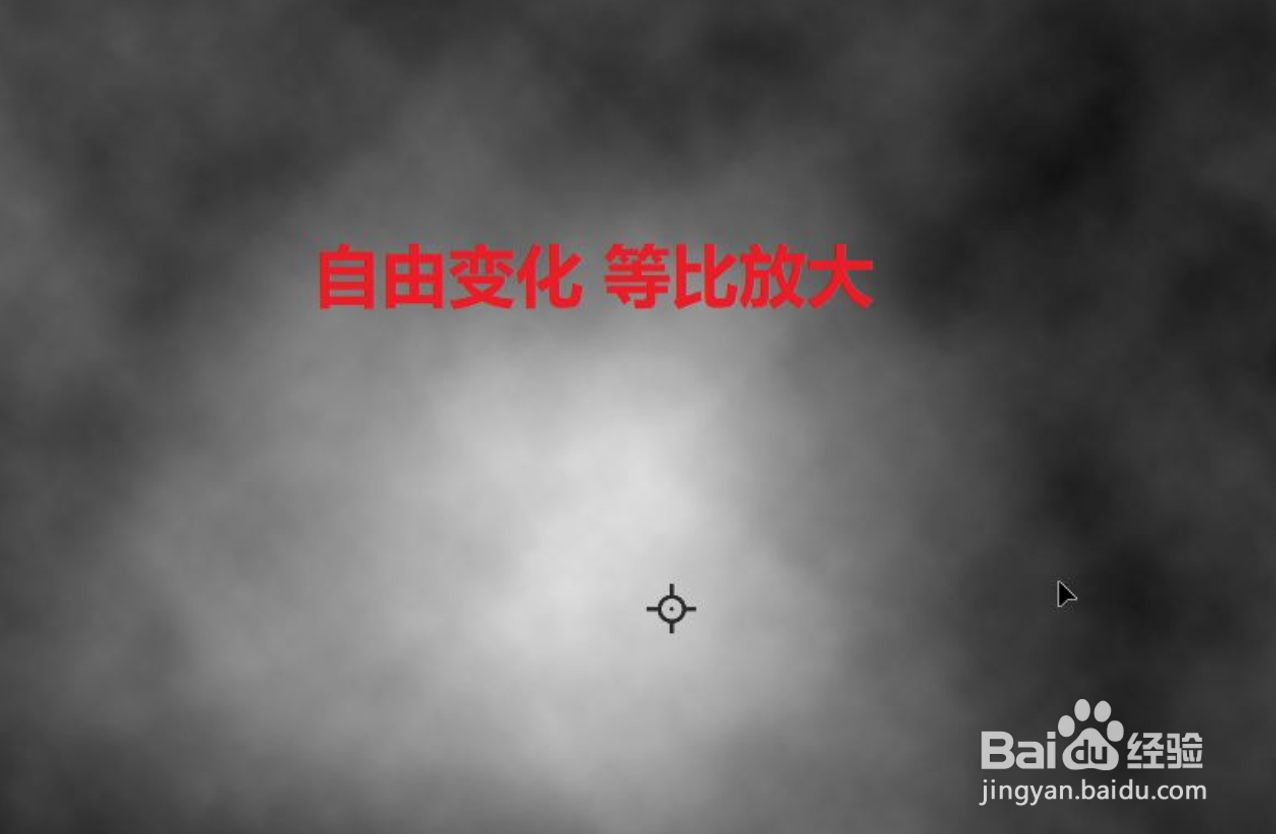
3、选定这两个图层,然后按CTRL+ALT+shift+E,盖印图层。选定新图层,然后按CTRL加T自由变换,然后等比例放大。
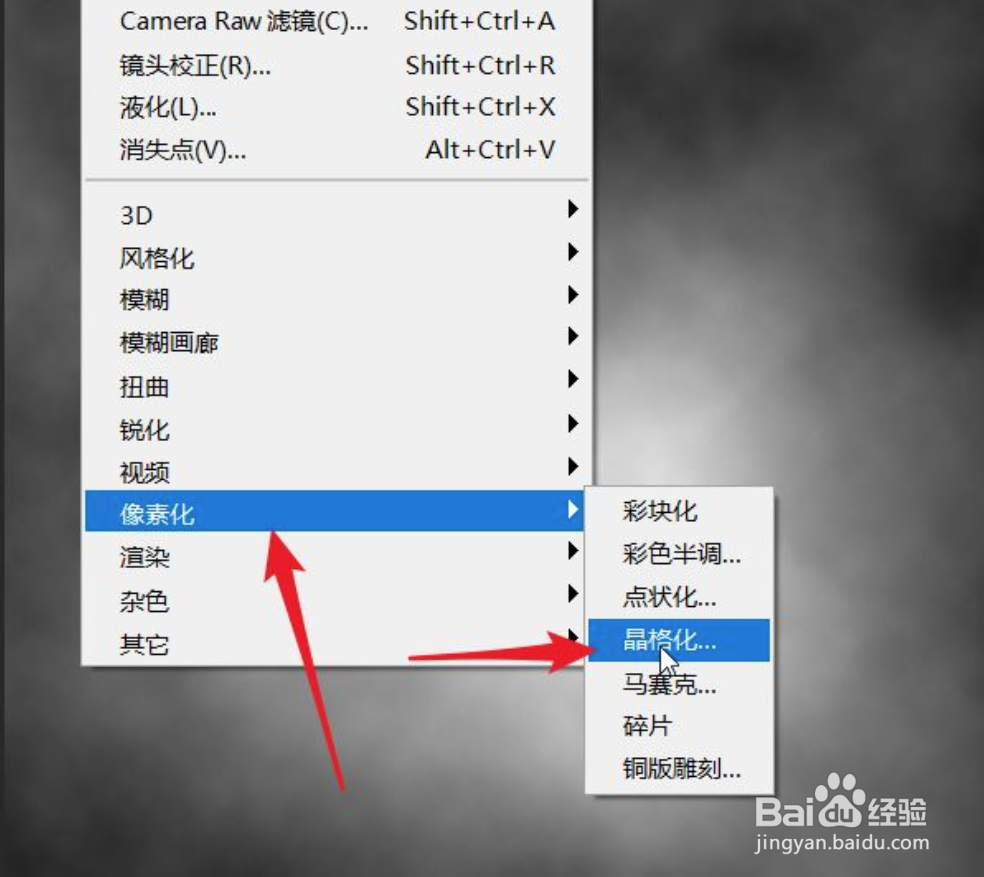
4、点击滤镜,选择像素,画选择晶格化,数字放大到80左右。

5、点击滤镜,选择杂色点击中间值,半径设置到左右。


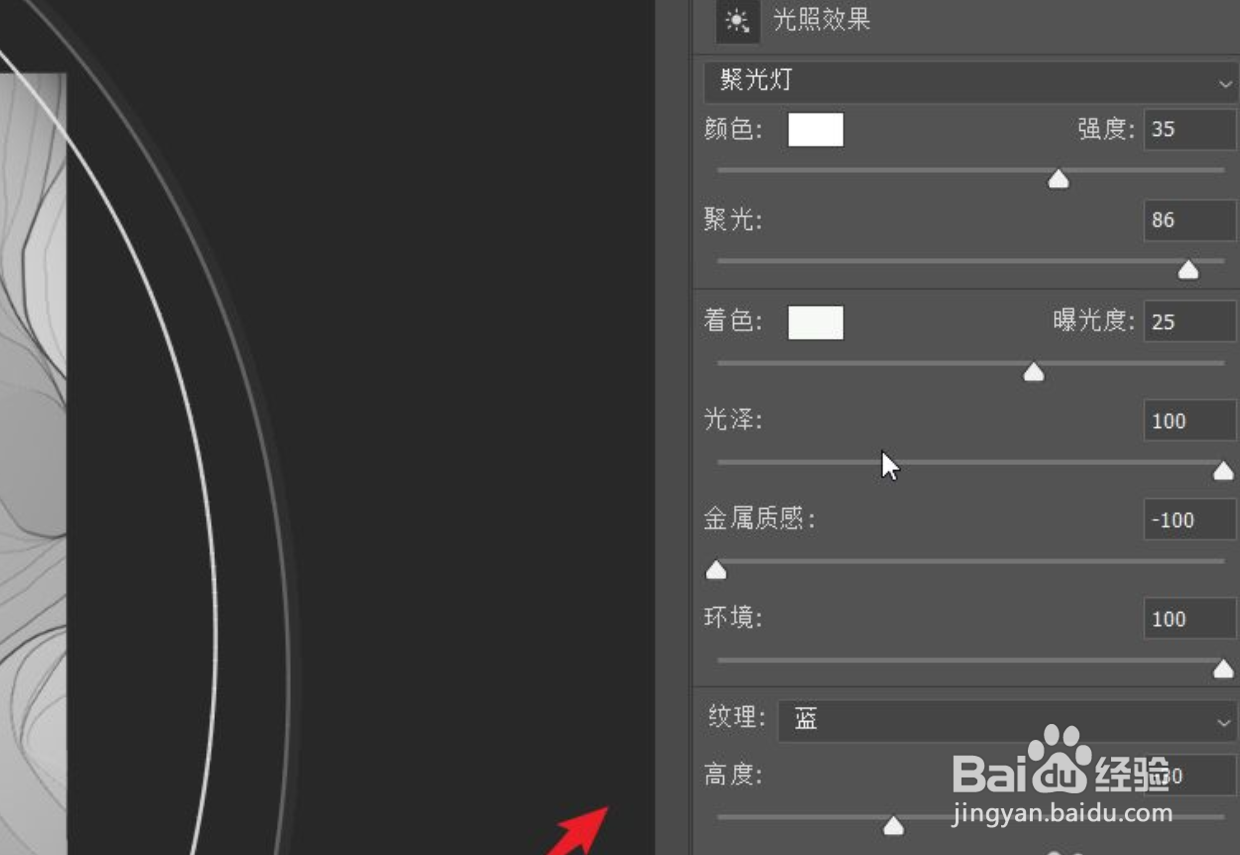
6、点击滤镜,选择渲染,选择光照效果。

7、根据实际需要设置各项数值。
8、新建一个调整图层,选择反相,得到简介中的效果图片。

1、图层填充黑色,使用柔边圆画一个白色的光点。新建一个图层,背景色和前景色默认为黑白。
2、选择滤镜,渲染云彩,将图层的不透明度降到40%左右,
3、选定这两个图层,然后按CTRL+ALT+shift+E,盖印图层。选定新图层,然后按CTRL加T自由变换,然后等比例放大。
4、点击滤镜,选择像素,画选择晶格化,数字放大到80左右。
5、点击滤镜,选择杂色点击中间值,半径设置到左右。
6、点击滤镜,选择渲染,选择光照效果。
7、根据实际需要设置各项数字。
8、新建一个调整图层,选择反相,得到简介中的效果图片。
