word表格a3怎么等比例缩放a4

 时间:2026-04-25 03:19:54

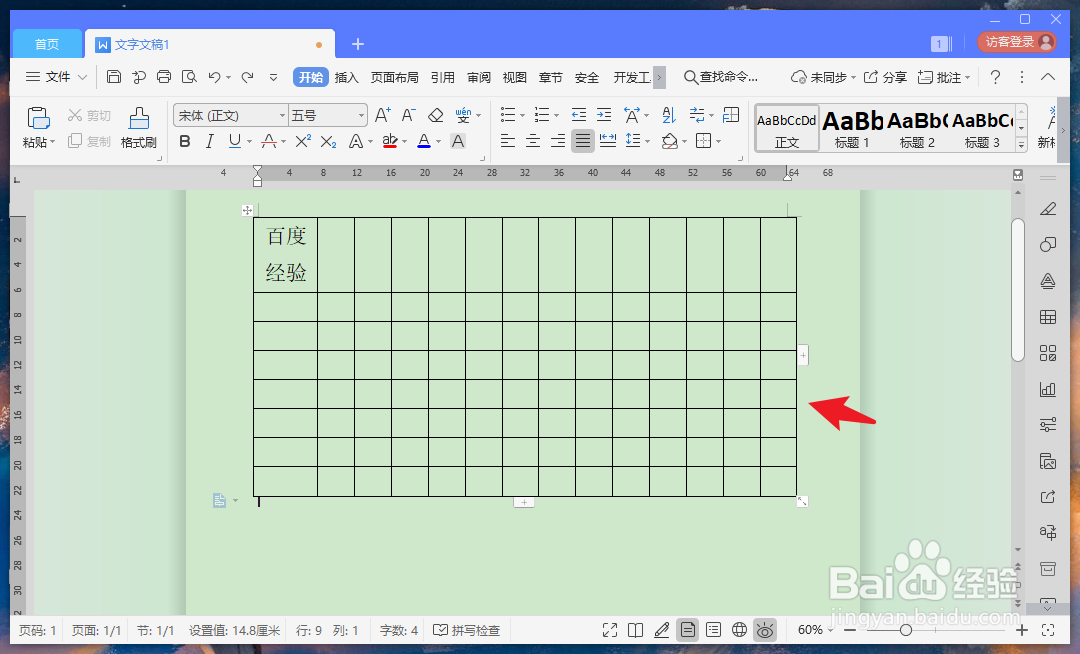
1、打开word编辑器,在文档中制作表格。
word表格a3怎么等比例缩放a4

2、让a3表格按比例变成a4,点击菜单栏【文件】后面的箭头。

word表格a3怎么等比例缩放a4

3、在下拉菜单中点击【文件】选项。

word表格a3怎么等比例缩放a4

4、在文件类目下的菜单中点击【打印】,打开窗口。

word表格a3怎么等比例缩放a4

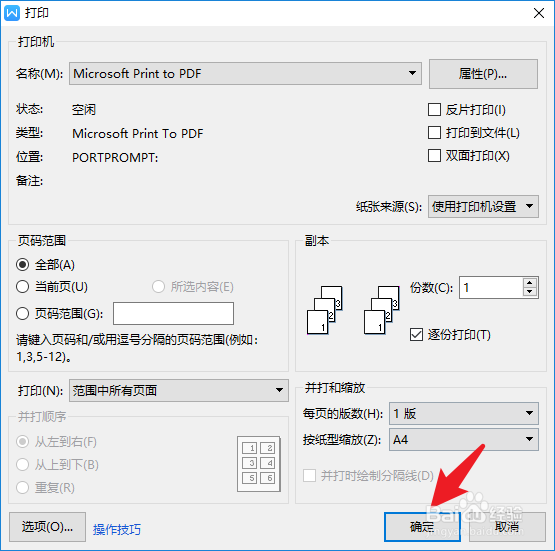
5、找到【按纸型缩放】标签卡,将它修改成a4大小。

word表格a3怎么等比例缩放a4

6、点击【确定】,打印机就会打出一张按比例缩小的表格了。

word表格a3怎么等比例缩放a4

1、1、打开word编辑器,在文档中制作表格。

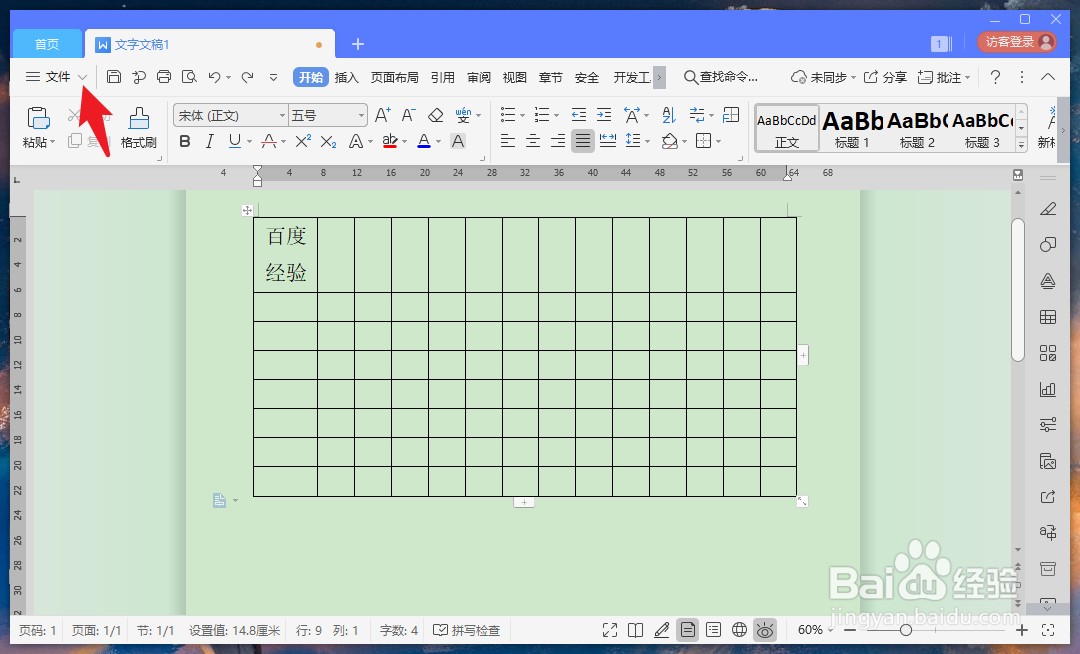
2、让a3表格按比例变成a4,点击菜单栏【文件】后面的箭头。
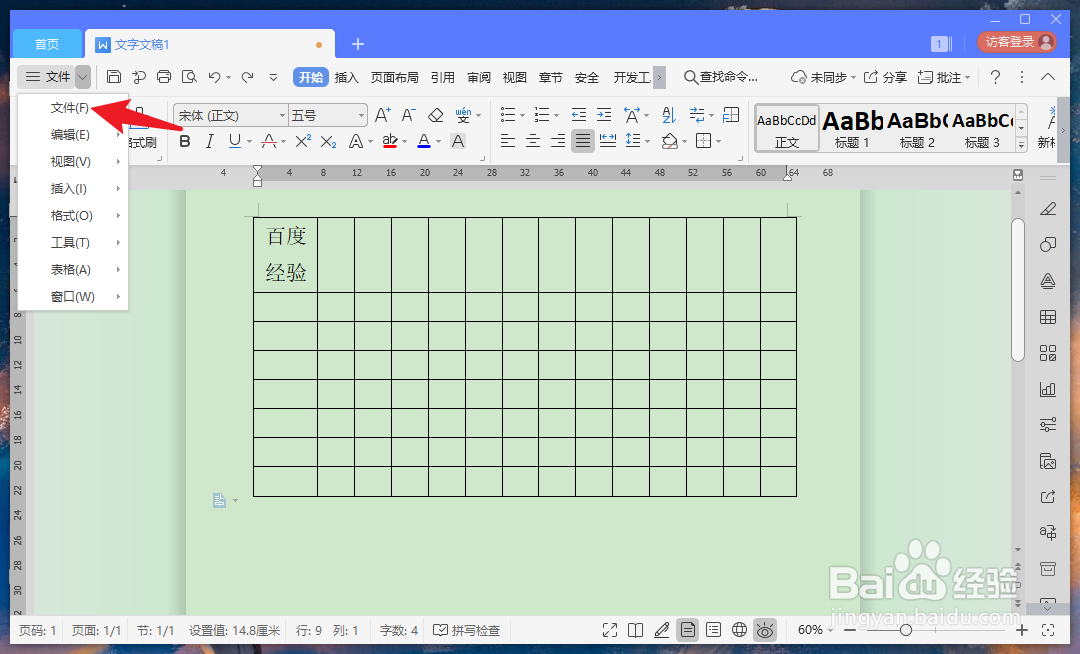
3、在下拉菜单中点击【文件】选项。
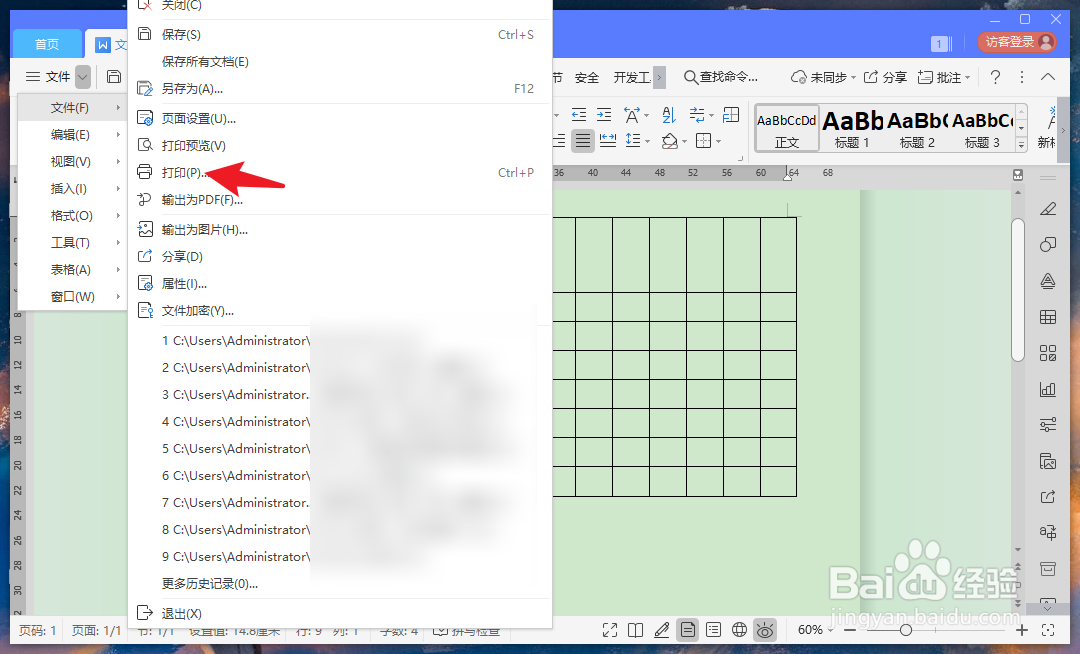
4、在文件类目下的菜单中点击【打印】,打开窗口。
5、找到【按纸型缩放】标签卡,将它修改成a4大小。

6、点击【确定】,打印机就会打出一张按比例缩小的表格了。
  • 如何使Word A3文档打印到A4纸上保持排版不变
  • 请问word你怎么把A3改成A4的方法
  • a3改成a4排版不乱
  • 怎么把PDF文件的一个A3页面拆分成两个A4的页面
  • 如何将A3的文档用A4打印出来?
  • 热门搜索
    草莓英语怎么读 微信怎么拍一拍 拉肚子怎么办 六味地黄丸怎么样 为什么医生建议打二价 德力西开关怎么样 华为手机怎么隐藏应用 江米的做法 天空为什么是蓝的 阡陌怎么读