1、打开PS软件,进入编辑窗口。如图在文件中含多个画板,每个画板中内容都不一样。

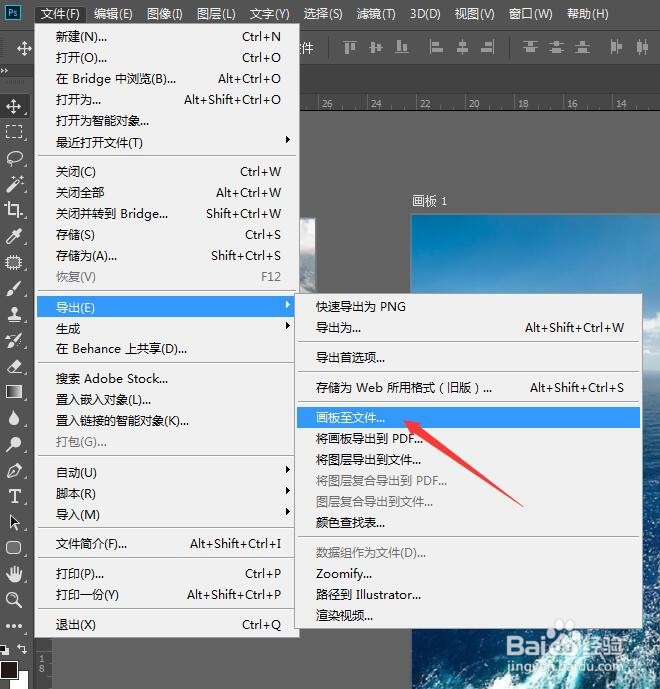
2、现在要批量导出文件图。点击文件-导出-画板至文件。
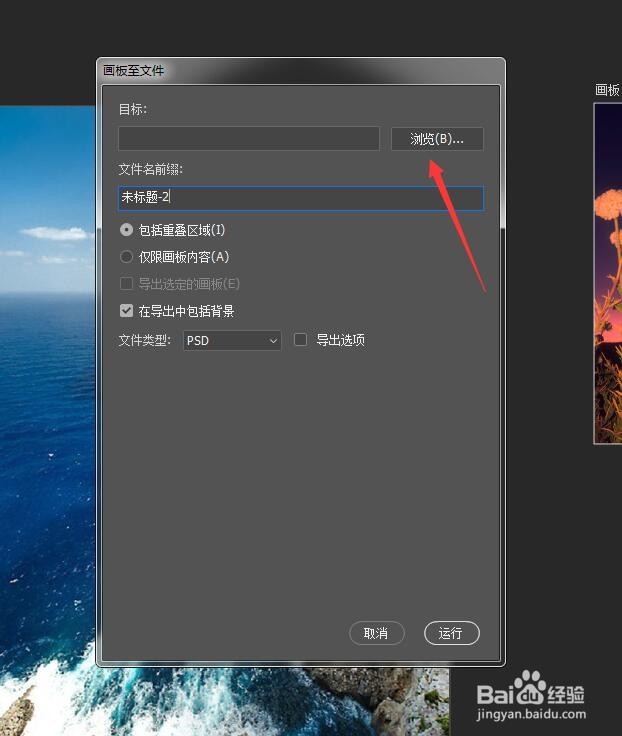
3、在窗口中点击浏览,选择需要存储文件的位置。
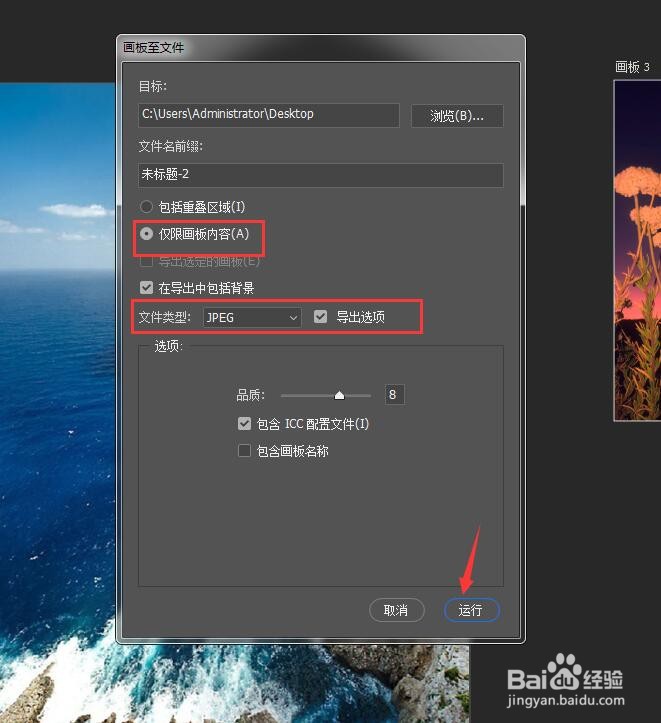
4、勾选仅限画板内容,选择需要的文件格式。再点击运行。
5、窗口会在各个画板中轮番切换,导出成功后弹出提示。
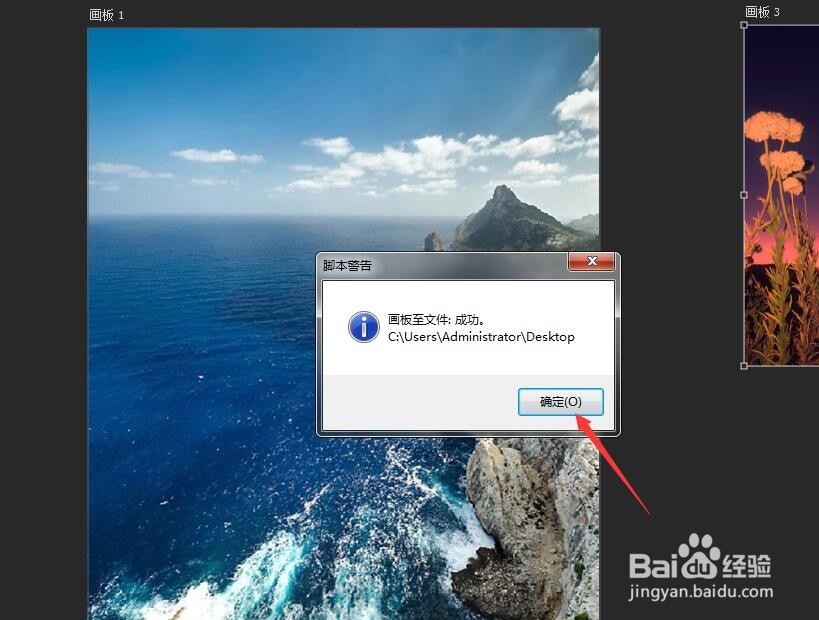
6、如图,文件中所有画板一次性导出成功,效率很高。

时间:2026-04-23 20:54:04
1、打开PS软件,进入编辑窗口。如图在文件中含多个画板,每个画板中内容都不一样。
2、现在要批量导出文件图。点击文件-导出-画板至文件。
3、在窗口中点击浏览,选择需要存储文件的位置。
4、勾选仅限画板内容,选择需要的文件格式。再点击运行。
5、窗口会在各个画板中轮番切换,导出成功后弹出提示。
6、如图,文件中所有画板一次性导出成功,效率很高。
