Illustrator中怎样制作碎块化文字

 时间:2024-10-14 18:15:41

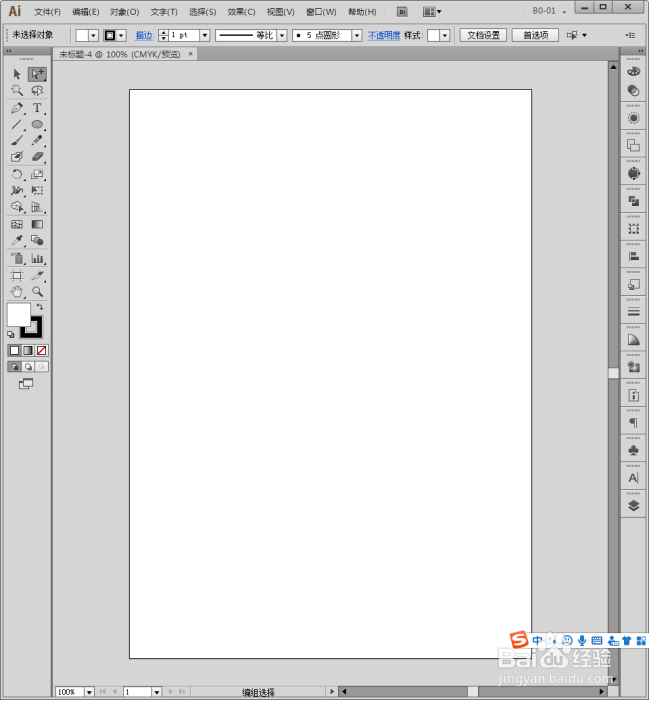
1、启动Illustrator CS6。
Illustrator中怎样制作碎块化文字

2、建立空白文档。

Illustrator中怎样制作碎块化文字

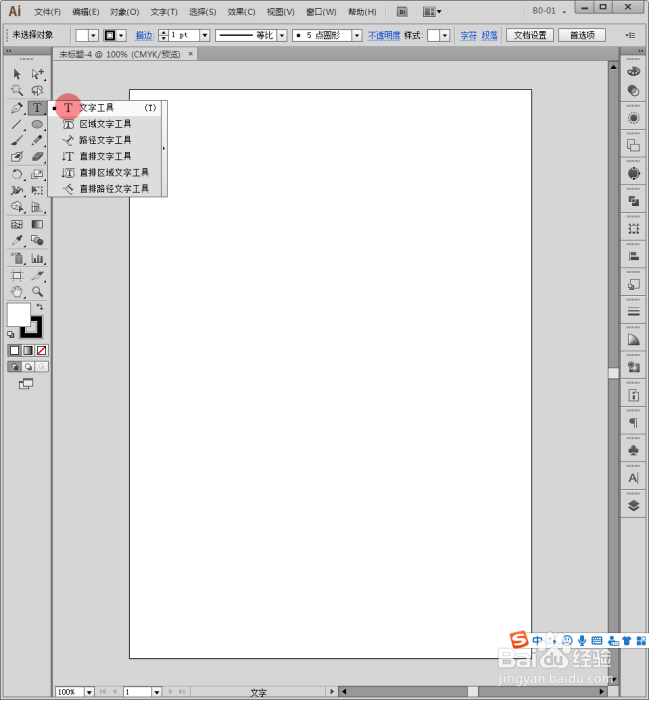
3、选择【文字工具】。

Illustrator中怎样制作碎块化文字

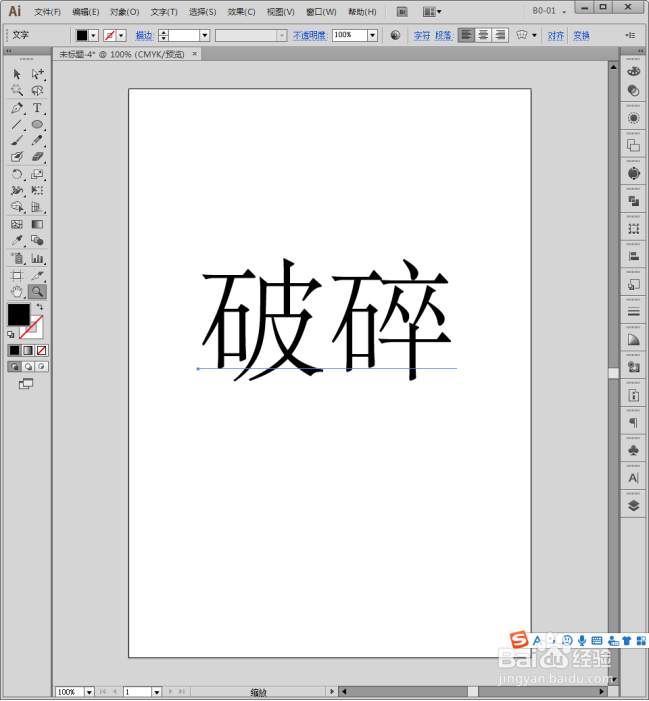
4、在画板中录入少量文字。

Illustrator中怎样制作碎块化文字

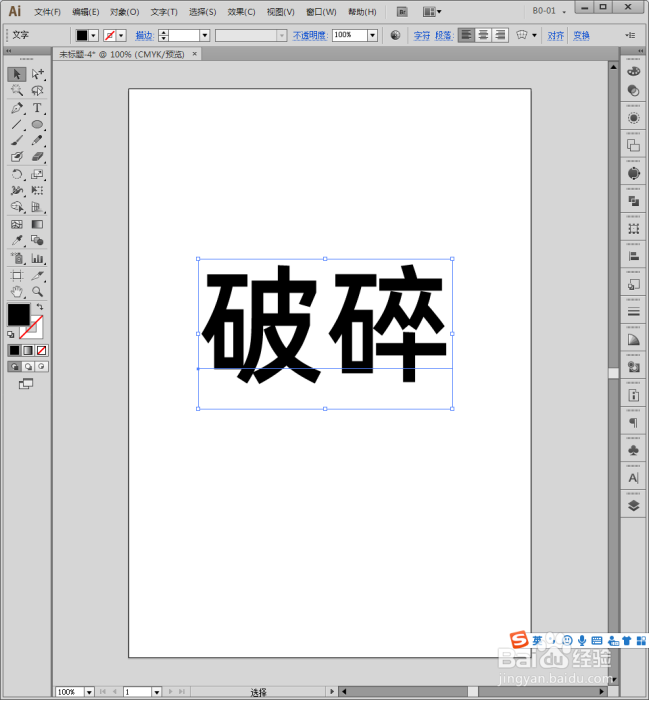
5、更改文字的字体,使用笔画较粗的字体。

Illustrator中怎样制作碎块化文字

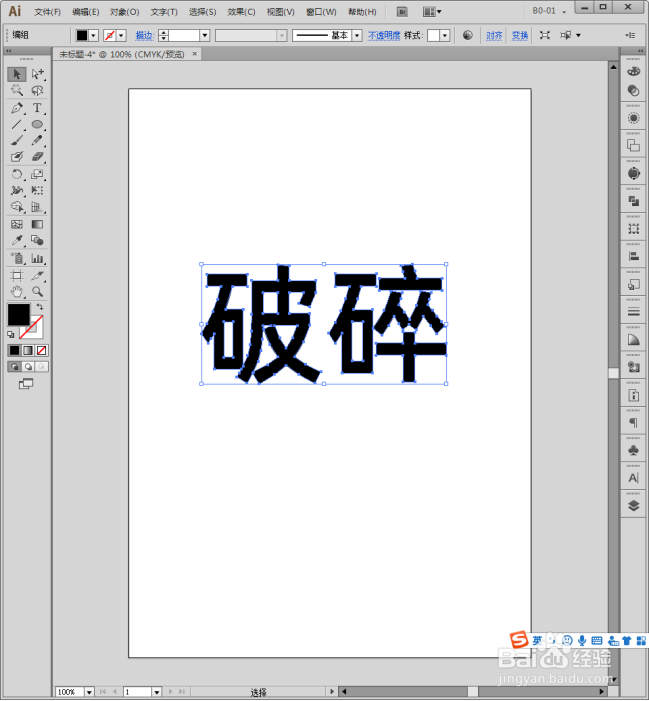
6、选中文字,执行【文字】【创建轮廓】。

Illustrator中怎样制作碎块化文字

7、这样,文字就被转换成了路径。

Illustrator中怎样制作碎块化文字

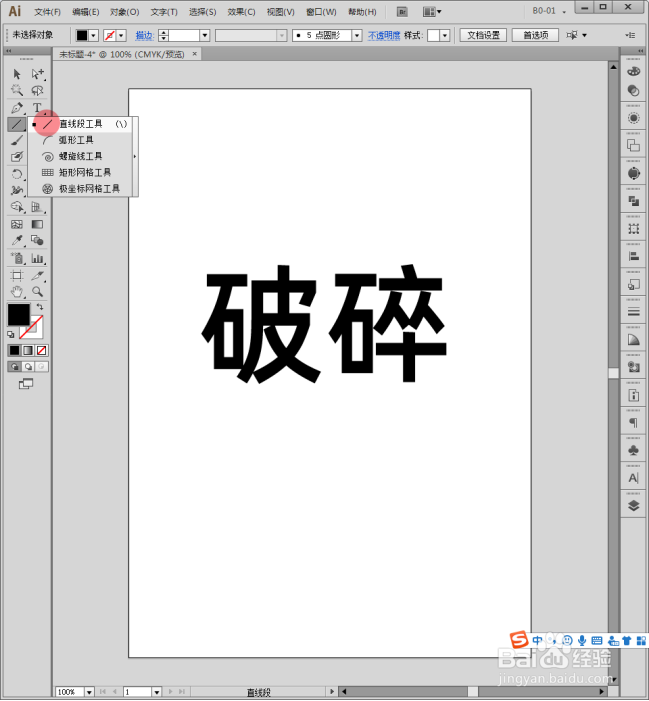
8、选择【直线段工具】。

Illustrator中怎样制作碎块化文字

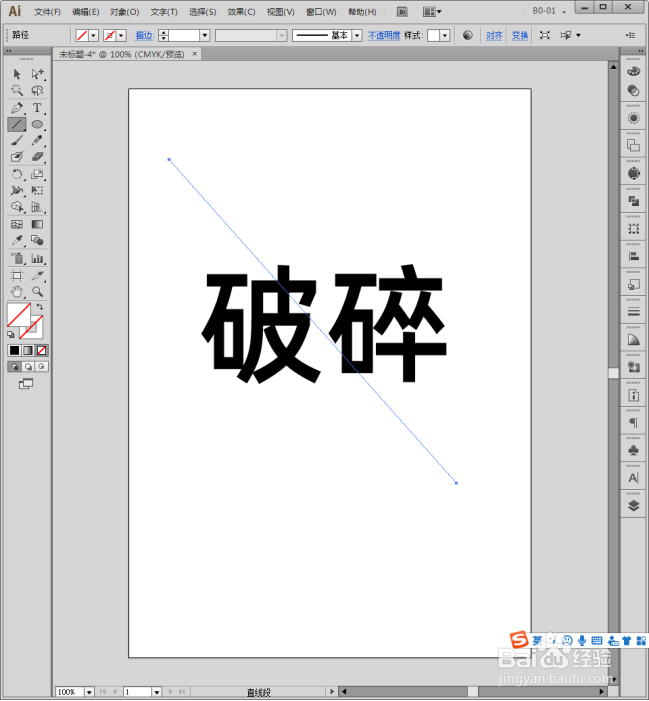
9、随意在文档中绘制一条路径。

Illustrator中怎样制作碎块化文字

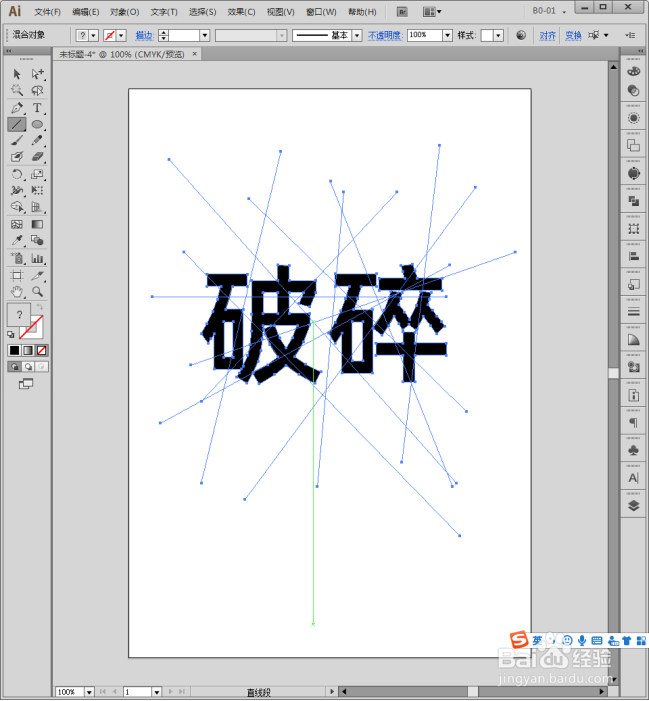
10、继续绘制出更多的路径。

Illustrator中怎样制作碎块化文字

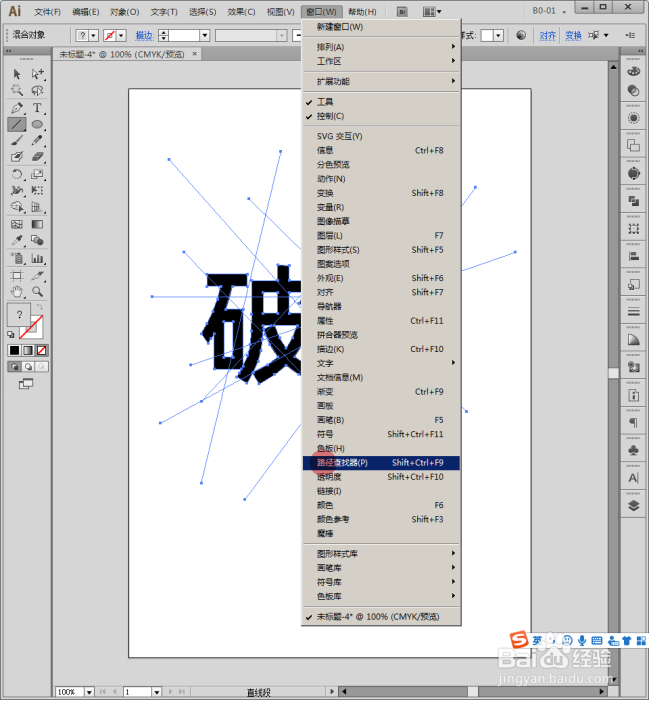
11、全选文字和路径,执行【窗口】【路径查找器】。

Illustrator中怎样制作碎块化文字

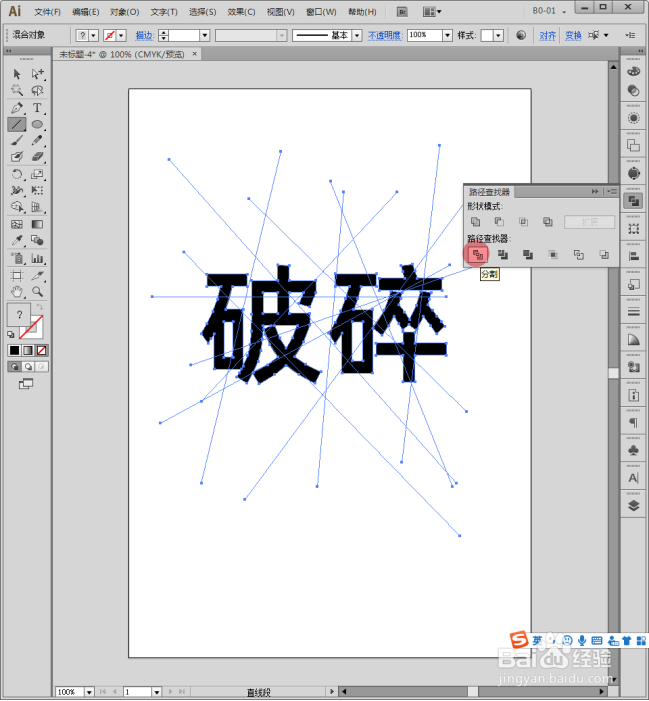
12、在【路径查找器】面板中执行【分割】。

Illustrator中怎样制作碎块化文字

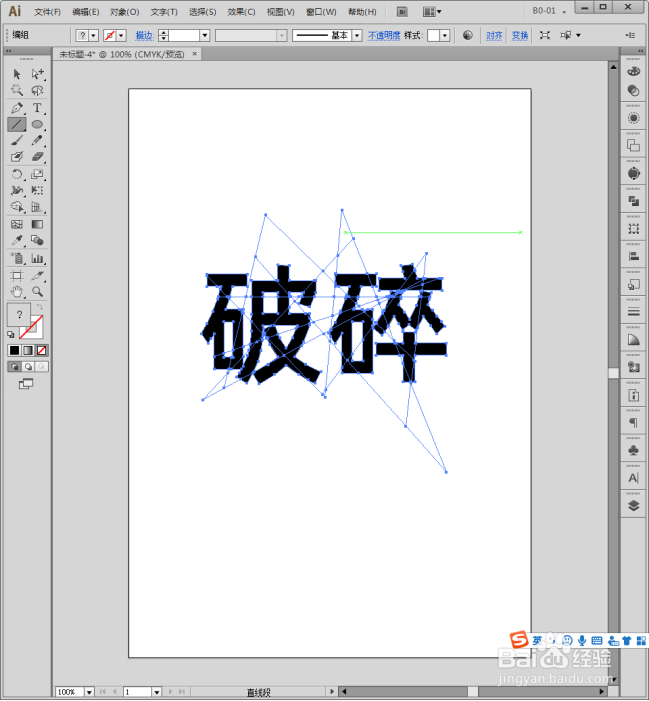
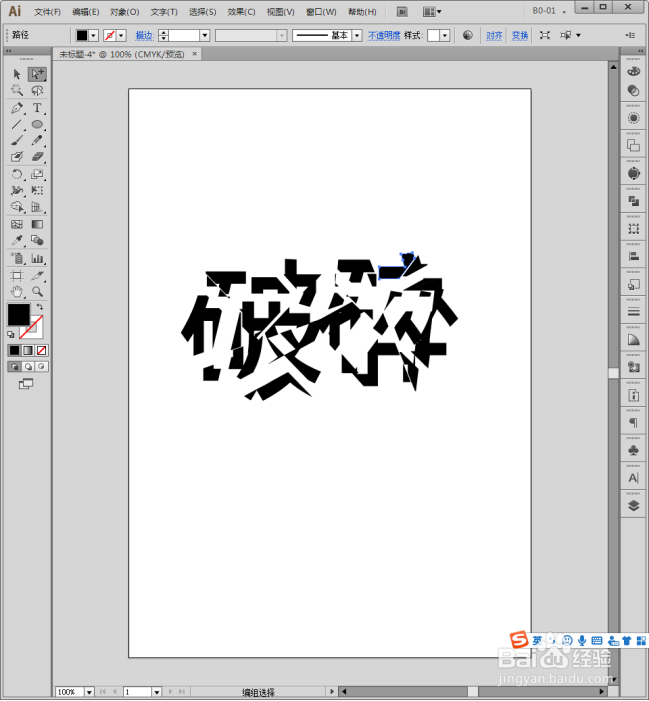
13、这样,文字就被路径分割了。

Illustrator中怎样制作碎块化文字

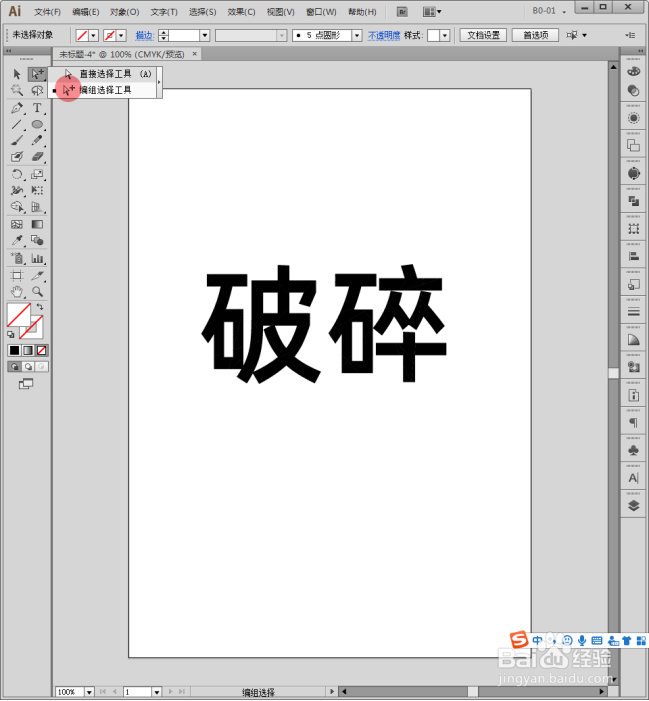
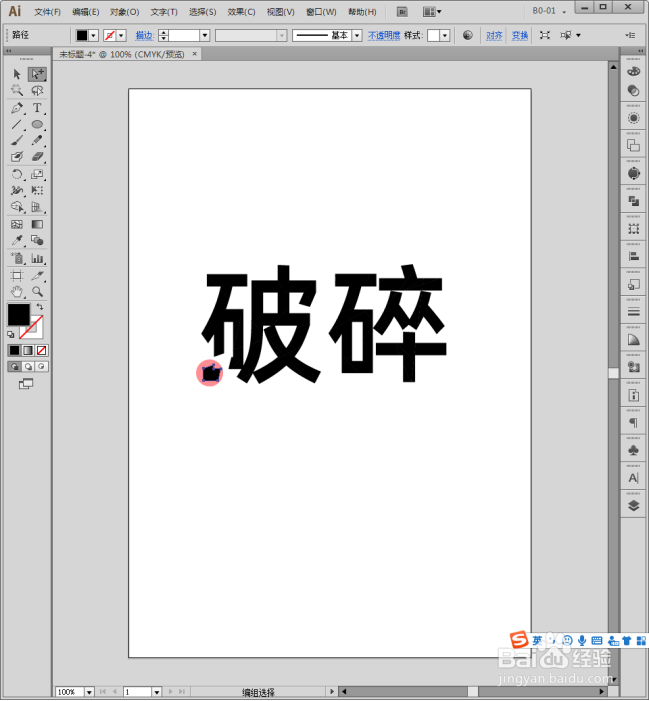
14、选择【编组选择工具】。

Illustrator中怎样制作碎块化文字

15、就可以拖动文字中的一小块,移动开。

Illustrator中怎样制作碎块化文字

16、继续拖动其他小块,就形成了碎块化文字。

Illustrator中怎样制作碎块化文字
  • 怎样在AI中给文字添加纹理化和投影效果
  • 品牌设计初步提案的格式制作流程
  • Illustrator如何将调整符号的大小
  • AI中创建渐变的两种方法
  • 如何用AI绘制甜甜圈饼干
  • 热门搜索
    人人贷怎么样 悌怎么读 孳怎么读 大写三怎么写 怎么炸带鱼 阿根廷红虾怎么做好吃 怎么瘦肌肉型小腿 鱼刺卡住喉咙怎么办 怎么查看微信注册时间 杏仁粉怎么吃