图解ArcGIS Server10 的配置与授权

 时间:2026-02-12 12:22:18

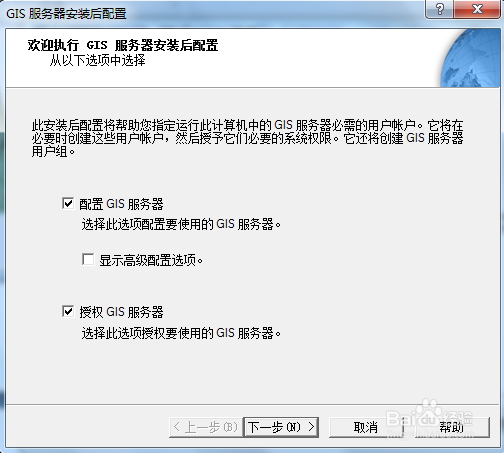
1、在弹出的GIS服务配置对话框中,点击下一步,如下图所示:
图解ArcGIS Server10 的配置与授权

2、输入SOC,SOM密码,点击下一步,如下图所示:

图解ArcGIS Server10 的配置与授权

3、输入webservice密码,点击下一步,如下图所示:

图解ArcGIS Server10 的配置与授权

4、指定GIS服务目录,服务器名,端口号默认,点击下一步,如下图所示:

图解ArcGIS Server10 的配置与授权

5、导出配置文件,根据需要选择,点击下一步,如下图所示:

图解ArcGIS Server10 的配置与授权

6、点击安装,如下图所示:

图解ArcGIS Server10 的配置与授权

7、点击下一步,如下图所示:

图解ArcGIS Server10 的配置与授权

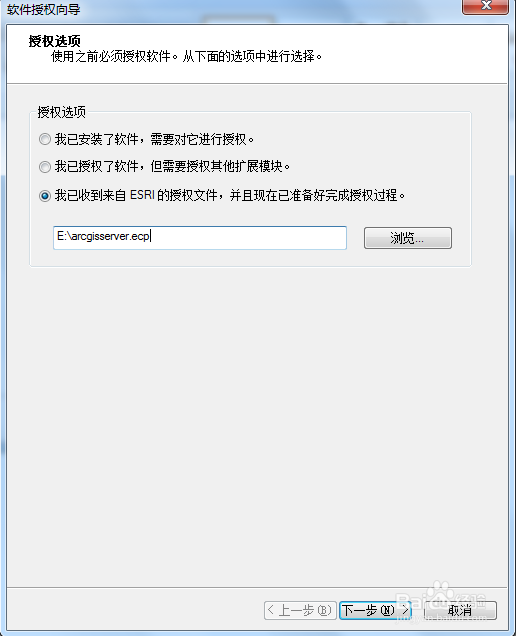
8、导入授权文件,点击下一步,如下图所示:

图解ArcGIS Server10 的配置与授权

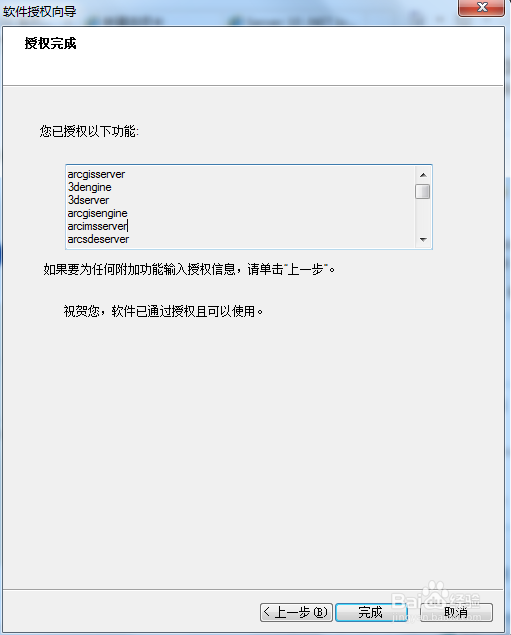
9、授权成功,点击完成,如下图所示:

图解ArcGIS Server10 的配置与授权

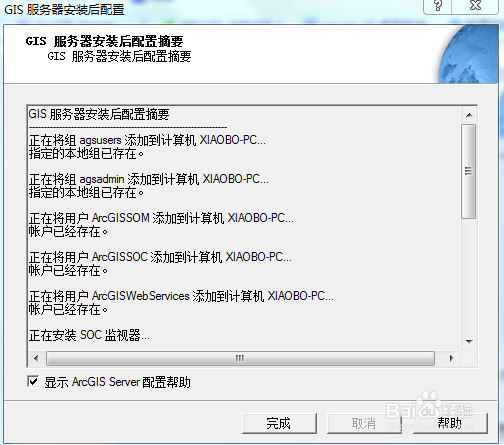
10、安装完提示信息,点击完成,如下图所示:

图解ArcGIS Server10 的配置与授权

11、Web应用程序安装

点击安装,根据步骤依次点击下一步,直到完成,如下图所示:

图解ArcGIS Server10 的配置与授权

12、Web应用程序开发框架

点击安装,根据步骤依次点击下一步,直到完成,如下图所示:
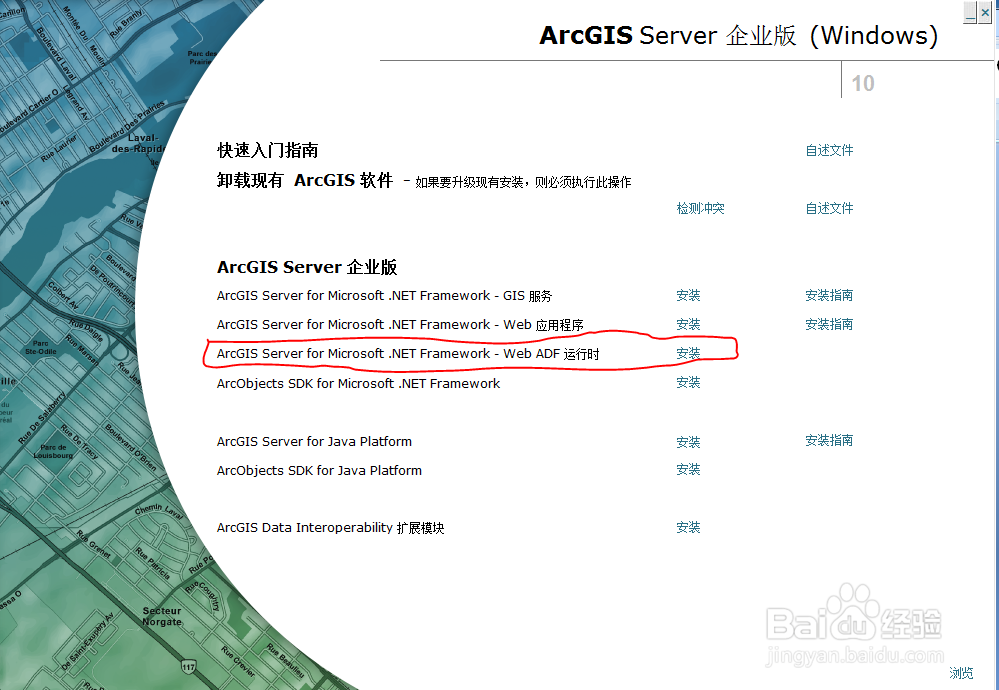
图解ArcGIS Server10 的配置与授权

  • 怎么设置PDF文本域高亮?
  • win11怎么彻底关闭hyper
  • Axure RP8怎样将树状菜单改为+/-图标?
  • YunOS 如何打开USB调试
  • Office Visio Professional 2003安装教程
  • 热门搜索
    蓦地的意思 寒噤的意思 黄大年什么病 瓶颈期是什么意思 dnf召唤师用什么武器 轻诺必寡信的意思 建卡需要带什么 艳阳天的意思 抽油烟机什么品牌好 什么药补肾好