SQL Server 导出到Excel

 时间:2024-10-28 19:34:21

1、打开数据库管理器,右击要导出的数据库,选择“任务”>“导出数据”命令。

SQL Server 导出到Excel

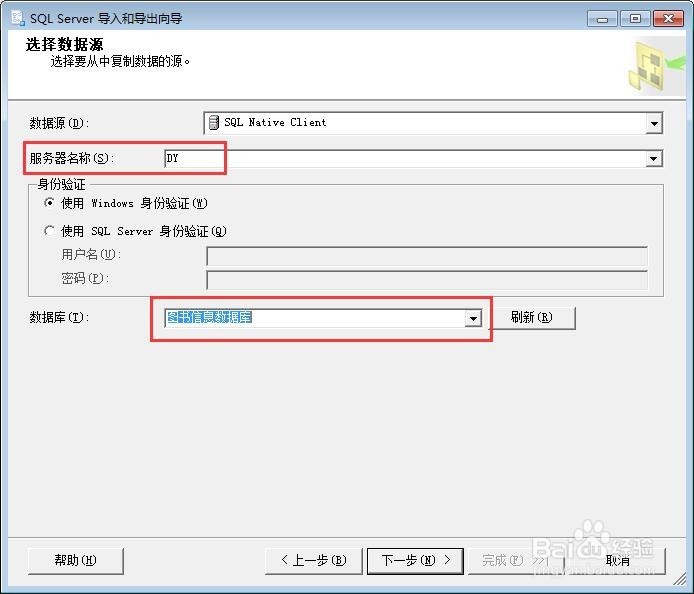
2、选择“服务器”名称和“源数据库”(即要导出的数据库),单击“下一步”按钮。
SQL Server 导出到Excel

3、在打开界面的“目标”下拉列表框中选择“Microsoft Excel”选项。

SQL Server 导出到Excel

4、单击“浏览”按钮,在弹出的对话框中选择Excel文件的保存位置并设置文件名,然后选择Excel版本,最后单击“下一步”按钮。

SQL Server 导出到Excel

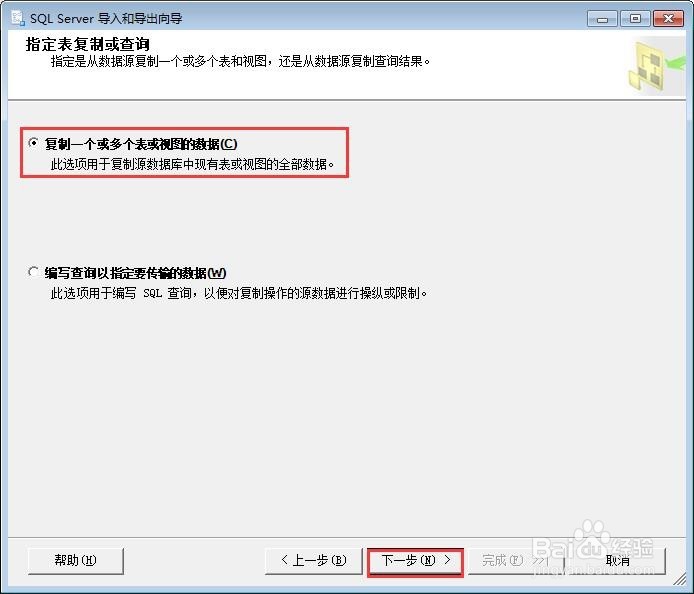
5、选择“复制一个或多个表或视图的数据”单选钮,然后单击“下一步”按钮。

SQL Server 导出到Excel

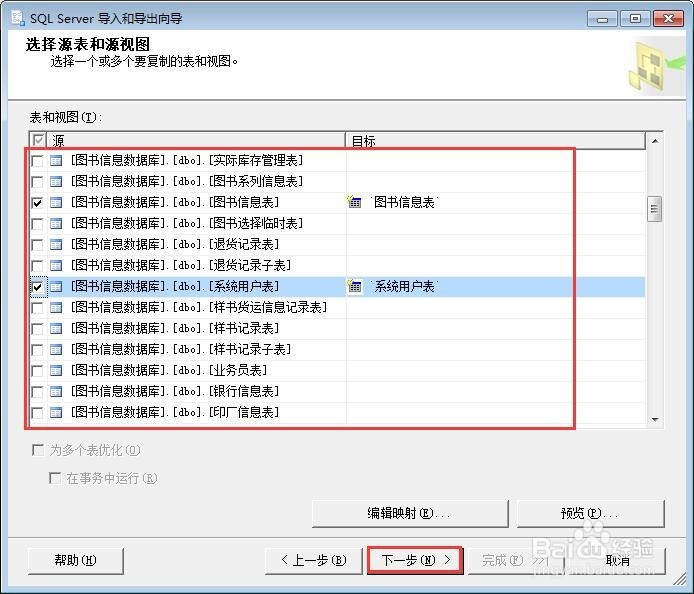
6、勾选要导出的表(可以选择多个),然后单击“下一步”按钮。

SQL Server 导出到Excel

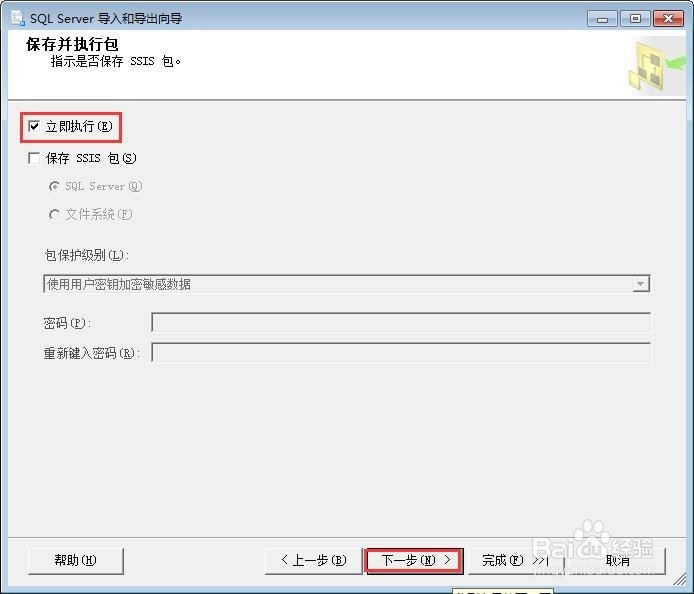
7、在打开的界面中勾选“立即执行”复选框,然后单击“下一步”按钮。

SQL Server 导出到Excel

8、在打开的界面中确认导出信息是否正确,如果没问题,则单击“完成”按钮。否则单击“上一步”按钮进行修改。

SQL Server 导出到Excel

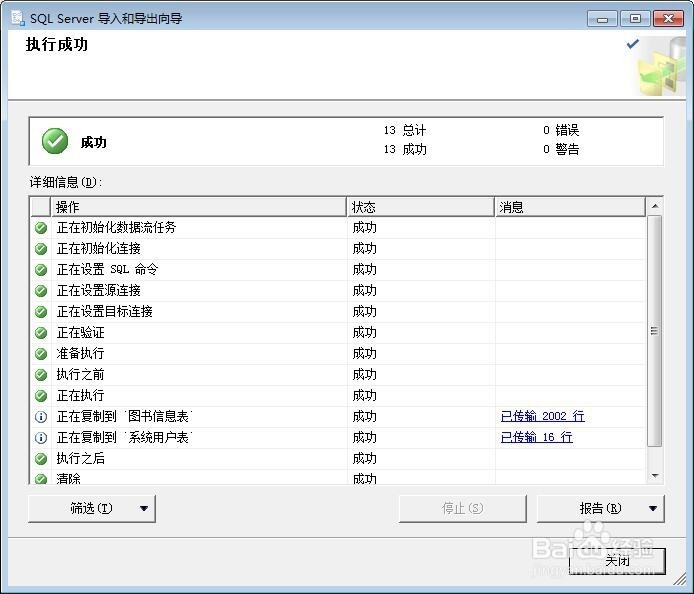
9、开始导出数据表,导出结束后,单击“关闭”按钮。打开步骤4设置的ex罕铞泱殳cel文件保存路径,可以看到导出的Excel表。

SQL Server 导出到Excel
  • redis desktop manager使用
  • 服务器SQL数据库的备份、还原与转移操作步骤
  • js学习分享:[5]js判断日期是否正确有效?
  • wireshark抓包查看ftp的主动与被动模式流程
  • 如何在shell脚本里面对比两个字符的大小
  • 热门搜索
    照烧鸡腿的做法 微信群发消息怎么发 工作单位怎么填 迷你世界怎么下载 干煸豆角最简单的做法 行李箱密码锁打不开怎么办 香蕉片的做法 簋怎么读 酸菜做法 西红柿酱的做法