Excel、Word中如何进行表格编辑、截图

 时间:2026-02-12 00:52:52

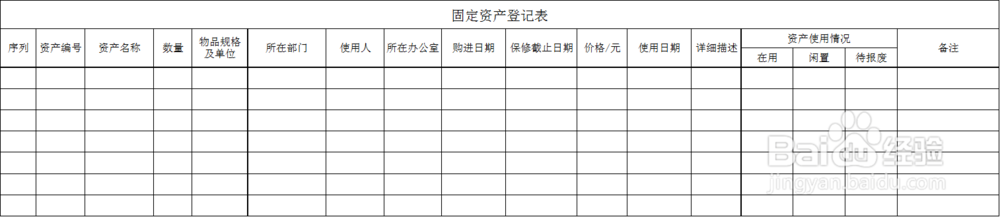
1、那么如何实现表格清楚、美观的添加到Word中呢?

我的答案是:用图片格式存在于Word中,这样既保证了Excel中制作的表格不变型,又可以方便调整大小。
Excel、Word中如何进行表格编辑、截图

2、提到图片格式,大家一般都会想到QQ的截图工具,快捷键位Ctrl+Alt+A。

但是呢,这个工具有三个弊端。

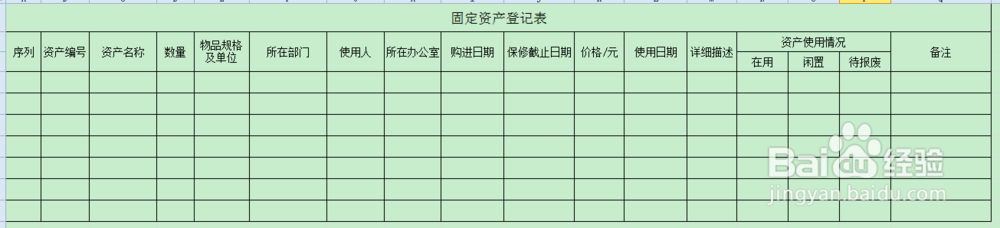
1.如果表格太长或太宽,不能在整个屏幕中显示出来,当然可以缩小表格,但是使用QQ截图工具,截图后,放大图片看不清楚,像素低。
Excel、Word中如何进行表格编辑、截图

3、2.如果电脑设置屏幕保护色,截图就会将保护色截取。

3.截取的表格有毛边,假如仔细去截图费时,费眼睛。

下图,为对比图:
Excel、Word中如何进行表格编辑、截图

Excel、Word中如何进行表格编辑、截图

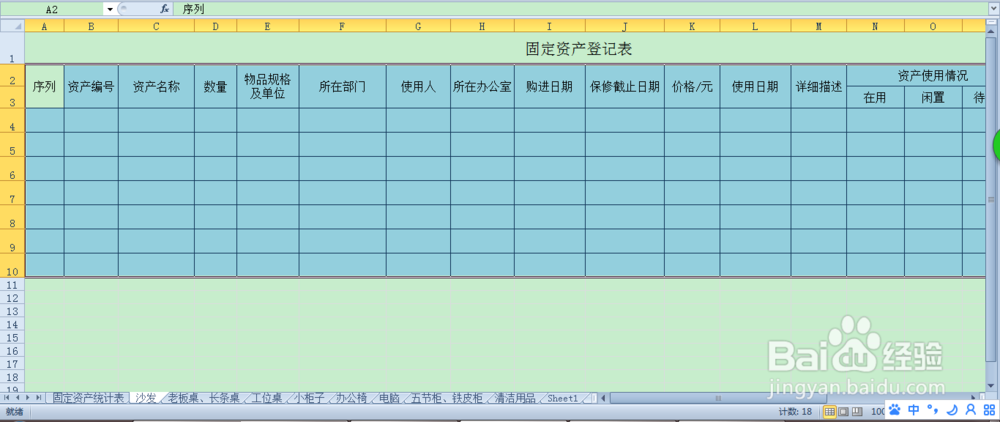
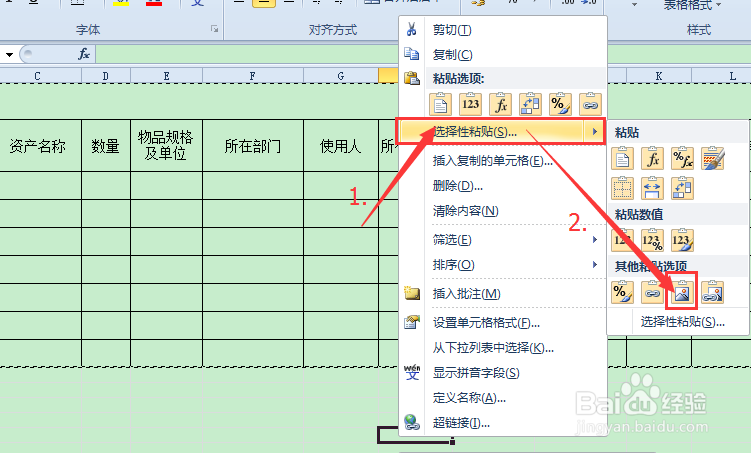
1、一、在Excel中选中表格,然后复制(Ctrl+C);

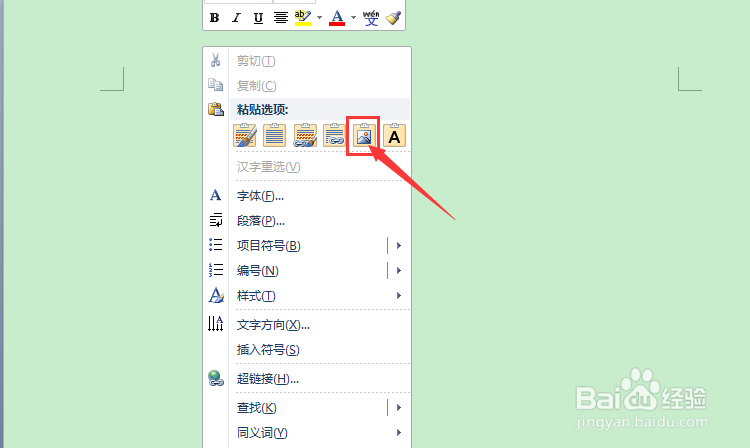
二、在Word、Excel、PPT中,选中空白位置,鼠标右击,出现右击菜单,点击“选择性粘贴”,又出现小窗口,找到“图片”。如下图所示↓
Excel、Word中如何进行表格编辑、截图

Excel、Word中如何进行表格编辑、截图

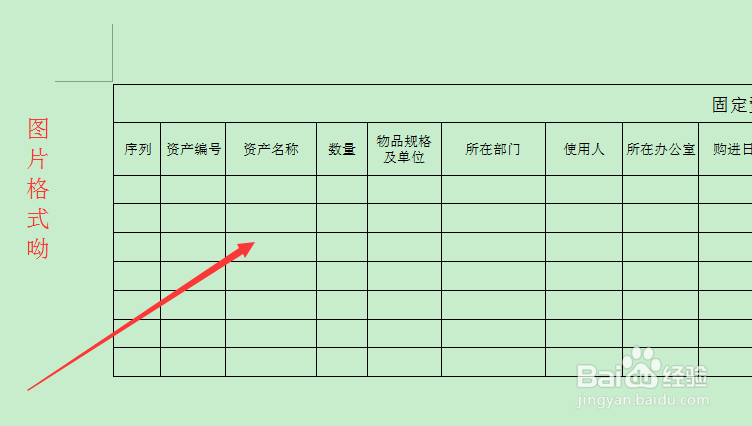
2、三、这样就会成为图片格式,这样我们就可以进行图片的放大缩小了。最后打印出来的表格很清晰细腻。
Excel、Word中如何进行表格编辑、截图

  • 在Excel工作表中如何把整行或多行上移或下移?
  • Excel怎样拖动单元格?
  • 如何在excel工作表中插入行?
  • 怎样在EXCEL中已有工作表后面添加新的工作表?
  • Exce怎么插入行列的两种方法
  • 热门搜索
    茶叶蛋怎么做才入味又好吃 我的世界传送门怎么做 二手房契税怎么算 怎么坐飞机 购房合同丢了怎么办 章邯怎么死的 pdf文件怎么编辑 有痔疮怎么办 胎盘低置怎么长上去 微粒贷怎么申请开通