如何批注word文档

 时间:2026-04-22 01:49:47

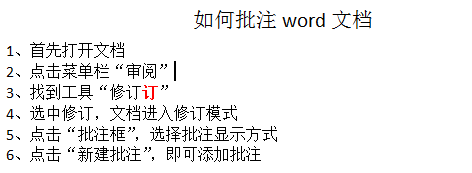
1、第一步找到并打开需要批注的word文件

如何批注word文档

2、第二步 打开word文件后,我们可以在菜单栏找到”审阅“按钮,点击进入审阅

如何批注word文档

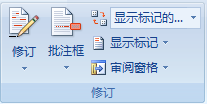
3、第三步   找到”修订“按钮,点击打开子菜单,找到”修订“,点击,文档进入批准状态  在”修订“旁边有”批注框“,点击可选择批注显示方式,一般选第一个”在批注框中显示修订

如何批注word文档

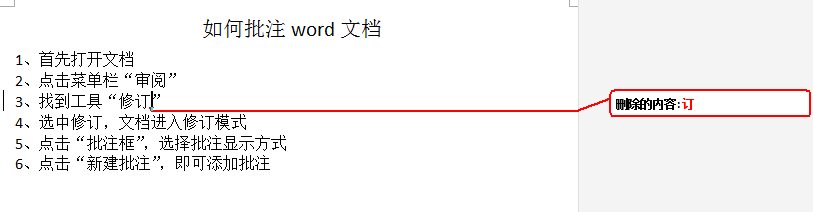
4、第四步  如图所示 源文档中修订订,订字重复,需要删除  

如何批注word文档

5、第五步 将光标定位在订字后,点击回退键,即可出现批注框及其内容

如何批注word文档

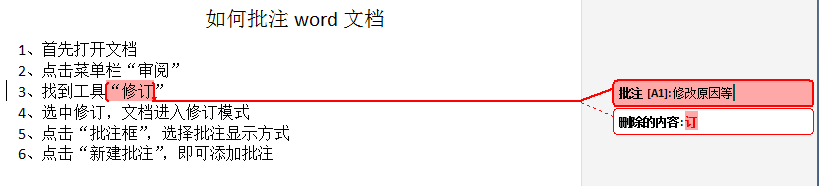
6、第六步 如果需要标注修改原因,可在工具栏中找到”新建批注“,在新建的批注框中填写修改原因

如何批注word文档

如何批注word文档

7、第七步  在修订结束后保存文档即可  当再打开文档时,所有批注内容都会出现在批注框中。

  • word文档如何使用批注?
  • word文档怎么添加批注
  • word中如何制作表格
  • word文档怎样转为pdf格式
  • Word文档新建批注及删除批注
  • 热门搜索
    如何治疗脂肪肝 孕酮低是什么原因造成的 10月10日是什么星座 滑档是什么意思 自己如何缴纳社保 猴子的生活习性 gba金手指怎么用 今天是什么日子老黄历 生活大爆炸 儿童发烧39度怎么办