Windows10局域网共享文件夹怎么设置

 时间:2026-02-14 09:54:53

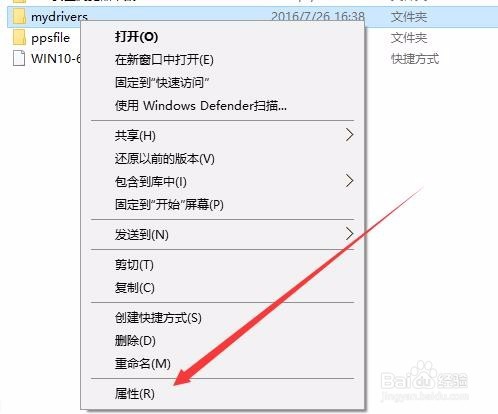
1、在电脑上找到要共享的文件夹,然后点击右键,在弹出菜单中选择“属性”菜单项
Windows10局域网共享文件夹怎么设置

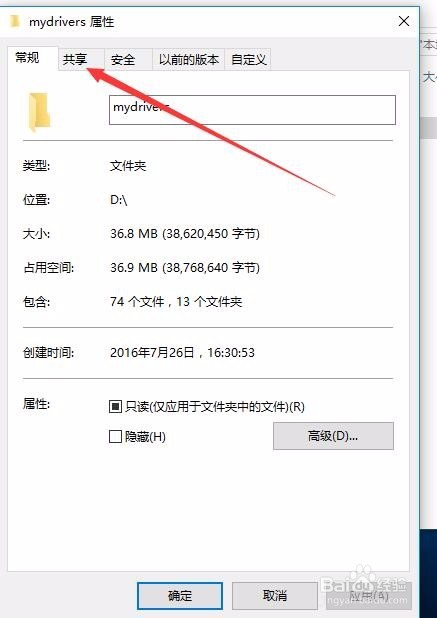
2、这时会打开文件夹的属性窗口,点击上面的“共享”标签

Windows10局域网共享文件夹怎么设置

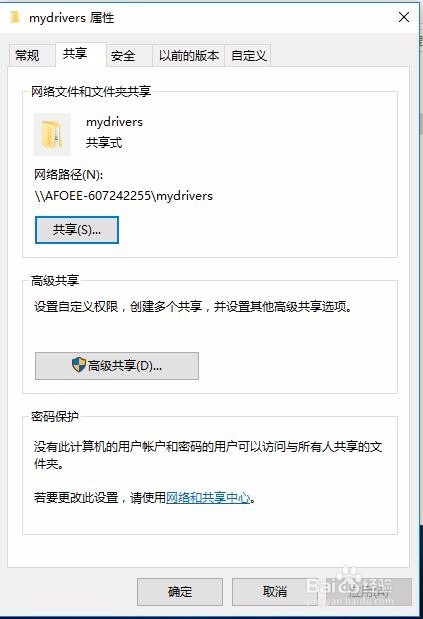
3、在共享窗口中,我们点击中间的“高级共享”按钮

Windows10局域网共享文件夹怎么设置

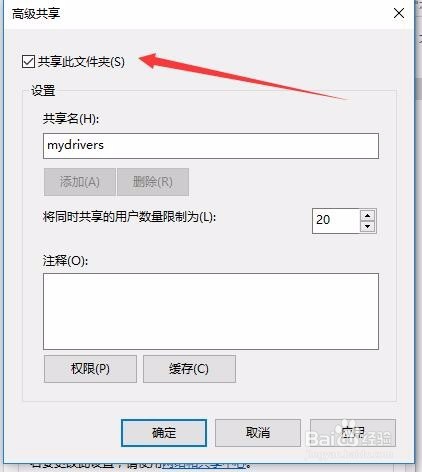
4、这时会打开高级共享设置窗口,勾选上面的“共享此文件夹”前的复选框,然后点击权限按钮
Windows10局域网共享文件夹怎么设置

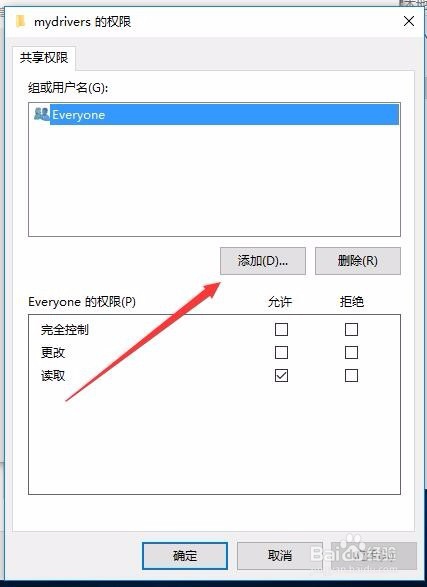
5、在共享权限窗口中,点击中间的“添加”按钮

Windows10局域网共享文件夹怎么设置

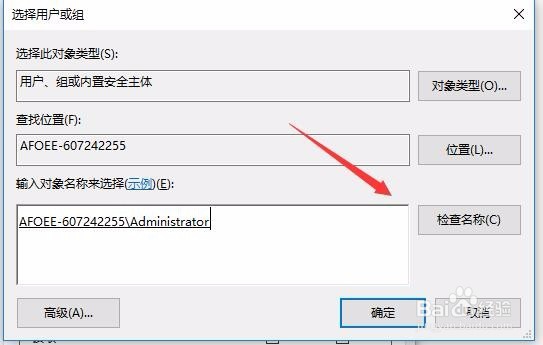
6、在打开的选择用户或组窗口中,输入要共享的用户名,然后点击“检查”按钮,一会就会显示出该用户的详细路径,点击确定按钮
Windows10局域网共享文件夹怎么设置

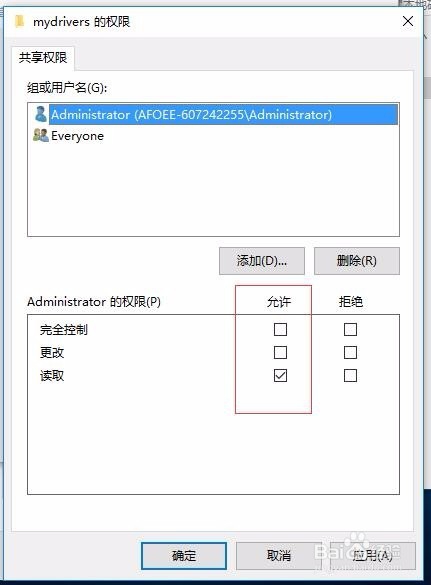
7、选中刚刚添加的用户名,然后在下面设置其权限,一般只选择“读取”权限即可。
Windows10局域网共享文件夹怎么设置

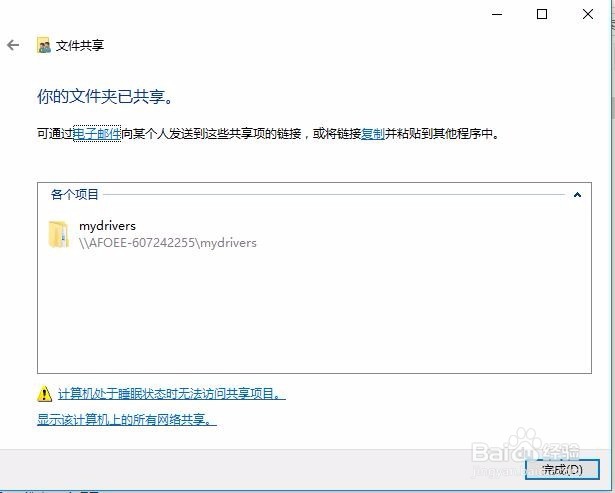
8、这时就会弹出文件夹共享完成的窗口,点击完成按钮即可。局域网上的同事就可以通过网络来访问我们的共享文件夹了
Windows10局域网共享文件夹怎么设置

  • Windows服务器中如何有效设置防火墙?
  • Windows server 2008用DHCP工具连接远程服务器
  • Win10远程桌面出现CredSSP加密Oracle修正
  • 删除dfs选项卡?
  • 怎样快速将系统进行转换为Hyper-v虚拟机?
  • 热门搜索
    我与恶魔的h生活 松鼠的生活习性 膜法传奇1853怎么样 如何制作狗粮 诗意的生活 如何把word转成pdf 如何办理退休手续 如何购买私募基金 生活频道算命 汽车召回后怎么处理