Photoshop运行速度如何加快 提升

 时间:2026-02-14 20:42:14

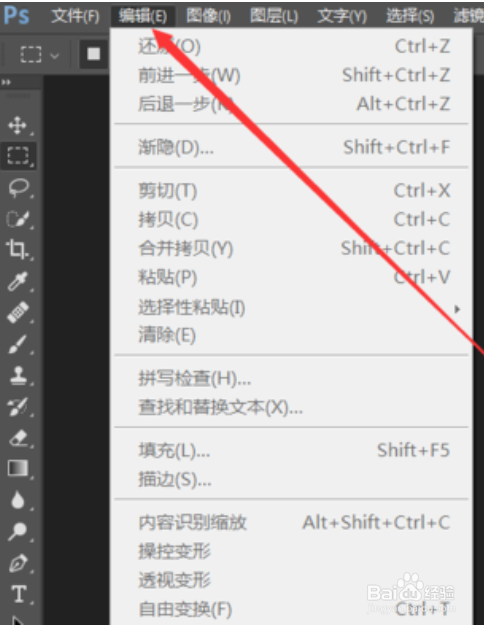
1、打开PS,选择【编辑】,出现选择版面
Photoshop运行速度如何加快 提升

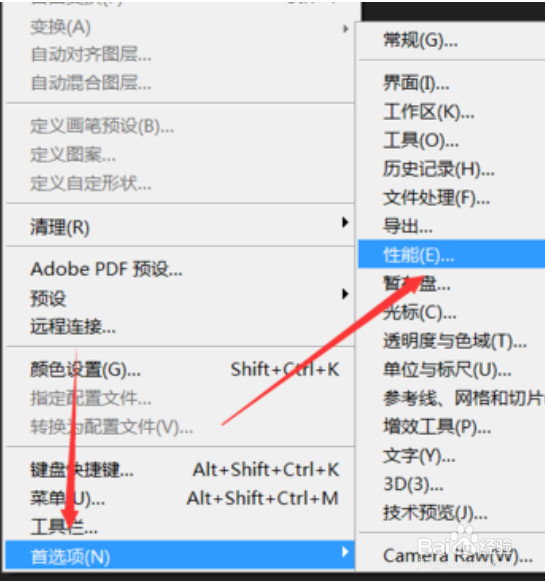
2、工具栏最下面选择【首选项】弹出菜单栏,选择【性能】。

Photoshop运行速度如何加快 提升

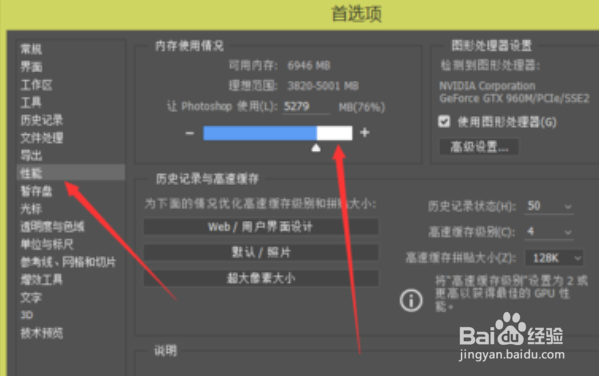
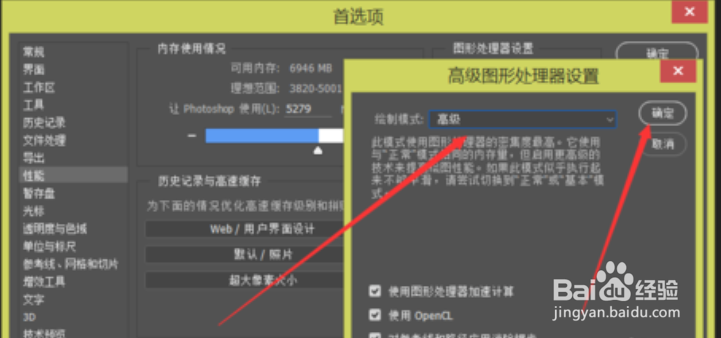
3、弹出对话框,在性能界面滑动鼠标增加内存使用情况,在该项中可查看到内存使用的详细情况,根据自己实际操作中的需要进行设置。
Photoshop运行速度如何加快 提升

4、设置完成后,选择红色箭头处的【高级设置】,出现【高级图形处理器设置】

版面,模式为高级,点击确定
Photoshop运行速度如何加快 提升

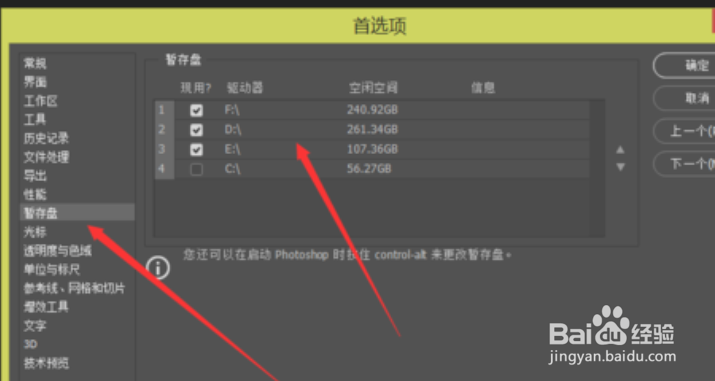
5、选择【暂存盘】,挑选一个暂存盘大的盘,这样就会提高它的运行速率

Photoshop运行速度如何加快 提升

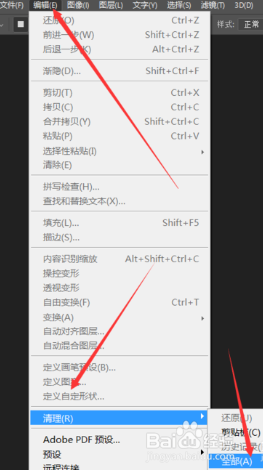
6、以上步骤设置完成后,在主界面的【编辑】-【清理】然后在弹出的界面选择【全部】就可以清理没用的内存
Photoshop运行速度如何加快 提升

1、1.要看自己电脑的配置,在选择暂存盘时一般不要放在C盘

2.选择暂存盘就选择最大的一个

  • 巫师3代码怎么输入?
  • PS利用色阶给衣服换颜色
  • 电子商务的简单理解
  • 怎么打开巫师3的控制台
  • LOL亚索全面解析
  • 热门搜索
    糖醋排骨做法 柠檬红茶的做法 猪心汤的做法 茼蒿菜的做法 糟鱼的做法大全图解 住房公积金个人怎么提取 榴莲蛋糕的做法 生日蛋糕的做法 吏怎么读 子宫肌瘤怎么形成的