1、我们打开一张图片,用PS打开,可以看到人物的牙齿有点偏黄颜色。

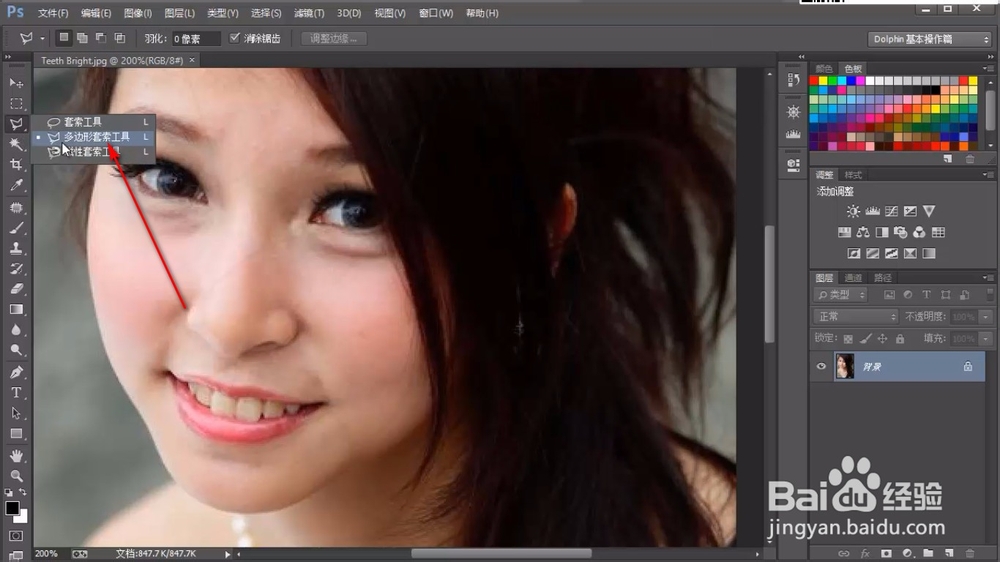
2、首先选择左侧工具栏中的——多边形套索工具,鼠标右键弹出的下拉菜单中可以找到。
3、用鼠标将牙齿画出一个选区,这个时候要仔细和细心,一般情况下要将锚点标在内部。

4、建立选区之后,点击一个色彩饱和度的调整图层。

5、我们错误的做法是将色彩饱和度降为-100,这样的牙齿感觉像是石化了似的,我们不用这种方法。

6、我们在预设中点击下拉菜单,选择黄色,将选区中的黄颜色的色彩饱和度调到最低,因为牙齿是偏黄颜色,将黄颜色去除不就是白色的了嘛!

1、1.我们打开一张图片,用PS打开,可以看到人物的牙齿有点偏黄颜色。
2.首先选择左侧工具栏中的——多边形套索工具,鼠标右键弹出的下拉菜单中可以找到。
3.用鼠标将牙齿画出一个选区,这个时候要仔细和细心,一般情况下要将锚点标在内部。
4.建立选区之后,点击一个色彩饱和度的调整图层。
5.我们错误的做法是将色彩饱和度降为-100,这样的牙齿感觉像是石化了似的,我们不用这种方法。
6.我们在预设中点击下拉菜单,选择黄色,将选区中的黄颜色的色彩饱和度调到最低,因为牙齿是偏黄颜色,将黄颜色去除不就是白色的了嘛!
