1、打开电脑以后,在电脑桌面上双击ug10.0图标打开它,

2、进入软件以后,点击左上角的新建选项,

3、选择新建文档的类型,然后点击右下角的确定,
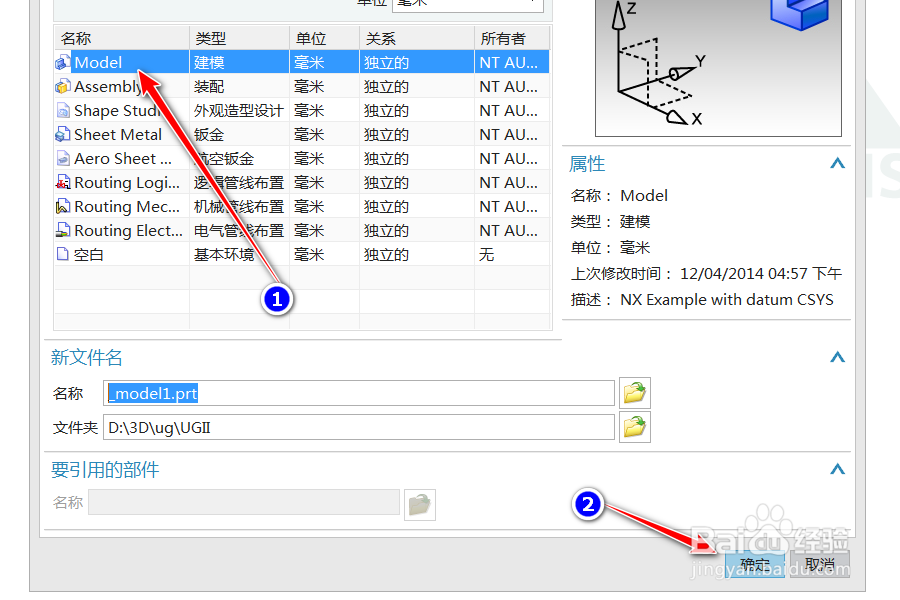
4、进入到建模界面以后,点击拉伸选项,

5、选择绘制草图,

6、选倘倘择绘制草图的基准面,然后点扬巨截击确定,

7、任意绘制一个圆,然后点击完成,

8、确定拉伸长度,然后点击确定按钮,

9、完成建模以后,点之季击文件下拉菜单中的保存按钮,

10、然后确定名称和保存路径,点击确定,

1、1、在电脑桌面上双击ug10.0图标打开它,
2、进入软件以后,点击左上角的新建选项,
3、选择新建文档的类型,然后点击右下角的确定,
4、进入到建模界面以后,点击拉伸选项,
5、选择绘制草图,
6、选择绘制草图的基准面,然后点击确定,
7、任意绘制一个圆,然后点击完成,
8、确定拉伸长度,然后点击确定按钮,
9、完成建模以后,点击文件下拉菜单中的保存按钮,
10、然后确定名称和保存路径,点击确定,
