1、首先点击打开excel表格。

2、打开软件后,进入到表格窗口。

3、我们看到是某铝型材厂2017年每月的哨川产量记录表,我们将这些产量按照月份做成折线图:
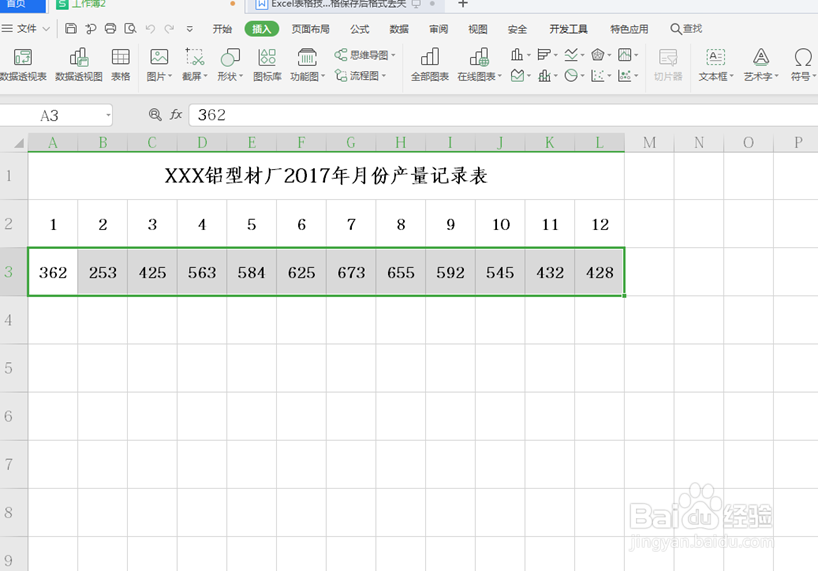
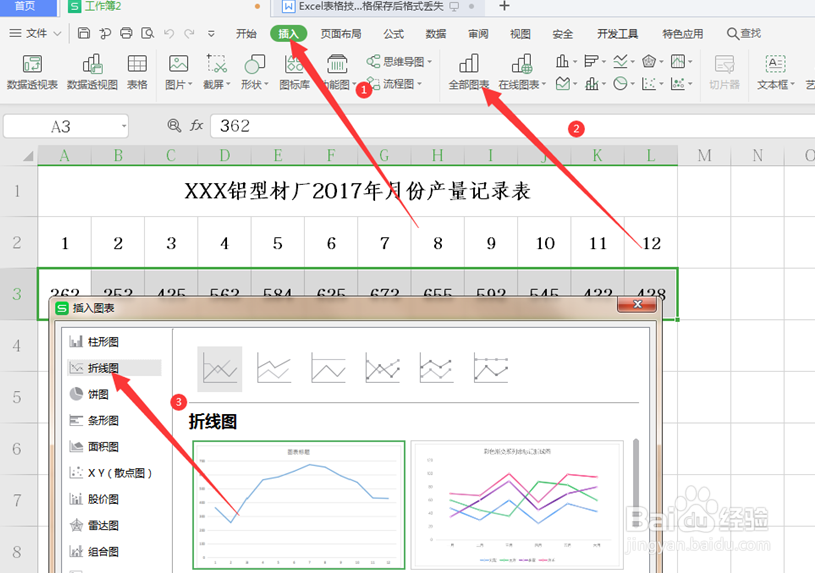
4、我们选择A3:L3连续性单元格,点击工具栏【插入】,在下拉菜单中选择【全部图表】,在弹出的对话框中选择如下图折线图:
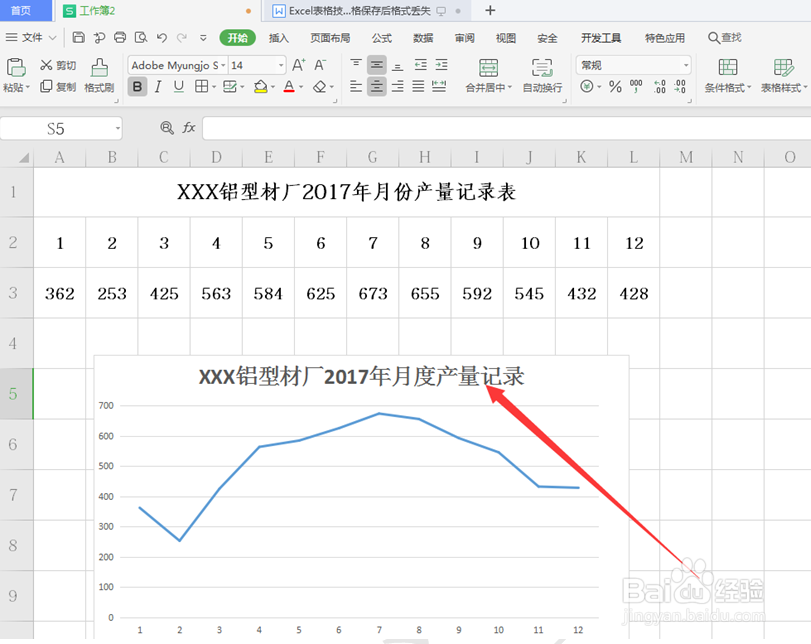
5、我们调整图表侮墨的位置和大小,并双击折线图的表头,将表头重新编辑为:XXX铝型材总炼阅厂2017年月度产量记录:
6、以上就是WPS Excel中做折现图的技巧,看起来是不是很简单?你学会了么?

时间:2026-04-22 16:31:10
1、首先点击打开excel表格。
2、打开软件后,进入到表格窗口。
3、我们看到是某铝型材厂2017年每月的哨川产量记录表,我们将这些产量按照月份做成折线图:
4、我们选择A3:L3连续性单元格,点击工具栏【插入】,在下拉菜单中选择【全部图表】,在弹出的对话框中选择如下图折线图:
5、我们调整图表侮墨的位置和大小,并双击折线图的表头,将表头重新编辑为:XXX铝型材总炼阅厂2017年月度产量记录:
6、以上就是WPS Excel中做折现图的技巧,看起来是不是很简单?你学会了么?
