Excel满足条件整行变色怎么设置

 时间:2026-02-23 02:26:34

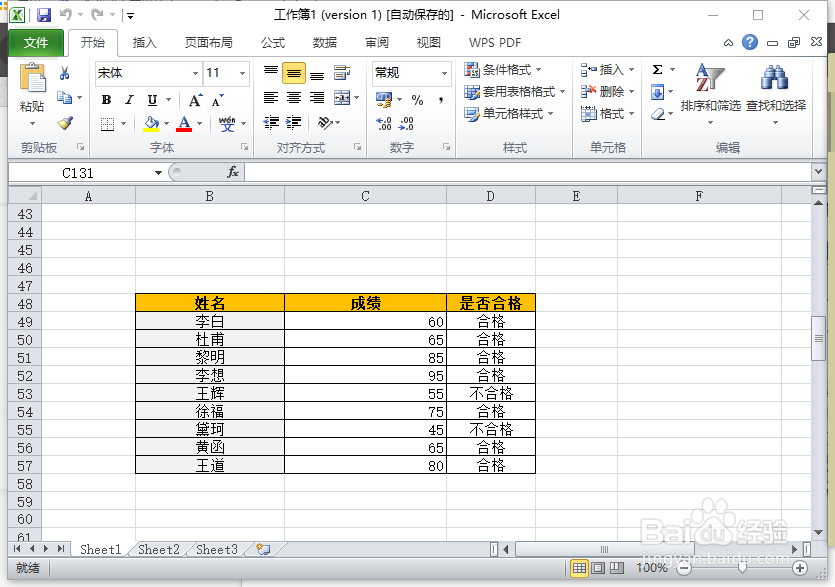
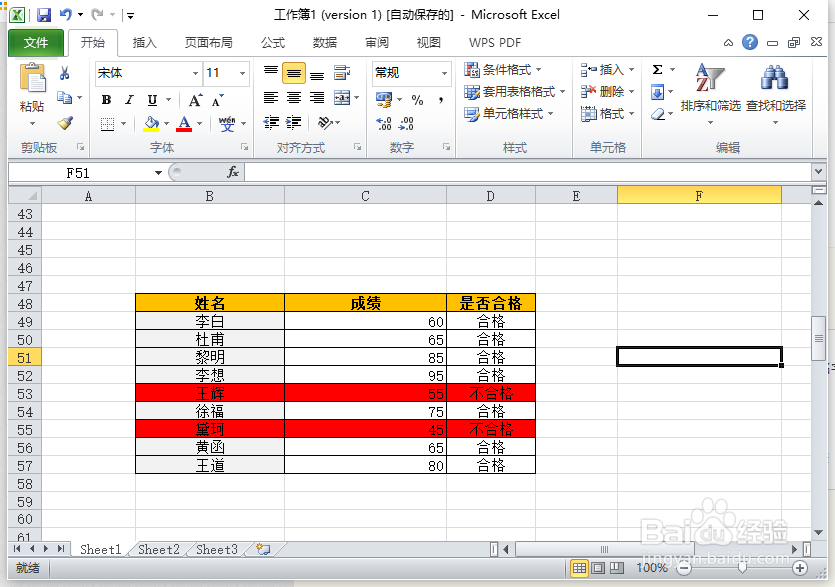
1、打开一个Excel工作表,例如学生成绩表。
Excel满足条件整行变色怎么设置

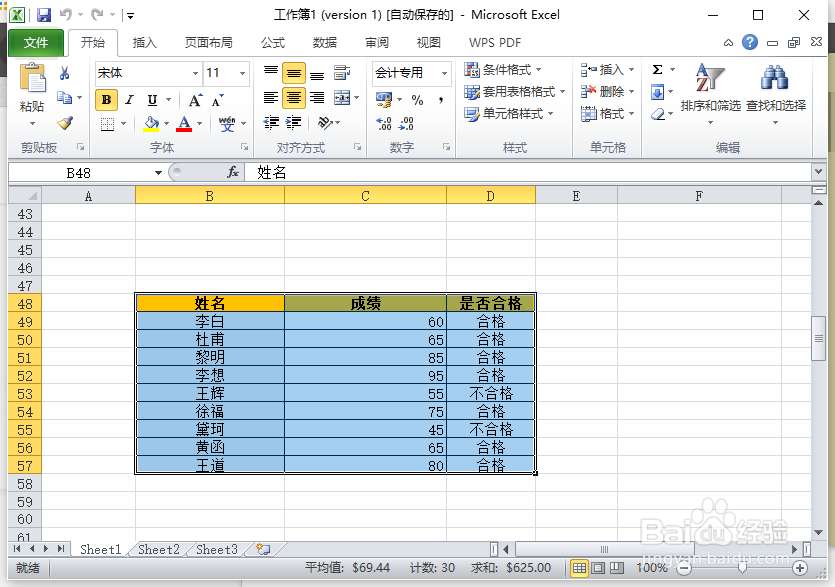
2、我们需要设置如果该学生的成绩被判定为不合格,那么他的名字和成绩将会标红。首先,先选中表格内容。
Excel满足条件整行变色怎么设置

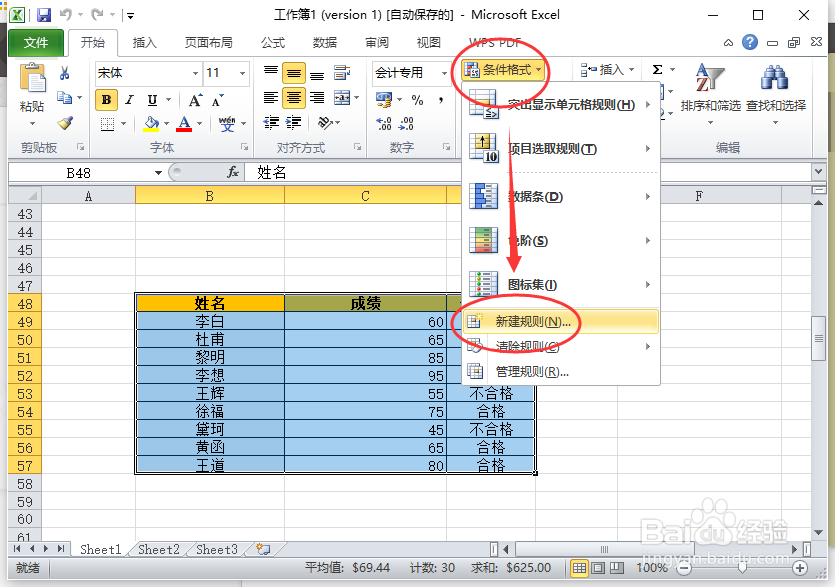
3、点击“条件格式”-“新建规则”。

Excel满足条件整行变色怎么设置

4、输入公式“=$C49:$C57<60”。

Excel满足条件整行变色怎么设置

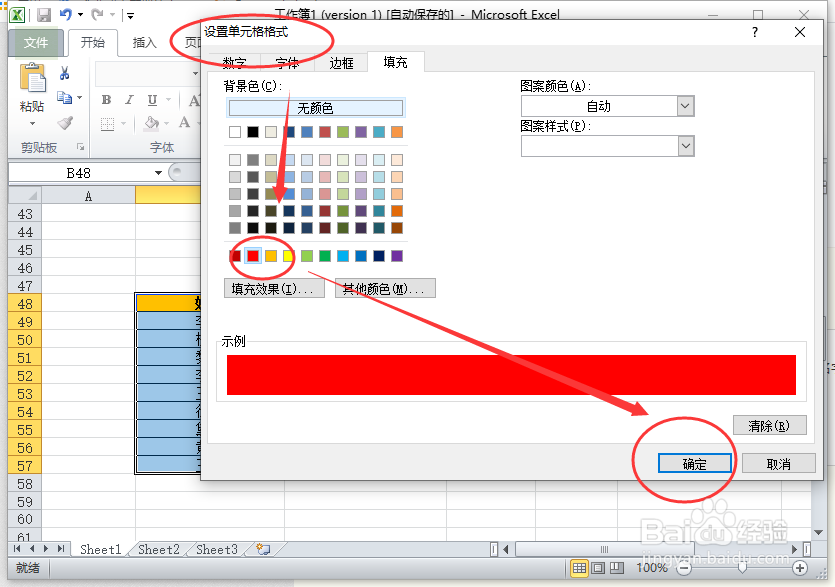
5、点击“格式”-“设置单元格格式”-“填充”,选择红色,按“确定”。

Excel满足条件整行变色怎么设置

6、点击“确定”,这样学生成绩为不合格的就都被标红了。

Excel满足条件整行变色怎么设置

1、打开一个Excel工作表,例如学生成绩表。

2、先选中表格内容。

3、点击“条件格式”-“新建规则”。

4、输入公式“=$C49:$C57<60”。

5、点击“格式”-“设置单元格格式”-“填充”,选择红色,按“确定”。
6、点击“确定”,这样学生成绩为不合格的就都被标红了。
  • 如何实现EXCEL某个单元格满足条件整行变色?
  • EXCEL单元格符合某个条件整行变色怎么设置
  • 【Excel】按条件让整行变色
  • Excel中输入指定内容后整行自动变色的方法
  • 怎么让一行一个单元格满足条件 整行变色
  • 热门搜索
    高中语文知识点总结 九朵玫瑰代表什么意思 什么牌子的钢笔好 板蓝根的作用 保护环境知识 薏米粥的功效与作用 面料知识 什么是高汤 硫磺皂的作用 红豆粥的功效与作用