官网下载的Windows10.iso系统镜像怎么安装

 时间:2026-04-23 04:11:05

1、右键解压下载好的“Windows10.iso”系统镜像,如图所示:

官网下载的Windows10.iso系统镜像怎么安装

2、打开解压出的”Windows10“文件夹,如图所示:

官网下载的Windows10.iso系统镜像怎么安装

3、在打开的文件夹中,双击运行”setup.exe“应用程序,如图所示:

官网下载的Windows10.iso系统镜像怎么安装

4、在弹出的安装界面中,点击”更改Windows安装程序下载更新的方式“,如图所示:

官网下载的Windows10.iso系统镜像怎么安装

5、选择”不是现在“选项,点击”下一步“,如图所示:

官网下载的Windows10.iso系统镜像怎么安装

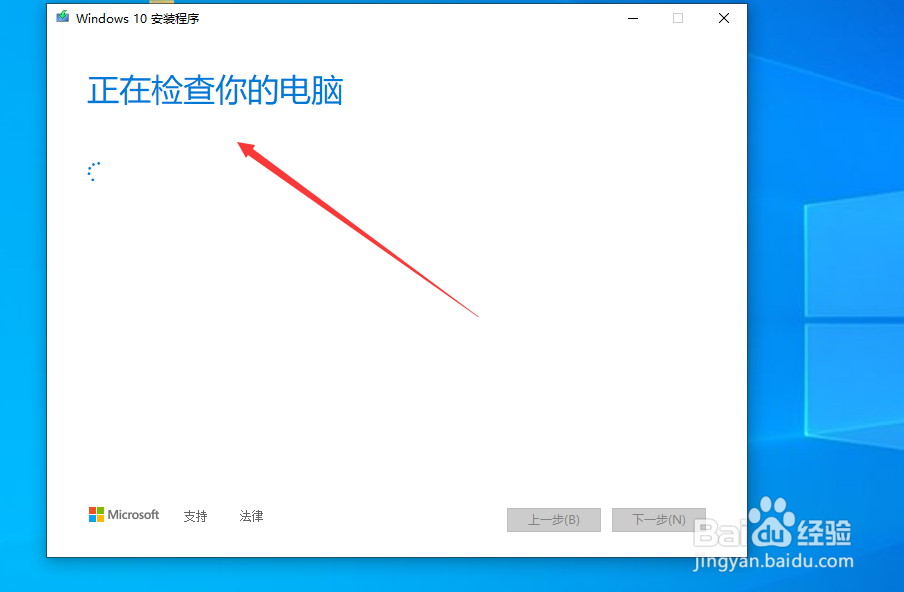
6、等待软件检测电脑兼容性,如图所示:

官网下载的Windows10.iso系统镜像怎么安装

7、在弹出的许可选项中,点击”接受“,如图所示:

官网下载的Windows10.iso系统镜像怎么安装

8、点击”下一步“,如图所示:

官网下载的Windows10.iso系统镜像怎么安装

9、在弹出的选框中,点击”是“,如图所示:

官网下载的Windows10.iso系统镜像怎么安装

10、等待软件进行安装准备工作,如图所示:

官网下载的Windows10.iso系统镜像怎么安装

11、准备工作完成后,点击”安装“按钮,如图所示:

官网下载的Windows10.iso系统镜像怎么安装

12、等待电脑自动重启,部署安装Windows系统

官网下载的Windows10.iso系统镜像怎么安装

  • 解决真三国无双4Special打不开、闪退问题
  • 重装系统后磁盘分区不显示怎么办?
  • windows10怎么升级到win11
  • 使用steam购买使命召唤14解决方法!
  • 如何解决提示需要应用打开此ms-gamingoverlay
  • 热门搜索
    电视墙背景墙大全 跟腱炎最佳治疗方法 皮皮虾怎么做好吃 跳绳的方法 拼音怎么打出来 凉拌金针菇的家常做法 腰痛治疗方法 经痛怎么缓解 撬锁的方法 鸭翅膀怎么做好吃