Word2016怎么样插入重复蛇形流程呢?

 时间:2026-02-16 06:12:56

1、打开Word2016办公软件。

Word2016怎么样插入重复蛇形流程呢?

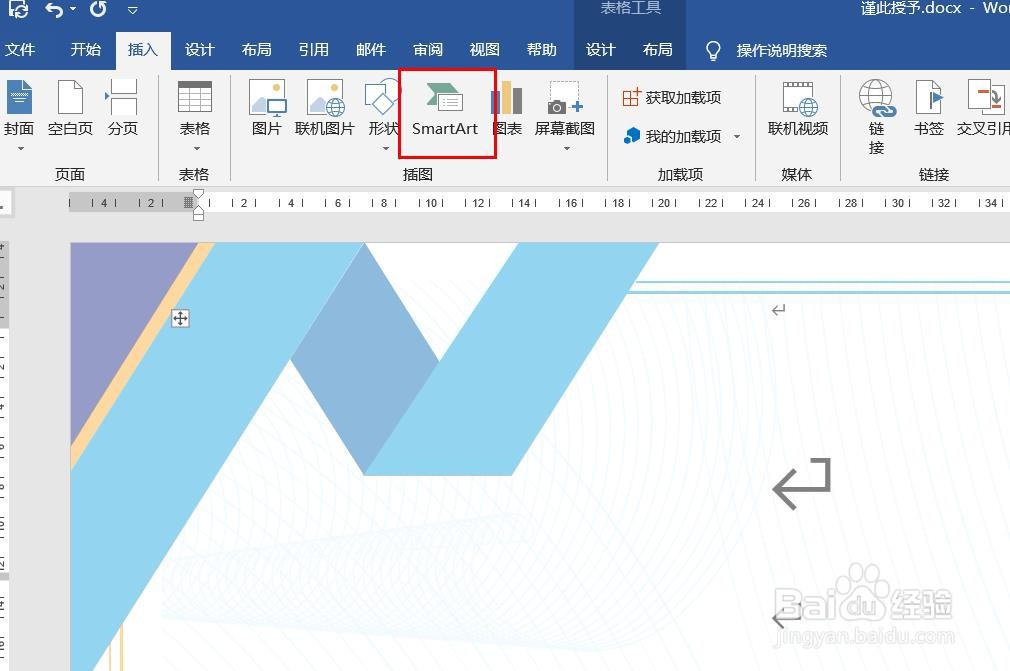
2、点击菜单栏中的插入。

Word2016怎么样插入重复蛇形流程呢?

3、点击SmartArt。

Word2016怎么样插入重复蛇形流程呢?

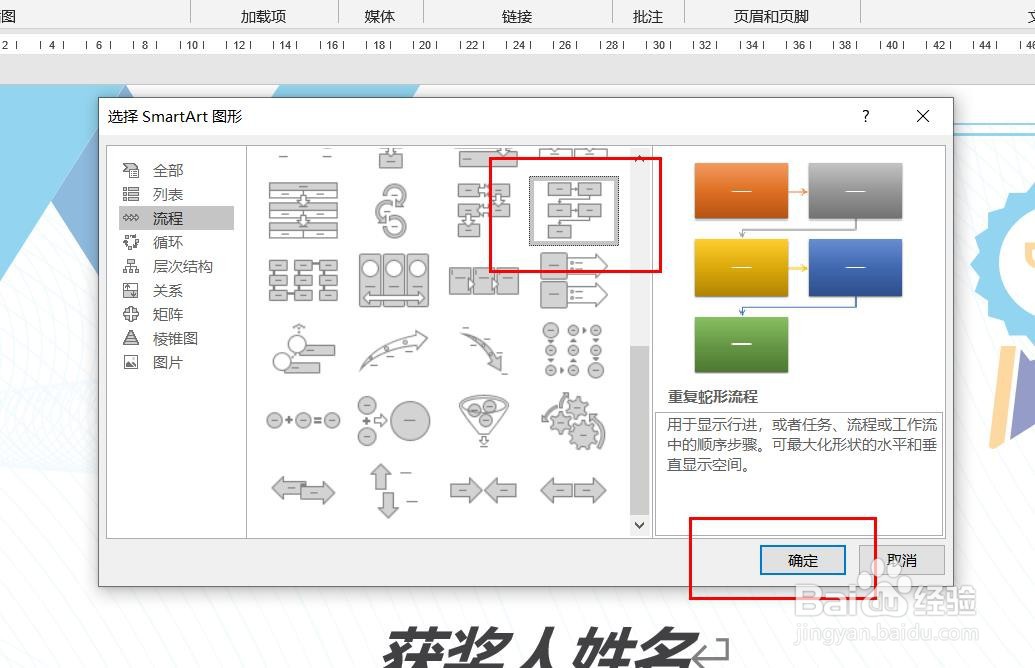
4、点击重复蛇形流程,然后点击确定。

Word2016怎么样插入重复蛇形流程呢?

5、用鼠标画线,重复蛇形流程插入完成,点击格式,然后点击形式样式。

Word2016怎么样插入重复蛇形流程呢?

6、点击油漆桶图标,可以填充颜色和修改粗细。

Word2016怎么样插入重复蛇形流程呢?

7、点击钢笔尖图标,可以设置外观效果。

Word2016怎么样插入重复蛇形流程呢?

8、点击田字格图标,可以设置文字效果。

Word2016怎么样插入重复蛇形流程呢?

1、一、打开Word2016办公软件。

二、点击菜单栏中的插入。

三、点击SmartArt。

四、点击重复蛇形流程,然后点击确定。

五、用鼠标画线,重复蛇形流程插入完成,点击格式,然后点击形式样式。

六、点击油漆桶图标,可以填充颜色和修改粗细。

七、点击钢笔尖图标,可以设置外观效果。

八、点击田字格图标,可以设置文字效果。

  • Word2016怎么样插入分段流程呢?
  • Word2016怎么样插入垂直流程呢?
  • Word2016怎么样插入基本蛇形流程呢?
  • Word2016怎么样插入分阶段流程呢?
  • Word2016怎么样插入交错流程呢?
  • 热门搜索
    排便不畅怎么办 自然堂隔离霜怎么样 肯德基储备经理怎么样 五笔怎么打字 养老金怎么算 ps怎么安装字体 怎么烤肉 李云龙怎么死的 听后感怎么写 怎么管理好员工