PPT如何制作叶片飞舞效果?

 时间:2026-04-30 03:15:19

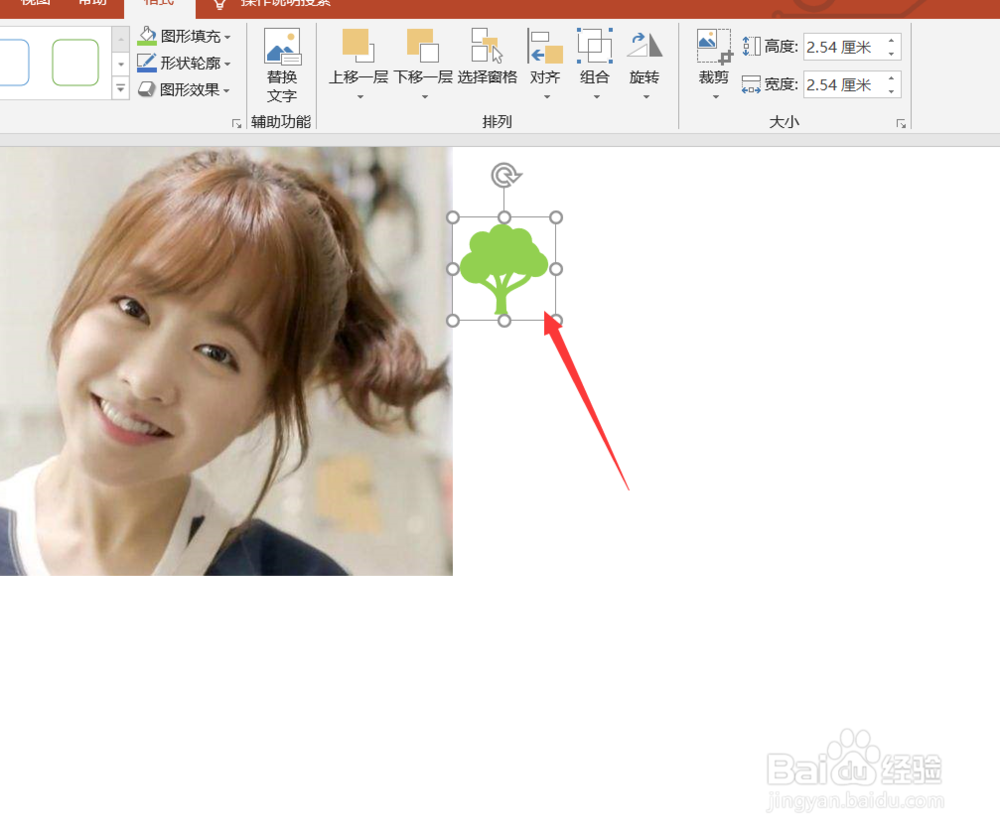
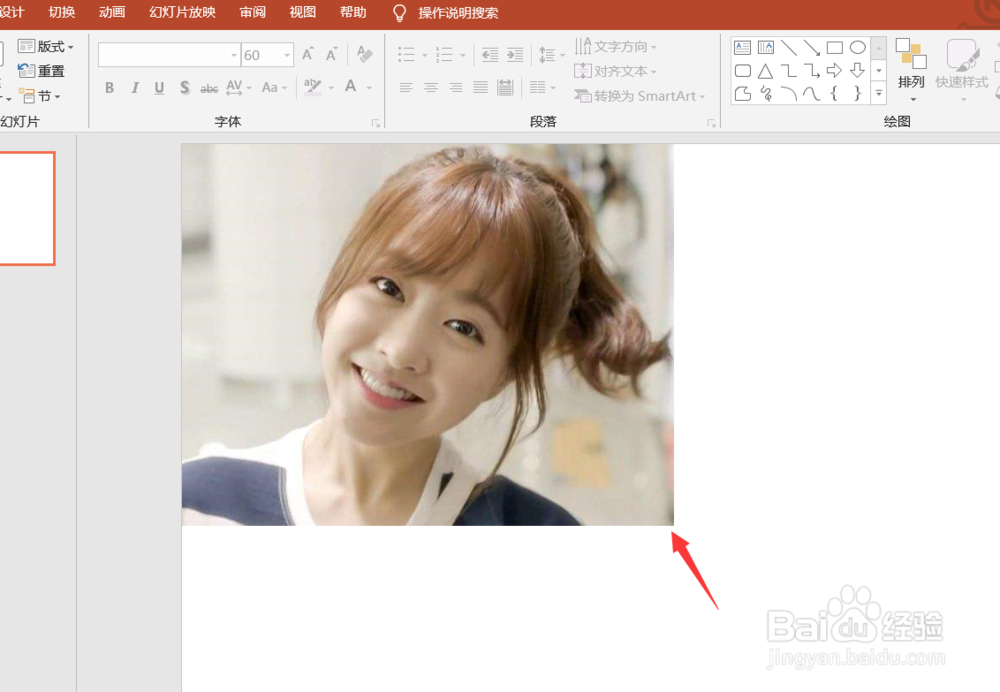
1、首先我们打开PPT软件,新建一个空白页面,在页面中插入我们准备好的素材。
PPT如何制作叶片飞舞效果?

2、接着我们点击上方的插入,选择形状,插入一个叶片形状的形状。

PPT如何制作叶片飞舞效果?

PPT如何制作叶片飞舞效果?

3、插入形状之后我们选中这个形状,然后点击上方的动画选择自定义路径。

PPT如何制作叶片飞舞效果?

4、自定义路径,我们为这个树叶飞舞描绘一个路径,自由描绘即可。

PPT如何制作叶片飞舞效果?

5、接着我们双击进入路径设置页面,将平滑开始和平滑结束给取消,然后点击确定。

PPT如何制作叶片飞舞效果?

6、然后我们继续选中树叶页面,点击上方的添加动画,在强调一栏中设置为陀螺旋。

PPT如何制作叶片飞舞效果?

7、接着我们同按下系统的键选中两个动作路径,都设置为与上一动画同时。

PPT如何制作叶片飞舞效果?

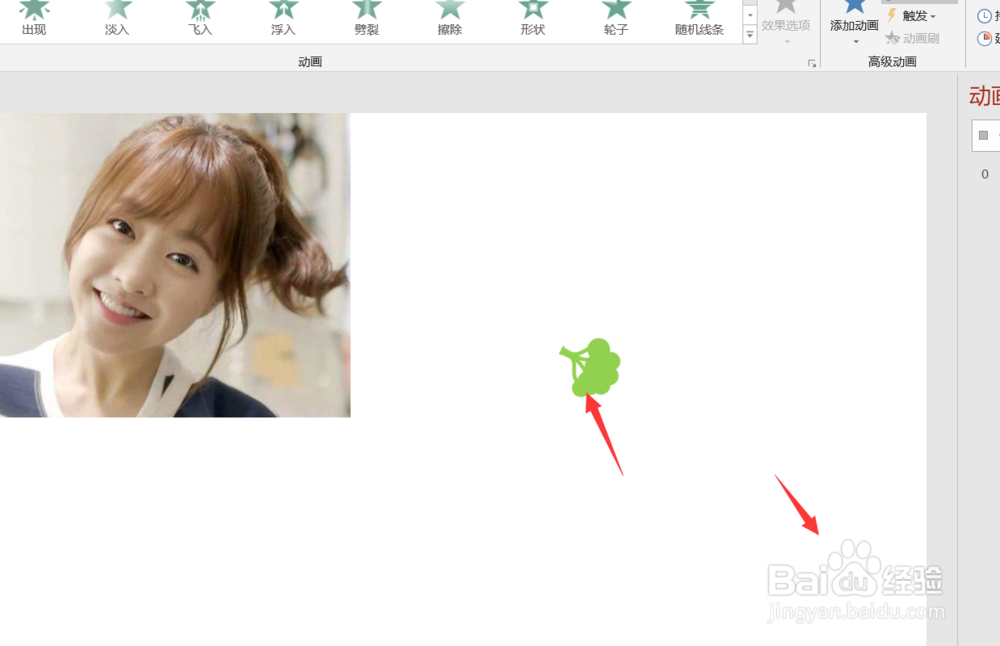
8、然后我们点击播放可以看到树叶飞舞的效果就出来了。今天的PPT如何制作叶片飞舞效果教程就给大家介绍到这里,希望对大家有所帮助。
PPT如何制作叶片飞舞效果?

  • 在PPT中怎么插入心形
  • ppt2016中如何设置对象的层次关系
  • PPT技巧:如何在文字上填充图片
  • PPT如何快速设置母版
  • 图片批量导入到PPT每一页
  • 热门搜索
    稻城亚丁自驾游攻略 艾叶泡脚能减肥吗 黔阳古城旅游攻略 红烧鸡腿的家常做法 人人快递怎么样 我的世界怎么用皮肤 cf怎么双开 小辣椒手机质量怎么样 华山简介 ps怎么填充图案