
win10鼠标间歇性失灵怎么办

 时间:2026-02-15 02:36:28

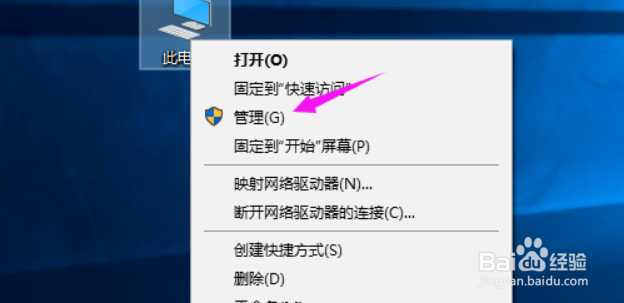
1、鼠标单击下【此电脑】,接着选择下【管理】,如下图:

win10鼠标间歇性失灵怎么办

2、接着鼠标就要单击下这【设备管理器】了,如下图:

win10鼠标间歇性失灵怎么办

3、点下【设备管理器】之后,我们接着点下【通用串行总线控制器】,如下图:

win10鼠标间歇性失灵怎么办

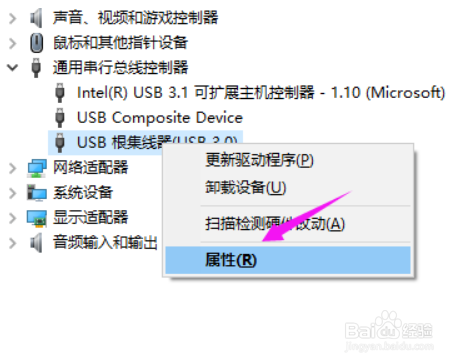
4、我们点开下【USB3.0】,接着点下【属性】,如下图:

win10鼠标间歇性失灵怎么办

5、接着我们选择下【电源管理】,将【允许计算机关闭这个设备以节约电源】前的“√”去掉,如下图:

win10鼠标间歇性失灵怎么办

6、假如还是不能解决问题,我们不妨点【驱动程序】,将驱动程序更新下试试,如下图:

win10鼠标间歇性失灵怎么办

1、1.右击【此电脑】点击【管理】

2.选择【设备管理器】

3.接着点下【通用串行总线控制器】

4.点开下【USB3.0】,接着点下【属性】

5.选择下【电源管理】,将【允许计算机关闭这个设备以节约电源】前的“√”去掉

6.或者点击【驱动程序】,将驱动程序更新下试试

  • 电子屏LED 5V 40A开关电源输出电压低不足维修
  • 如何释放宽带网速,让电脑网速更快
  • 程序中的某个DLL文件丢失或损坏,怎么办?
  • 神武快速抢生肖
  • 神武怎么切换聊天窗口
  • 热门搜索
    电脑文件怎么加密 鹅蛋怎么做好吃 清蒸带鱼的家常做法 人物描写方法 教子心得怎么写 简单又好吃的家常菜 更年期出汗怎么办 洛阳旅游景点大全景点排名榜 乌龟怎么冬眠 小儿湿疹最佳治疗方法