Excel计算时出现“ #VALUE! ”的原因及处理办法

 时间:2026-04-21 23:38:06

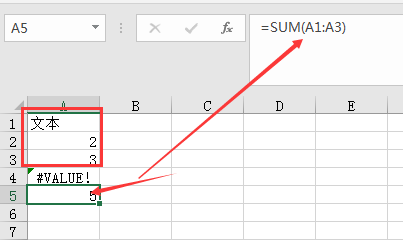
1、计算的内容中包含文本,导致计算出现#VALUE!

Excel计算时出现“ #VALUE! ”的原因及处理办法

2、解决办法】-使用SUM求和或者将非数值型的单元格进行排除后计算。

Excel计算时出现“ #VALUE! ”的原因及处理办法

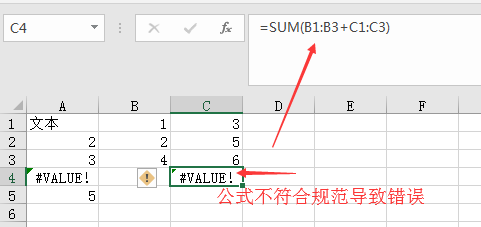
3、【问题原因】-因使用错误的公式,导致求和出现错误值。

Excel计算时出现“ #VALUE! ”的原因及处理办法

4、在Excel中需要在使用公式使用规范进行,如上述函数,利用的是数组求和,需要使用【Ctrl+shift+enter】三键组合使用才能得出正确的值。

Excel计算时出现“ #VALUE! ”的原因及处理办法

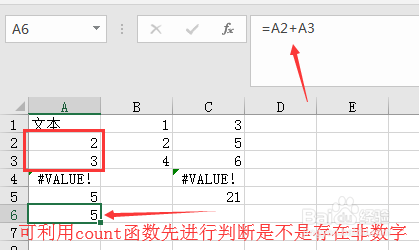
5、使用笨办法,单元格逐个按需要进行计算,同时可利用count函数判断是否存在非数字后进行计算。

说明:count统计数字的个数,然后利用counta统计非空单元格的个数,如果相等说明全都是数字,可进行计算。
Excel计算时出现“ #VALUE! ”的原因及处理办法

6、总结:

1.出现错误值#VALUE!首先检查是不是公式使用错误;

2.如使用数组计算格式,添加Ctrl+shift+enter;

3.再判断数据的数据类型是否是文本;

4.利用count和counta函数进行判断后求解。

  • Excel中出现了#VALUE怎么解决
  • Excel计算时出现“ #VALUE! ”的原因及处理办法
  • excel显示value怎么解决
  • Excel中出现#VALUE!错误时怎么办
  • excel中,出现VALUE 错误怎么办?
  • 热门搜索
    哪里可以看片 怎么改qq头像 路由器安装 怎么在贴吧发帖 如何做泡菜 windows7怎么样 电脑加密码怎么设置 如何删除页眉页脚 如何简单的检验自己是不是处 西宁 旅游