1、首先选择需要“下拉选项”需要制作的列,如图

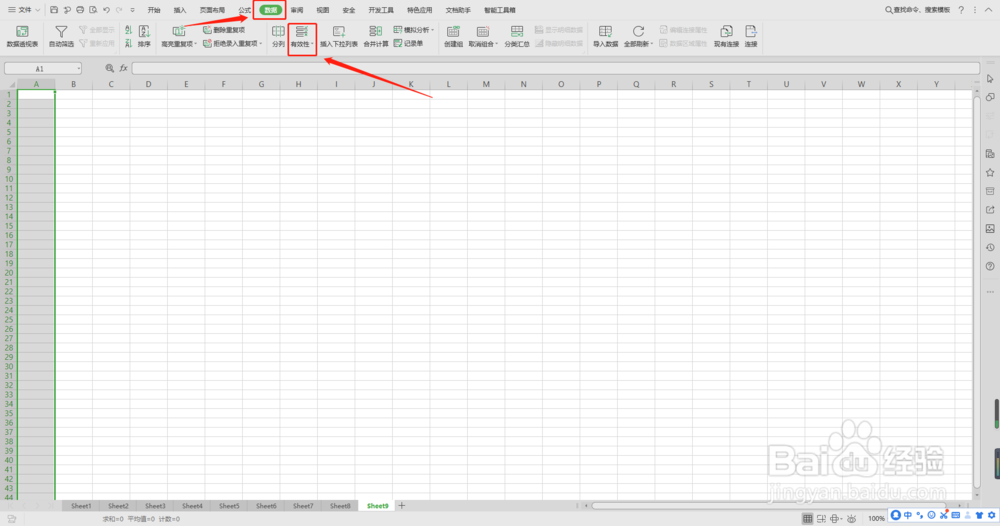
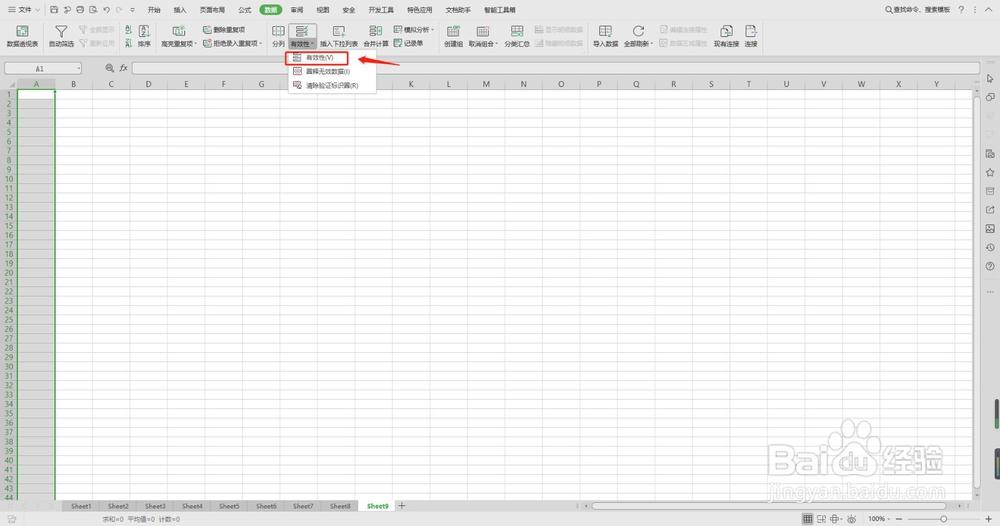
2、选择“数据”选项,然后选择“有效性”如图
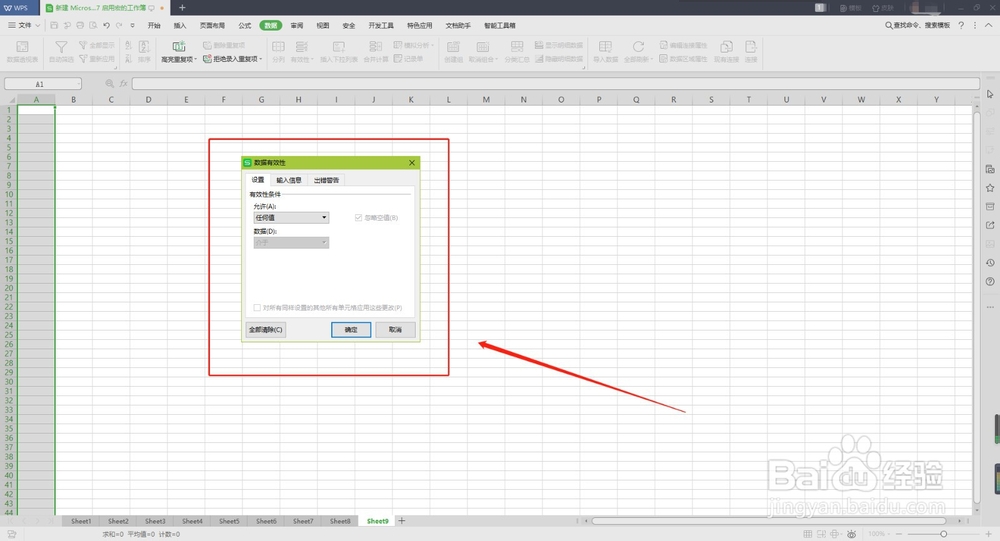
3、这时会弹出“ 数据有效性”工具栏,如图
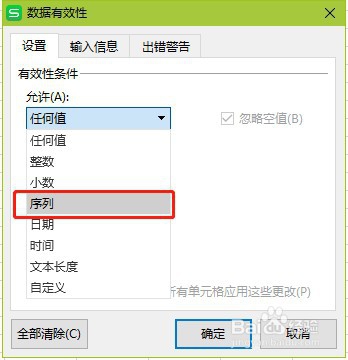
4、将“允许”项选择“序列”点击确定,如图
5、然后将“来源”选择项输入将要设置的下拉选项,Ps:输入是和否,但要注意一点,是和否之间要用英文版逗号隔开,然后点击确定,如图

6、这时表格内被选中的一列就会出现下拉选项标识,一个黑色小三角,如图

7、我们点击下拉选项标识就可以选择标识内的选项了,如图

时间:2026-04-23 09:10:17
1、首先选择需要“下拉选项”需要制作的列,如图
2、选择“数据”选项,然后选择“有效性”如图
3、这时会弹出“ 数据有效性”工具栏,如图
4、将“允许”项选择“序列”点击确定,如图
5、然后将“来源”选择项输入将要设置的下拉选项,Ps:输入是和否,但要注意一点,是和否之间要用英文版逗号隔开,然后点击确定,如图
6、这时表格内被选中的一列就会出现下拉选项标识,一个黑色小三角,如图
7、我们点击下拉选项标识就可以选择标识内的选项了,如图
