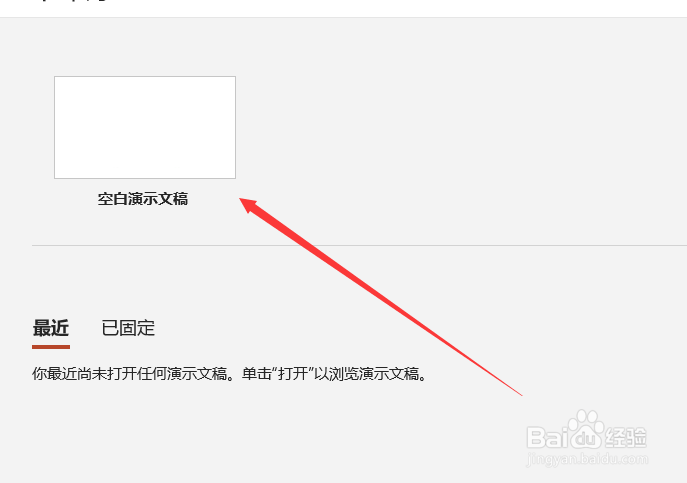
1、首先我们为了能让我们ppt中的smartart图形旋转,我们需要打开我们的电脑,进入电脑桌面,打开我们电脑桌面的PowerPoint,并建立一个空白演示文档。
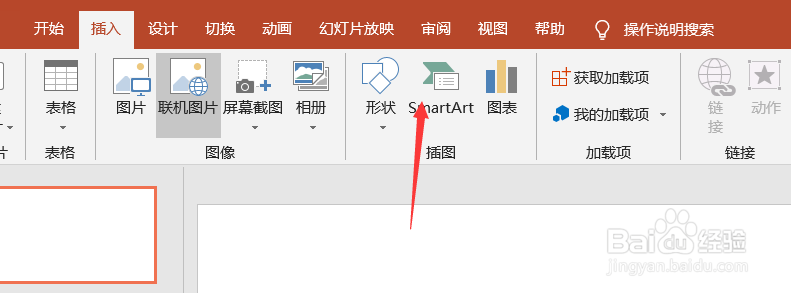
2、我们点击进入这个空白演示文档,然后我们点击上方的菜单栏中的插入,·······················并在这一栏中,找到smartart点击,然后在弹出的选择框中选择要插入的smartart图形。
3、插入一个smartart图形之后我们可以再这个图形上输入一些文字以及调节一个合适的大小位置,然后鼠标右键点击,在弹出的框中点击复制,然后粘贴再旁边位置如图所示。

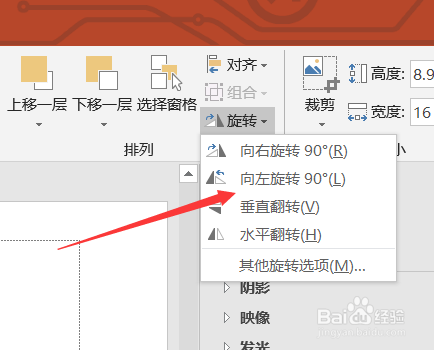
4、最后我们只需要再复制粘贴完的smartart图形,鼠标双击选中粘贴完的smartart图形,点击上方菜单栏中的“格式”,并点击该栏的最右边的旋转,选择旋转的角度即可完成。
1、打开电脑中的PowerPoint然后在里面建立一个空白演示文档
点击上方的插入,选中smartart图形,插入一个smartart图形
然后调整好大小等格式,鼠标右键点击复制,然后粘贴再这一页的合适位置
双击选中该粘贴完的smartart图形,点击上方“格式”中,最右边的旋转,选择旋转的角度即可完成
