1、如下图中的 1、2、3 三个 Word 文档中分别有一段文字,现在我要将他们按照顺序合并到名为 汇总 的 Word 文档中。

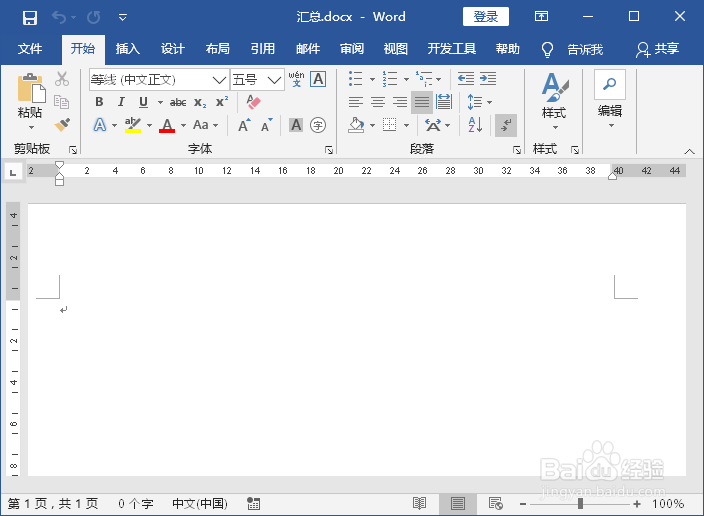
2、要将多个 Word 文档合并为一个 Word 文档,可以分为两种情况,一是合并后的 Word 文档不会随着源文档的更改而改变,二是合并后的 Word 文档会随着源文档的更改而自动更新。先介绍第一种,首先打开名为 汇总 的 Word 文档。
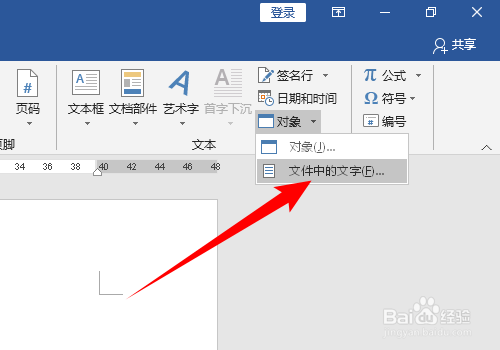
3、单击【插入】选项卡下【文本】组中的【对象】按钮旁边的下拉三角,选择【文件中的文字】。
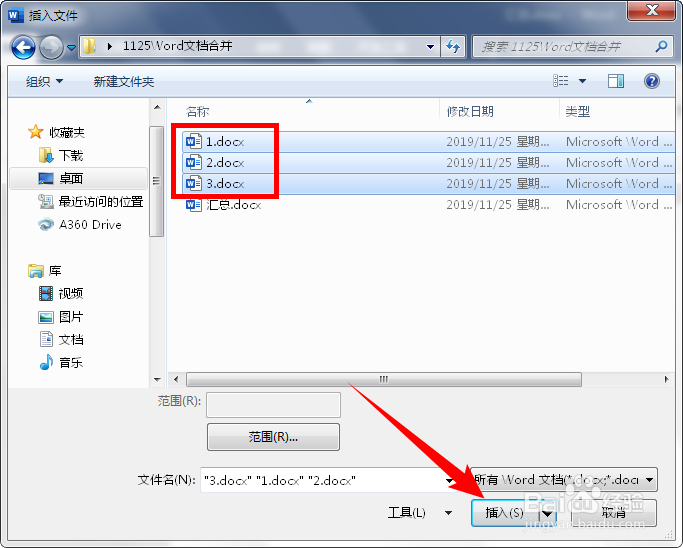
4、在打开的“插入文件”对话框中,先将要插入的 Word 文档按顺序排列后再选择,单击【插入】按钮。
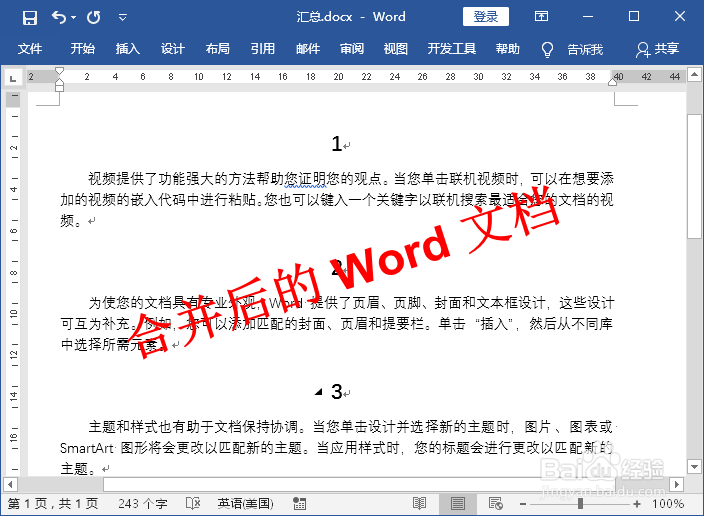
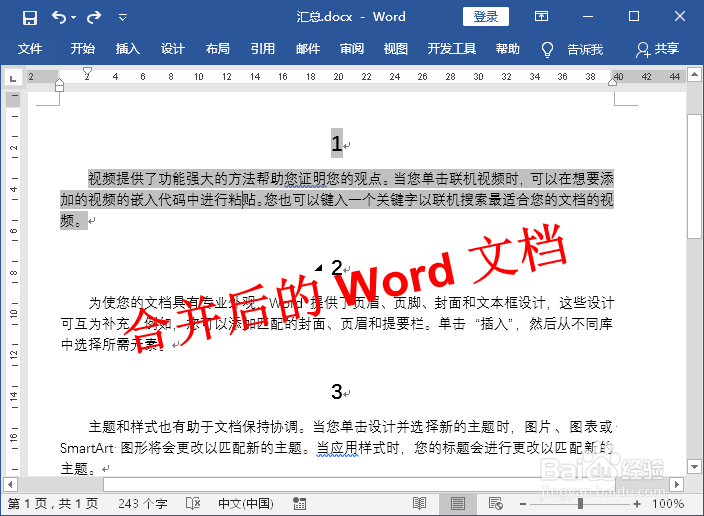
5、此时这三个 Word 文档已经按顺序合并到一个 Word 文档中了,如下图所示:
6、第二种情况的操作方法和第一种一样,只是当选择要合并的文件后不是单击【插入】按钮,而要单击他旁边的下拉三角,然后选择【插入为链接】。
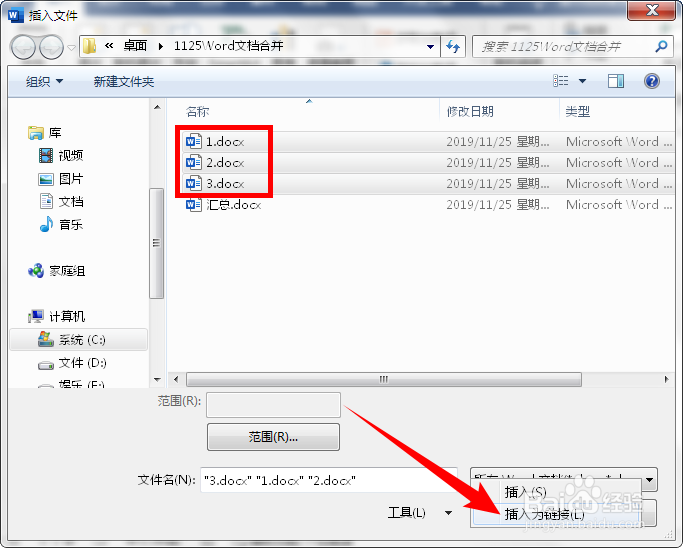
7、这样合并之后,当我们点击某一段文字时就会变成灰色,因为此时是以 域 的方式插入的。
8、现在当源文档中的内容更改时,只要在合并后的文档中单击右键,选择【更新域】,文档就会随之更改。

