利用Excel 2016如何快速计算多列数据乘积的和

 时间:2026-02-13 13:09:45

1、启动Excel 2016电子表格应用软件,如图所示点击屏幕右侧新建空白工作簿。

利用Excel 2016如何快速计算多列数据乘积的和

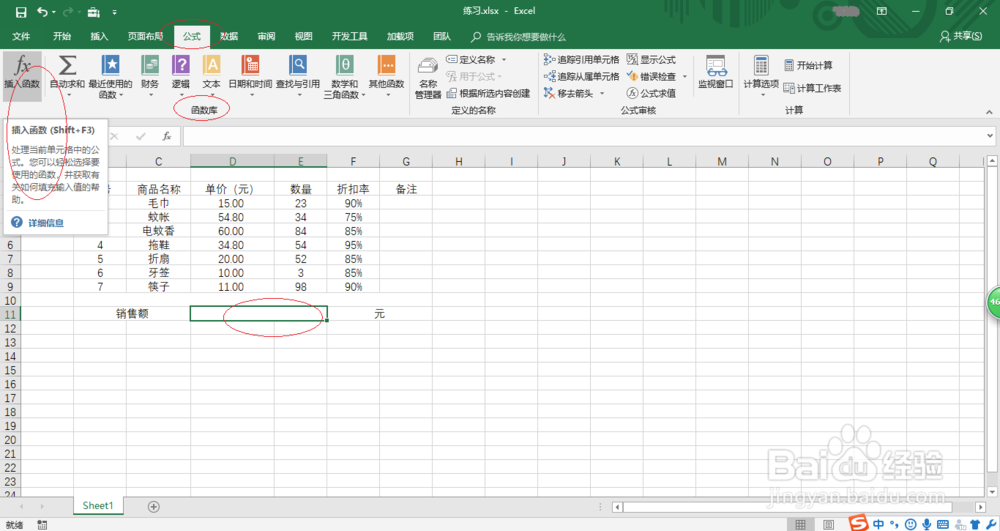
2、选中销售额单元格数据区域,如图所示。选择"公式→函数库"功能区,点击"插入函数"图标。
利用Excel 2016如何快速计算多列数据乘积的和

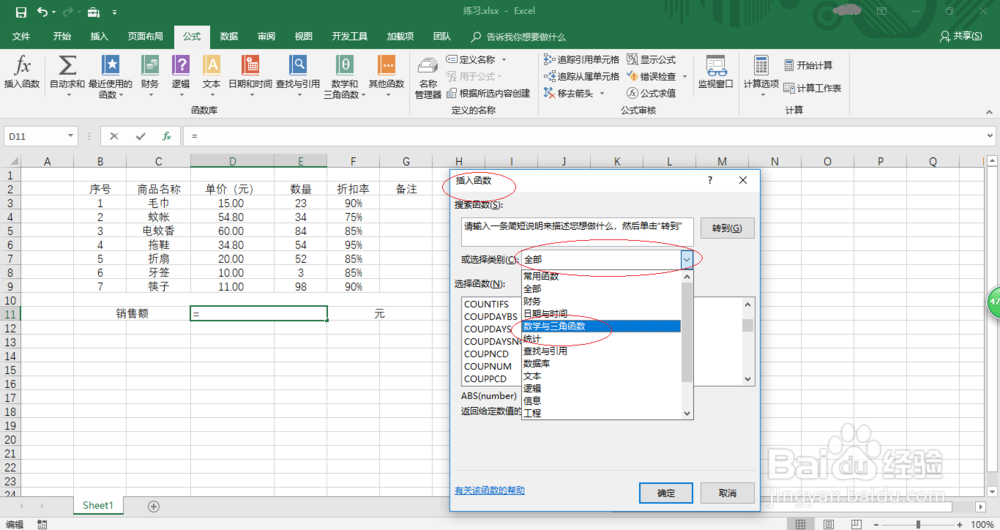
3、如图所示,弹出"插入函数"对话框。点击"搜索函数或选择类别"文本框右侧向下箭头,下拉列表选择"数学与三角函数"项。
利用Excel 2016如何快速计算多列数据乘积的和

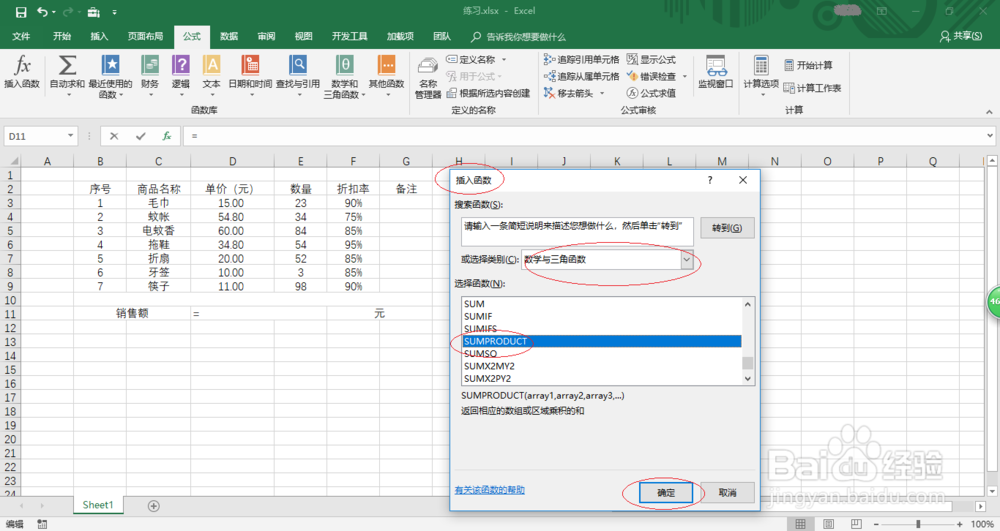
4、选择函数列表框选择SUMPRODUCT函数,如图所示。设置完成点击"确定"按钮,下步将进行快速计算多列数据乘积和的操作。
利用Excel 2016如何快速计算多列数据乘积的和

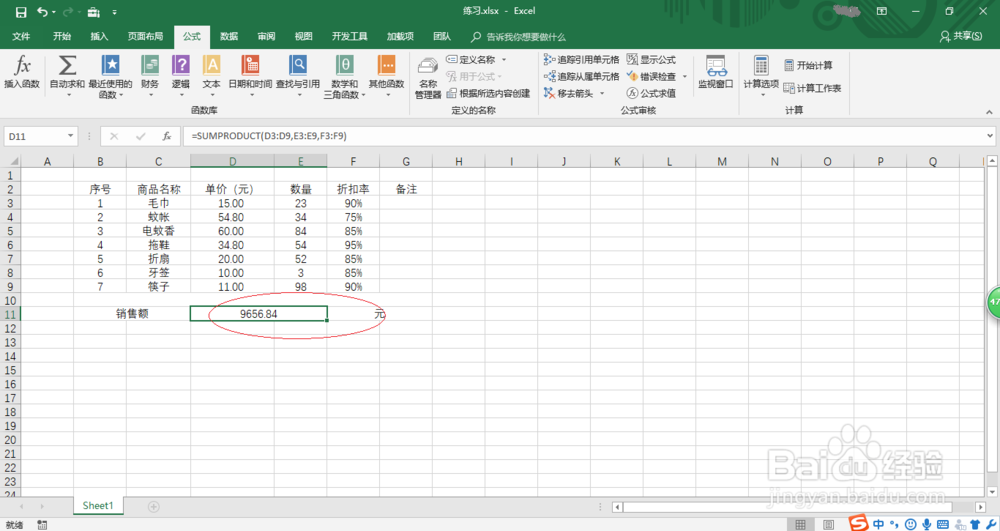
5、如图所示,弹出"函数参数"对话框。函数参数文本框输入函数参数,完整公式为"=SUMPRODUCT(D3:D9,E3:E9,F3:F9)"。

利用Excel 2016如何快速计算多列数据乘积的和

6、完成快速计算多列数据乘积和的操作,如图所示。本例到此结束,希望对大家能有所帮助。
利用Excel 2016如何快速计算多列数据乘积的和

  • excel巧用row计算一个多位数各位上的数字之和
  • 底部有小计的表格如何求和汇总的方法
  • Excel 2019对区域内符合条件的值求和SUMIF函数
  • Excel表格技巧—如何用Excel跨工作表计算
  • 如何利用excel进行贷款计算
  • 热门搜索
    乡巴佬鸡蛋的做法 亓怎么读 卸载的软件怎么恢复 红酒雪梨的做法 蛋糕做法视频 丝瓜的做法 紫菜包饭的做法 花怎么画 酿豆腐的做法 干炸里脊的家常做法