1、首先,打开一个Excel表格。
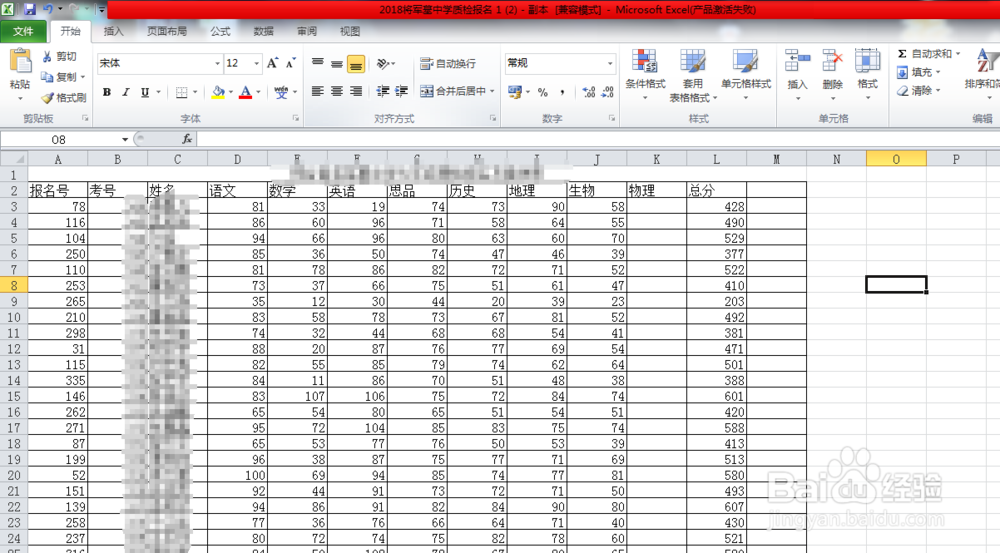
2、然后将表格全部选中,不要选标题哦。

3、然后再点击上方工具栏的【数据】,再点击【排序】。
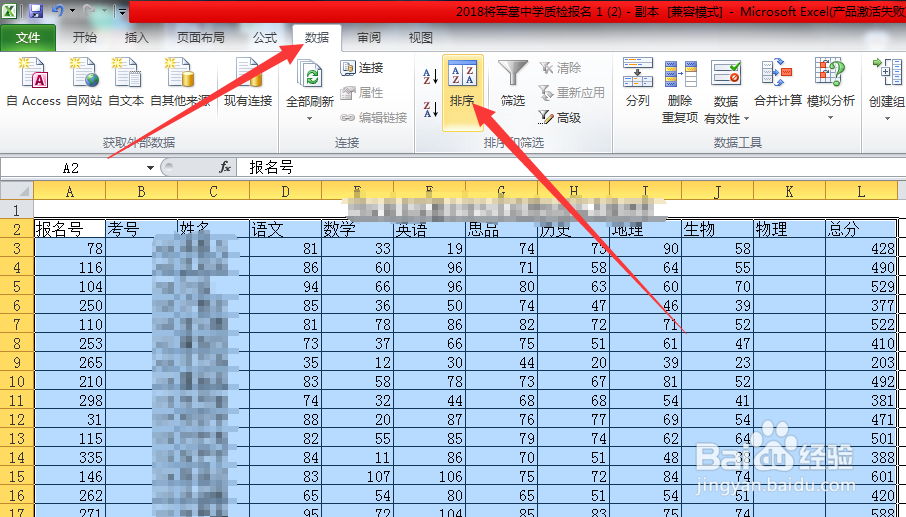
4、进入排序后,将【主要关键字】选择【总分】,然后将【次序】设置为【降序】。

5、然后总分排序就出来了,然后再在总分后面添加【名次】一列。

6、然后再在名次下面写上1、2、3
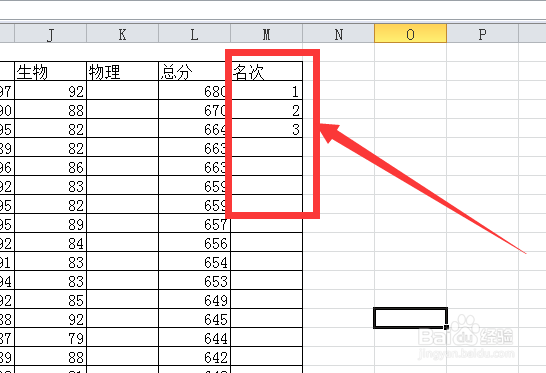
7、然后将这三行数字选中,再把鼠标放到数字3所在表格的右下角,等待光标变为加号。

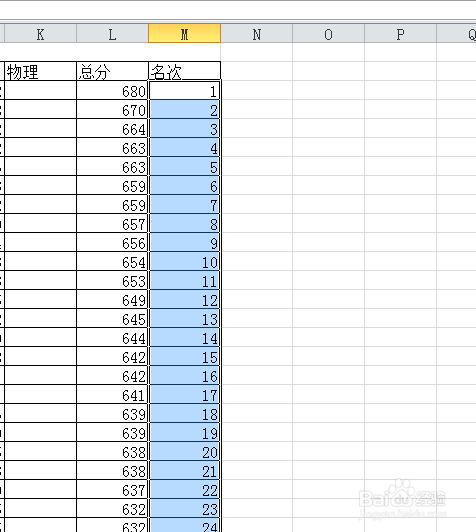
8、然后一直往下拖拉,拖拉到底,就会看到名次出来了。
时间:2026-04-22 15:38:01
1、首先,打开一个Excel表格。
2、然后将表格全部选中,不要选标题哦。
3、然后再点击上方工具栏的【数据】,再点击【排序】。
4、进入排序后,将【主要关键字】选择【总分】,然后将【次序】设置为【降序】。
5、然后总分排序就出来了,然后再在总分后面添加【名次】一列。
6、然后再在名次下面写上1、2、3
7、然后将这三行数字选中,再把鼠标放到数字3所在表格的右下角,等待光标变为加号。
8、然后一直往下拖拉,拖拉到底,就会看到名次出来了。
