PPT怎么设计圆形按钮

 时间:2026-04-21 16:44:53

1、首先,打开PPT2010,点击插入选项卡,再点击功能区上的形状,选择圆形。如下图所示:

PPT怎么设计圆形按钮

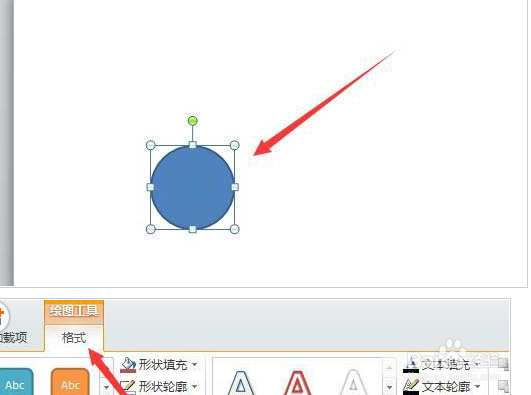
2、在工作区中拉出一个圆形。然后选中圆形,再点击格式选项卡。如下图所示:

PPT怎么设计圆形按钮

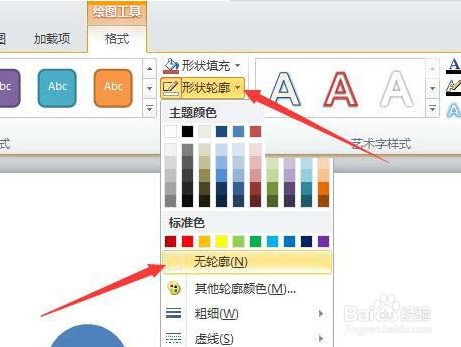
3、在功能区中点击形状轮廓,在弹出的项目中选择无轮廓,将圆形的轮廓线去掉。如下图所示:
PPT怎么设计圆形按钮

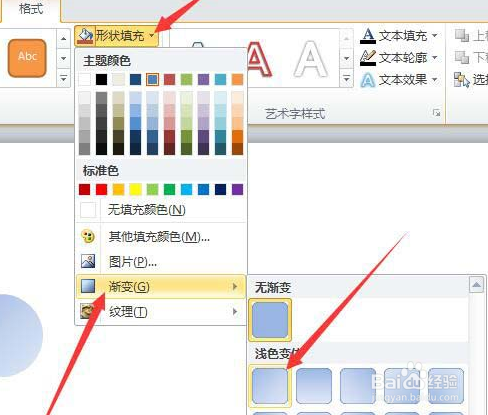
4、再点击功能区中的形状填充,在弹出的项目中点击渐变,再选择浅色变体中的第一个。如下图所示:
PPT怎么设计圆形按钮

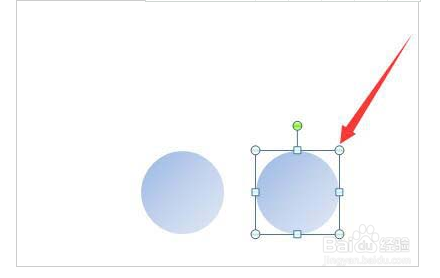
5、接下来按住Ctrl键不放,将圆拉动,复制多一个出来。再指向控制点按住拉小一些。如下图所示:
PPT怎么设计圆形按钮

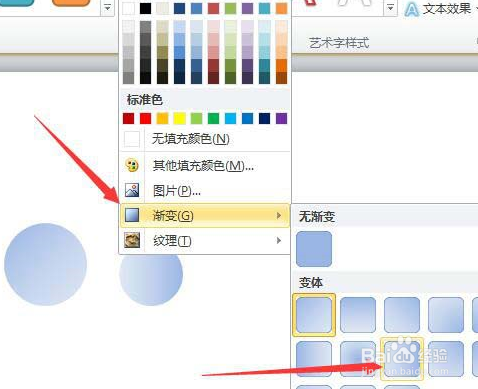
6、接下来再点击形状填充,指定渐变,选择如图所示第二行第三个渐变色。如下图所示:
PPT怎么设计圆形按钮

7、最后,将两个圆一起选中,再点击对齐功能,点击左右居中,再点击上下居中,一个漂亮的按钮就做出来了。如下图所示:

PPT怎么设计圆形按钮

  • 幻灯片中如何为段落中的部分文字设置动画效果
  • 怎样在ppt中对文字进行强调?
  • 如何在PPT中插入动画?
  • 关于ppt中怎么使文字逐个出现
  • 如何使用Powerpoint2016实现屏幕录制
  • 热门搜索
    羊蹄的做法大全 煎牛排的做法 甲减是怎么引起的 炸酱面做法 柿子椒的做法大全 糖醋汁的做法 产妇鸽子汤的做法 芙蓉蛋的做法 马蹄的做法大全 西兰花的做法大全家常