ps快速图层蒙版有时选区位置改变的原因

 时间:2024-10-13 21:51:45

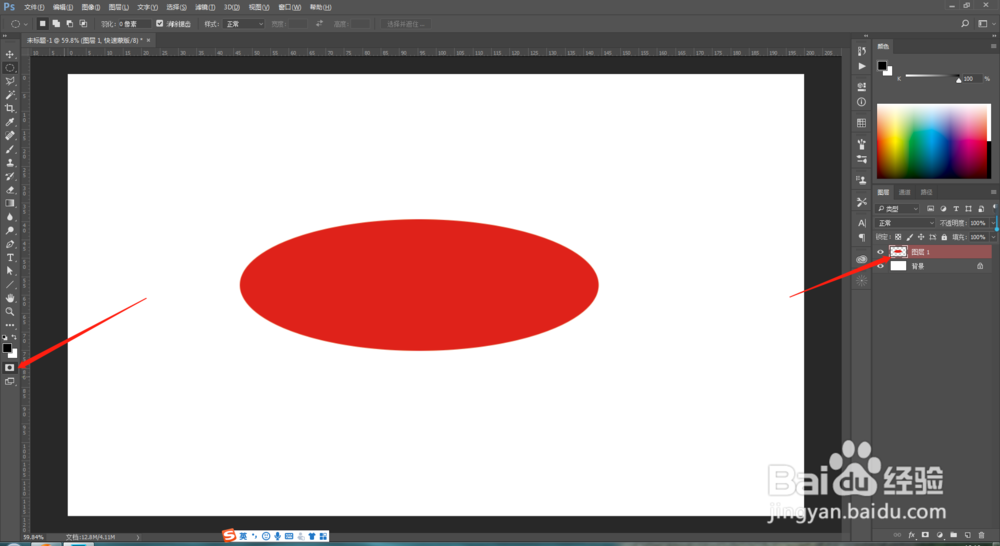
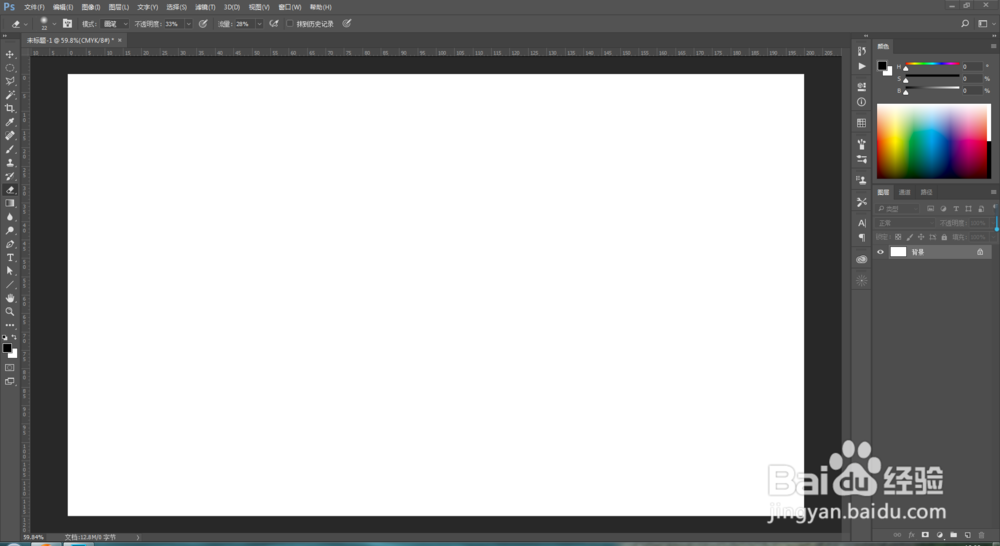
1、第一步如图所示:新建cc文件。

ps快速图层蒙版有时选区位置改变的原因

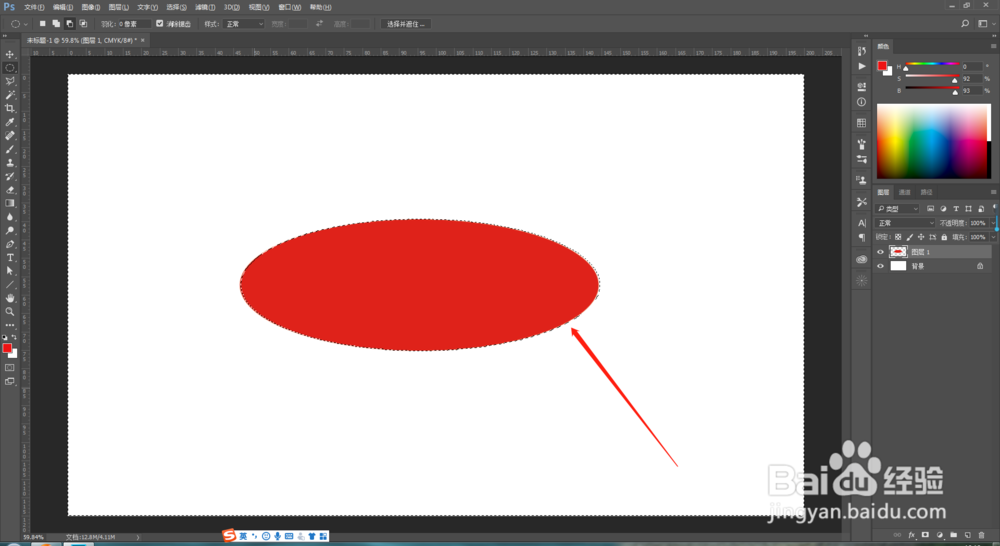
2、第二步如图所示:新建图层,椭圆区域填充红色并按ctrl+A全选,再按ctrl+C复制。
ps快速图层蒙版有时选区位置改变的原因

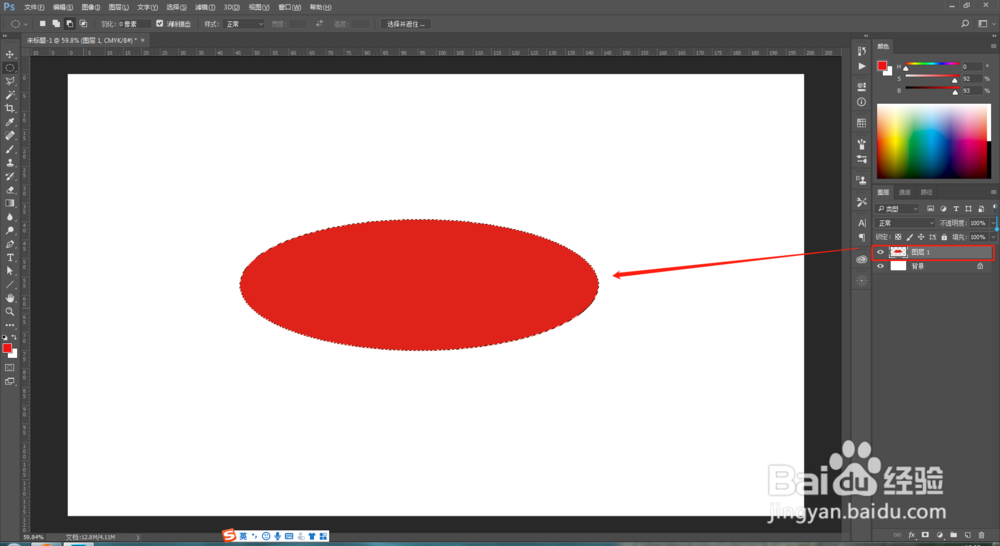
3、第三步如图所示:点击快速蒙版按钮,蒙版状态图层显现红色。

ps快速图层蒙版有时选区位置改变的原因

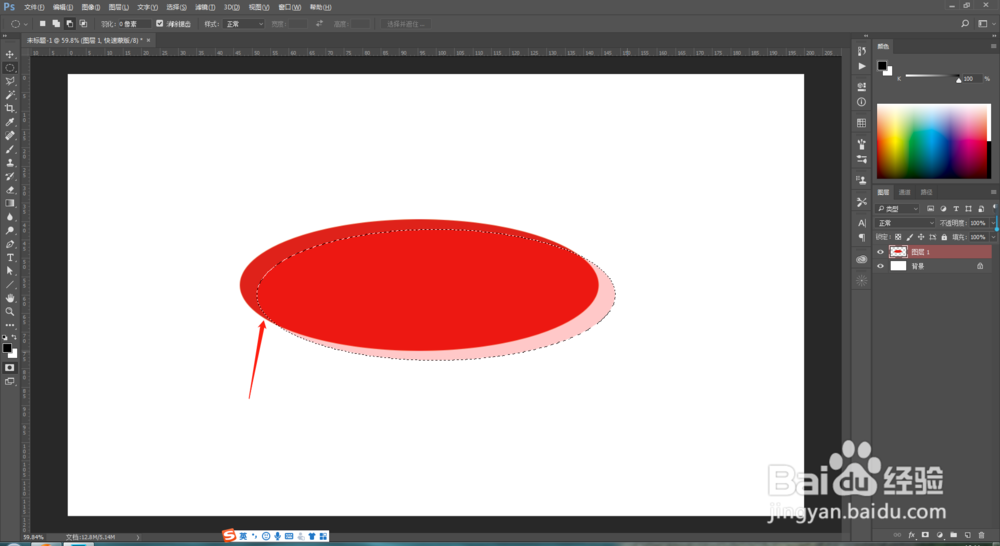
4、第四步如图所示:按ctrl+V粘贴,发现选区出来了,但是位于屏幕中央但不与原位置重叠,这是由于椭圆图形没有外框边界,快速蒙版做的选区会位于画布中间。
ps快速图层蒙版有时选区位置改变的原因

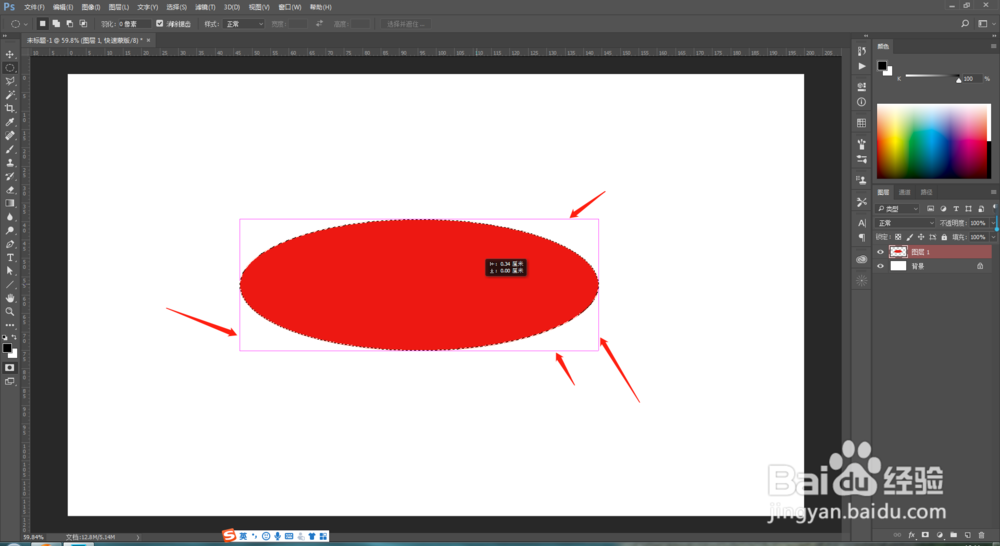
5、第五步如图所示:可以在选取状态下移动位置,利用ps自动捕捉功能对齐到原位置。
ps快速图层蒙版有时选区位置改变的原因

6、第六步如图所示:得到对应位置选区。

ps快速图层蒙版有时选区位置改变的原因

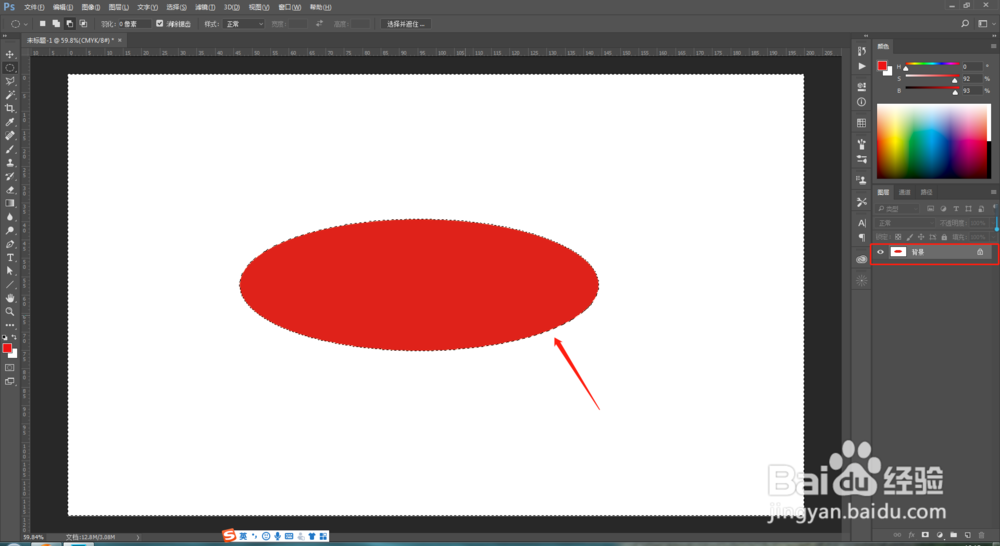
7、第七步如图所示:如果带着背景重复上面操作,选区位置就不会改变,因为有了背景边界。
ps快速图层蒙版有时选区位置改变的原因
  • ps镜头校正如何使用
  • ps中如何将多个图层合并成一个图层
  • ps选区如何相减?
  • 怎么将Photoshop中的多个图层同时底对齐?
  • PS双色调图片简单设计
  • 热门搜索
    台湾简介 会声会影怎么剪辑视频 口袋妖怪攻略 东芝电视机怎么样 购车分期付款怎么算 江苏理工学院怎么样 眼袋黑眼圈怎么消除 痔疮怎么治疗好 培训计划怎么写 腾讯视频怎么上传