1、首先打开WPS表格,选中要自作下拉菜单的列。如图。


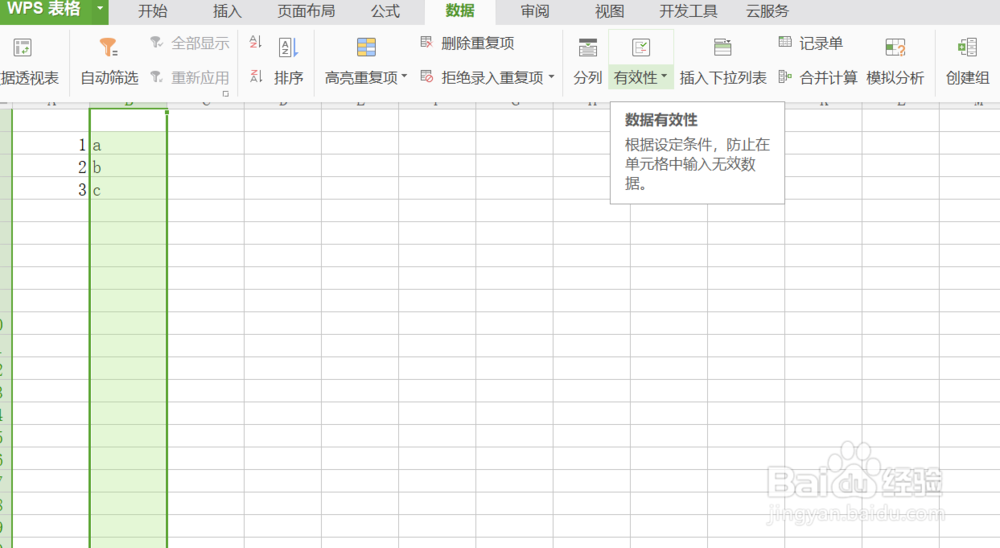
2、然后点击数据,选择有效性。如图。
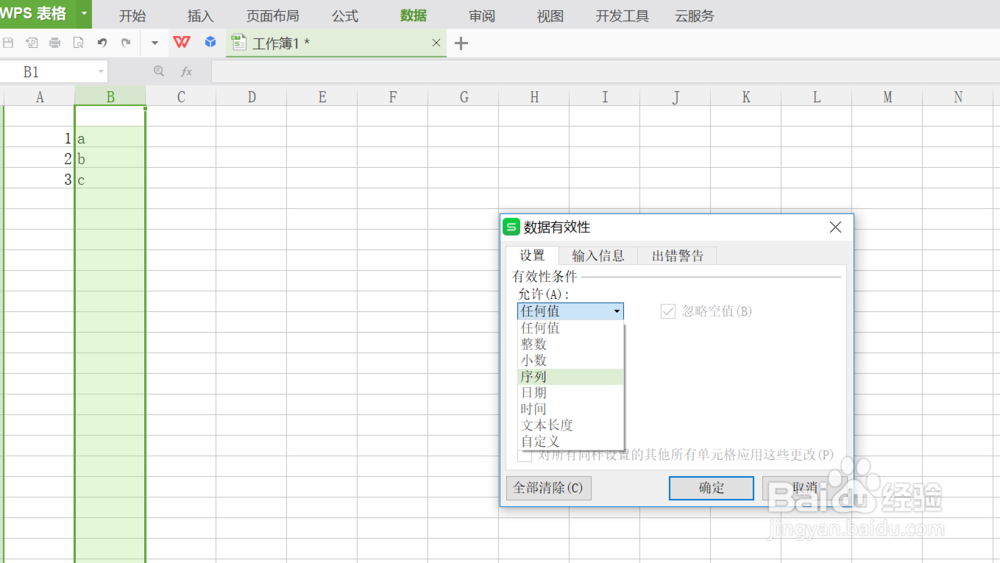
3、在弹出框允许下选择序列。如图。
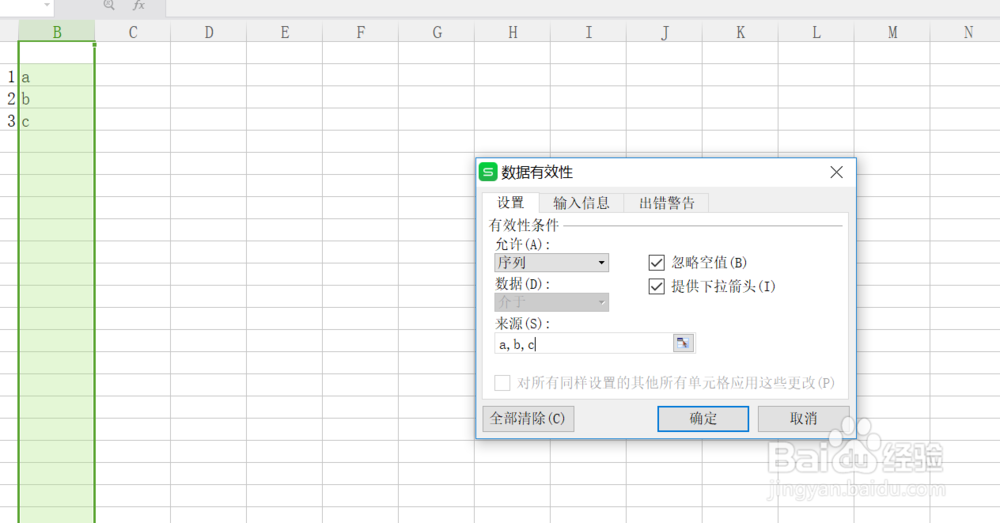
4、在来源输入框中输入选项。用英文状态下的逗号隔开。如图。
5、点击确定之后,如图所示。


6、单击单元格可以选择下拉框中的值。如图。

时间:2026-04-25 11:29:13
1、首先打开WPS表格,选中要自作下拉菜单的列。如图。
2、然后点击数据,选择有效性。如图。
3、在弹出框允许下选择序列。如图。
4、在来源输入框中输入选项。用英文状态下的逗号隔开。如图。
5、点击确定之后,如图所示。
6、单击单元格可以选择下拉框中的值。如图。
