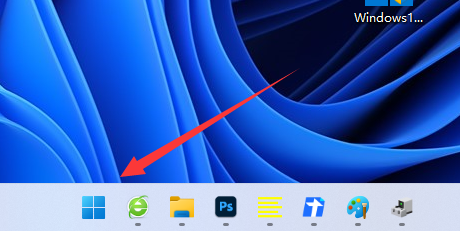
1、首先右键点击左下角“开始菜单”
2、接着打开其中的“设备管理器”

3、然后展开网络适配器,打开“属性”

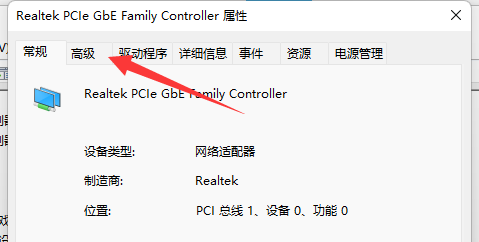
4、再进入上方“高级”选项卡。
5、随后将属性里的“WOL&Shutdown Link Speed”右边的值改成“Not Speed Down”

6、最后进入“电源管理”,将下面的选项全部取消并保存即可解决。

时间:2026-04-25 08:21:19
1、首先右键点击左下角“开始菜单”
2、接着打开其中的“设备管理器”
3、然后展开网络适配器,打开“属性”
4、再进入上方“高级”选项卡。
5、随后将属性里的“WOL&Shutdown Link Speed”右边的值改成“Not Speed Down”
6、最后进入“电源管理”,将下面的选项全部取消并保存即可解决。
