windows10安装.NET Framework 3.5

 时间:2026-02-16 14:25:53

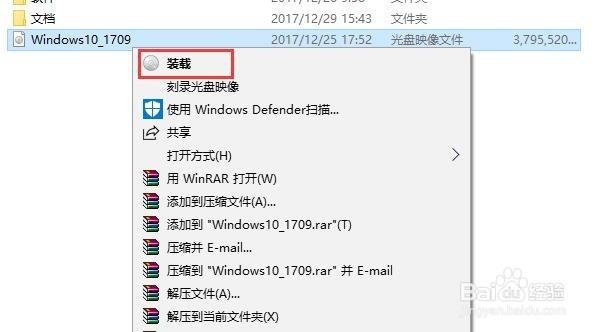
1、首先在Win10 ISO文件上点击右键,选择“装载”
windows10安装.NET Framework 3.5

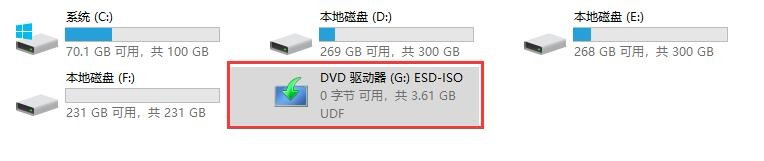
2、计算机中就会显示虚拟光驱“DVD驱动器(G:)”,记下盘符“G:”

windows10安装.NET Framework 3.5

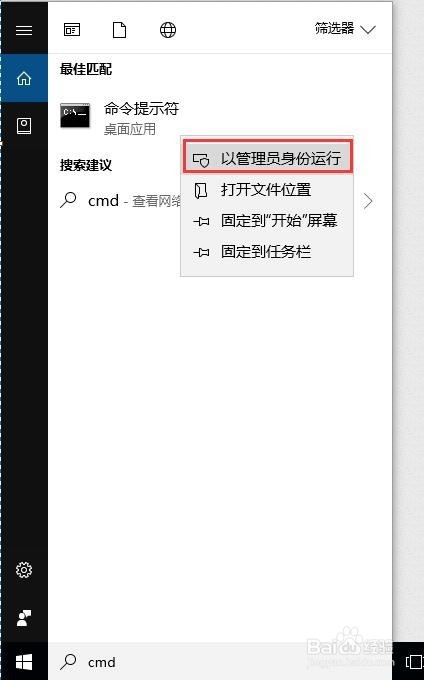
3、然后以管理员身份运行CMD命令提示符 (或者右键点击Win10开始按钮,以管理员身份运行Windows PowerShell)
windows10安装.NET Framework 3.5

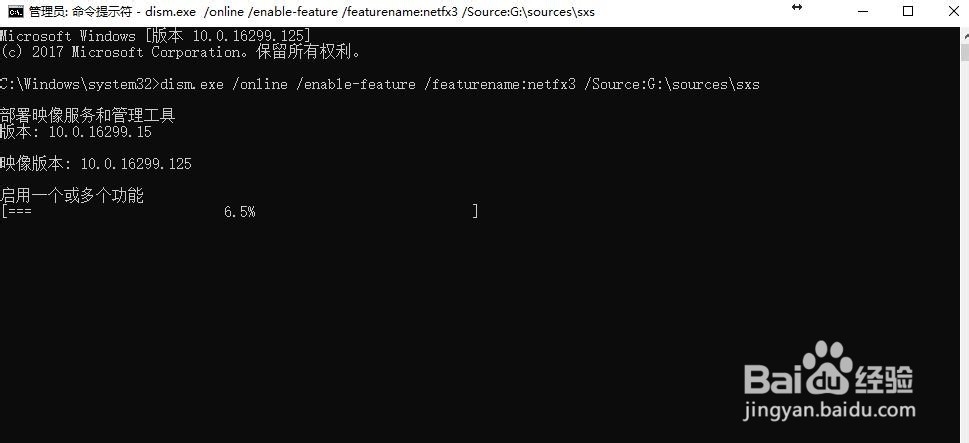
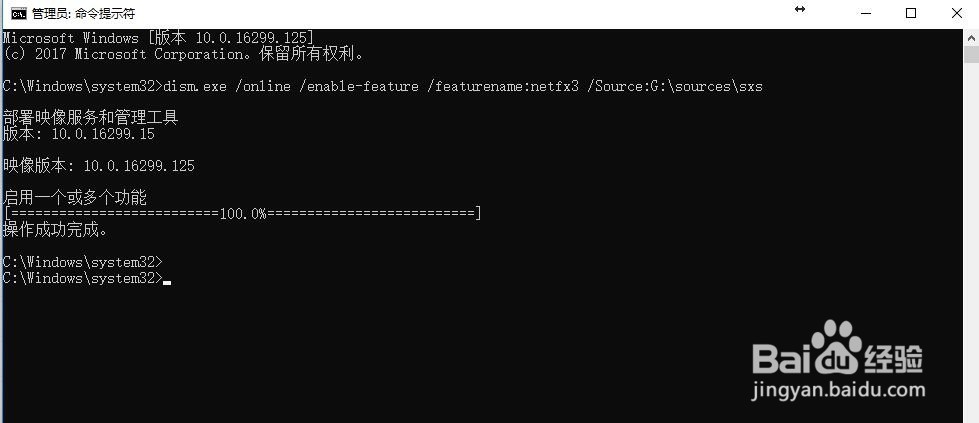
4、在cmd或powershell窗口中输入以下命令:

dism.exe /online /enable-feature /featurename:netfx3 /Source:G:\sources\sxs(命令中的盘符G要改成你实际的虚拟光驱盘符)
windows10安装.NET Framework 3.5

5、等待部署完毕,进度100%,提示“操作成功完成”,这样就完成了.NET Framework 3.5的安装
windows10安装.NET Framework 3.5

6、接下来验证一下,打开控制面板,点击程序和功能

windows10安装.NET Framework 3.5

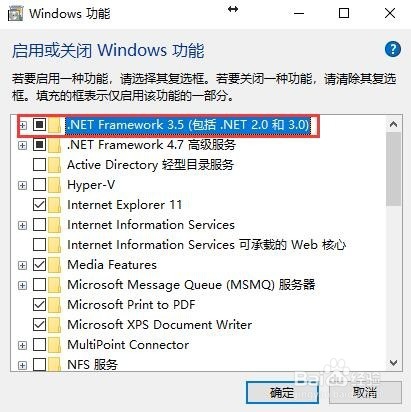
7、点击 启用或关闭windows功能

windows10安装.NET Framework 3.5

8、我们可以看到.NET Framework 3.5那一项已经被选中,即证明安装完成了
windows10安装.NET Framework 3.5

  • MySQL基础,查询语句详解
  • 服务:[22]Network Connections
  • 图解GitExtensions设置
  • 精灵猎人入门攻略
  • MODBUS_RTU通讯规约
  • 热门搜索
    怎么治疗肝 怀孕可以吃香蕉吗 西藏旅游 没考上大学怎么办 梦幻西游手游怎么在电脑上玩 呼和浩特旅游景点 成都旅游景点排行 咳嗽头疼怎么回事 天津的旅游景点 遂昌旅游