mac磁盘工具无法调整分区大小也不能增加新分区

 时间:2026-04-27 23:51:13

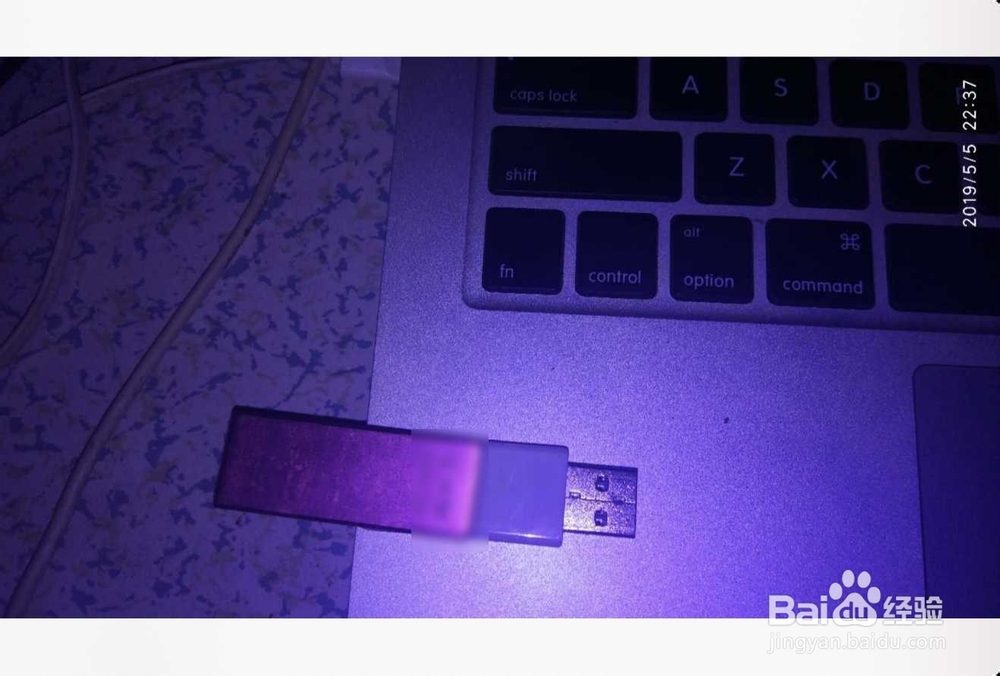
1、先把一个U盘制作为启动盘,然后插入到电脑,制作方法如下。
mac磁盘工具无法调整分区大小也不能增加新分区

mac磁盘工具无法调整分区大小也不能增加新分区

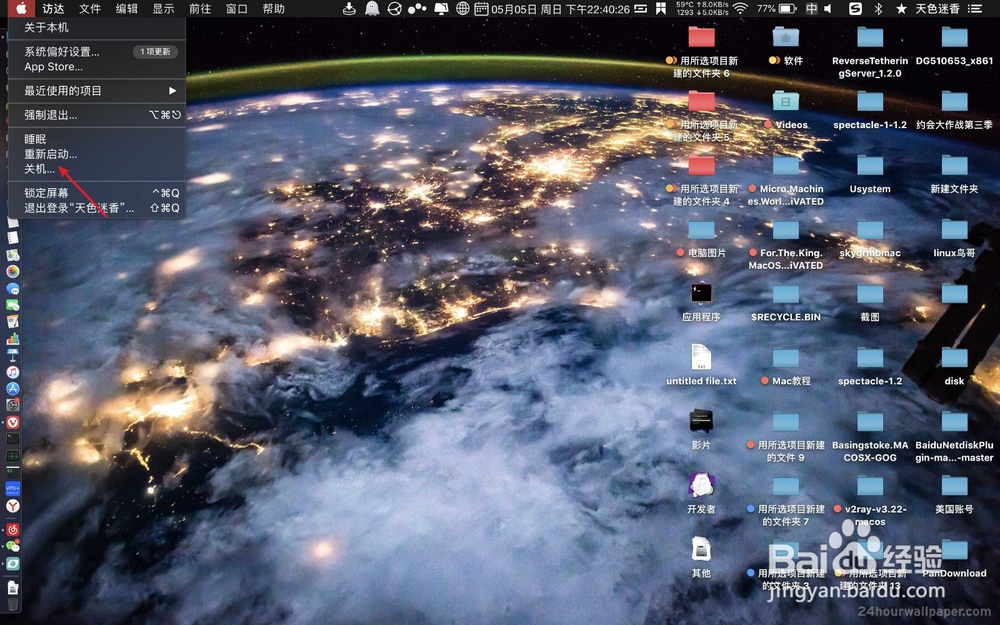
2、然后点击苹果,点击关机。

mac磁盘工具无法调整分区大小也不能增加新分区

mac磁盘工具无法调整分区大小也不能增加新分区

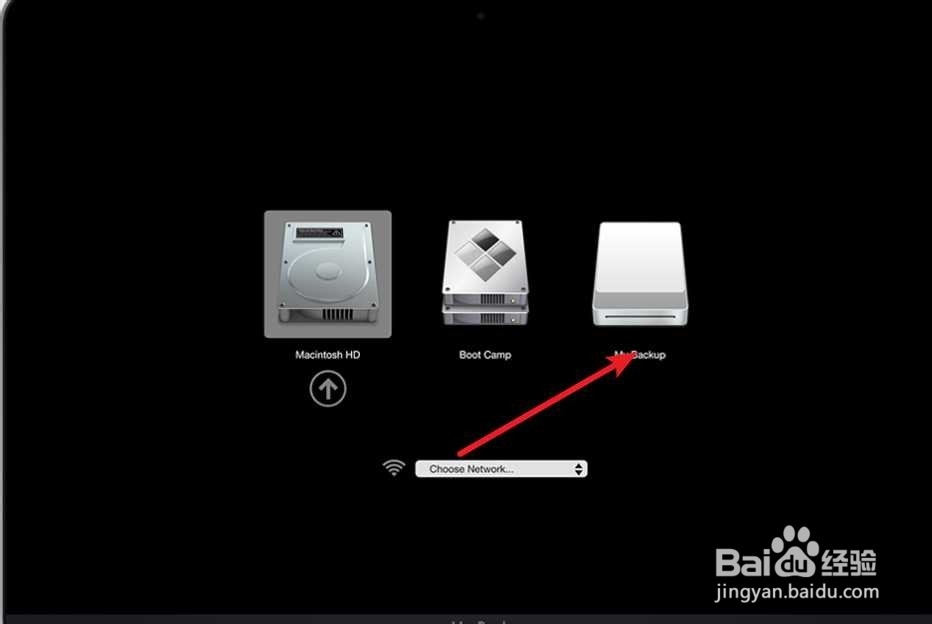
3、然后按option,按开机。

mac磁盘工具无法调整分区大小也不能增加新分区

mac磁盘工具无法调整分区大小也不能增加新分区

4、选择你的U盘,选磁盘工具。

mac磁盘工具无法调整分区大小也不能增加新分区

mac磁盘工具无法调整分区大小也不能增加新分区

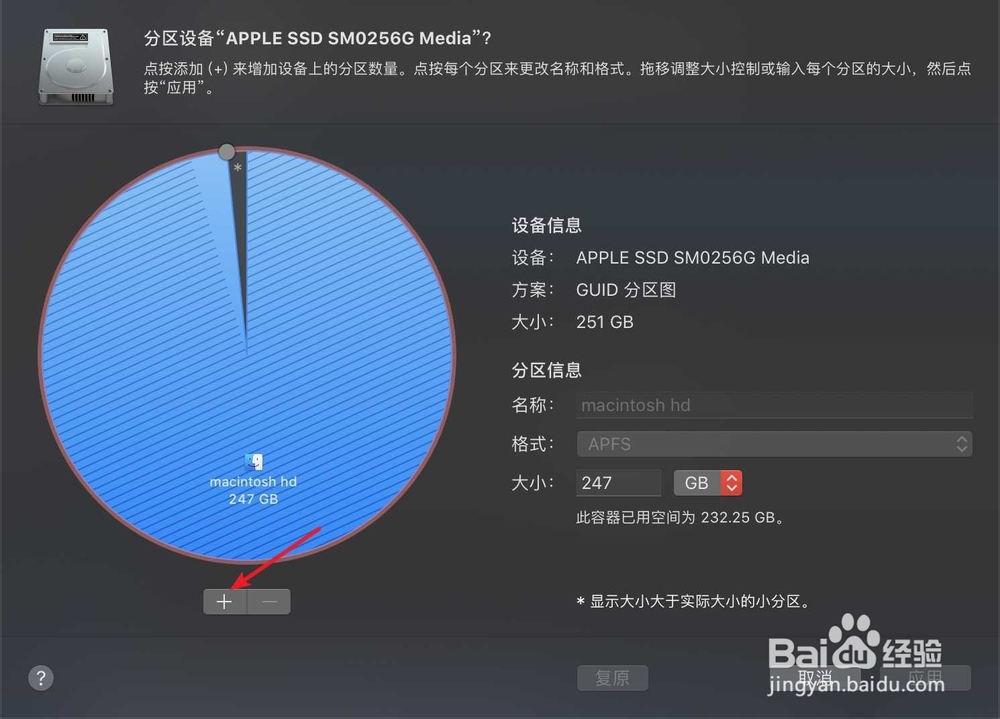
5、点击左边的固态硬盘SSD,点击分区。

mac磁盘工具无法调整分区大小也不能增加新分区

mac磁盘工具无法调整分区大小也不能增加新分区

6、点击分区,点击分区上的+。

mac磁盘工具无法调整分区大小也不能增加新分区

mac磁盘工具无法调整分区大小也不能增加新分区

7、然后点击应用,那么即可分区。之所以需要U盘,是因为并不能在运行的系统上进行分区的。

mac磁盘工具无法调整分区大小也不能增加新分区

  • 启动、停止Windows服务的DOS命令
  • typora怎么设置字体大小?
  • ccleaner注册无法断网注册
  • 如何修改mac登录界面的背景
  • 电脑谷歌浏览器怎么查看快捷键?
  • 热门搜索
    如何提高工作效率 甲状腺结节怎么治疗最好 海南五指山旅游 鼻头毛孔大怎么办 如何去静电 福建东山岛旅游攻略 路由器设置界面 青田旅游 电脑没有声音怎么解决 香港 旅游