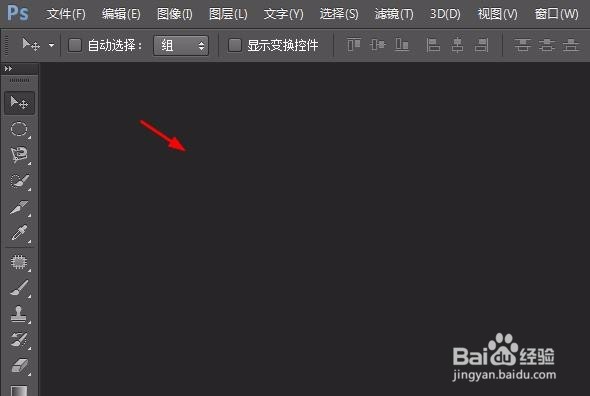
1、第一步:在ps软件中,双击红色箭头标记的黑色区域。
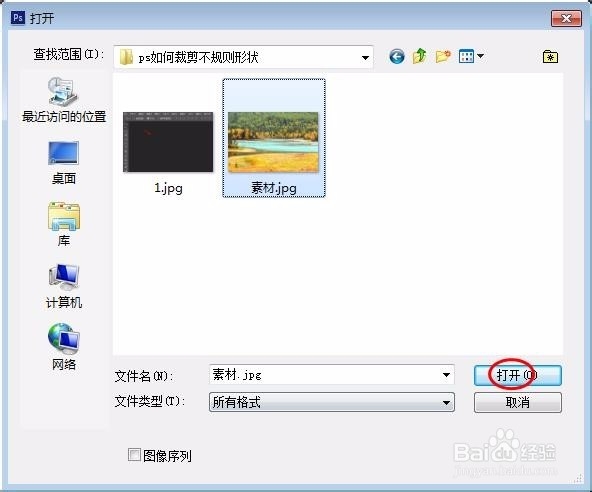
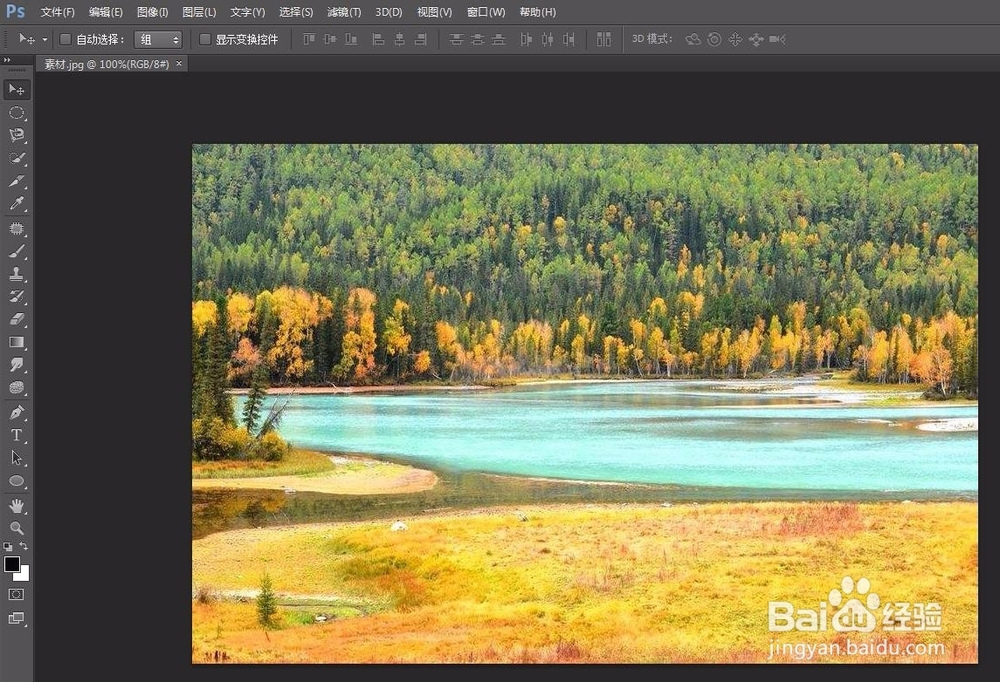
2、第二步:选择并打开需要进行裁剪操作的图片。
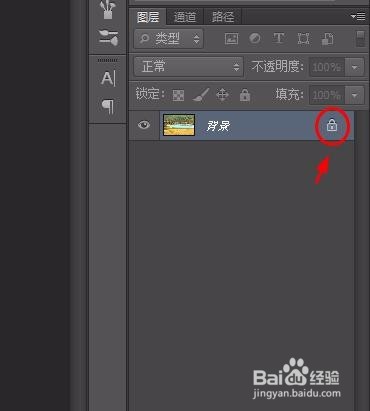
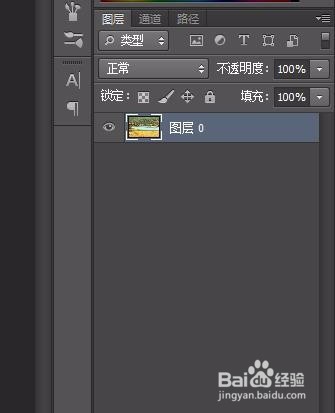
3、第三步:双击背景图层后面的小锁。
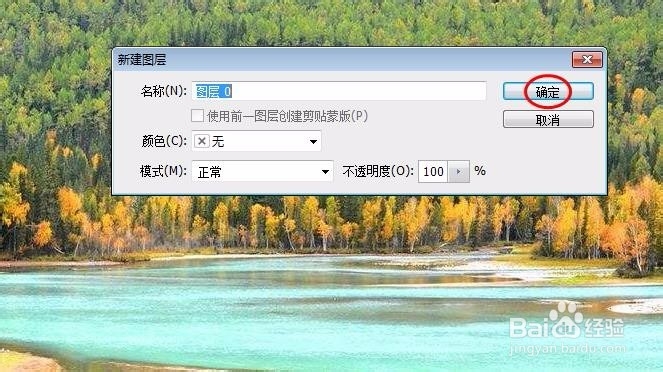
4、第四步:在弹出的“新建图层”对话框中单击“确定”按钮,解锁背景图层。
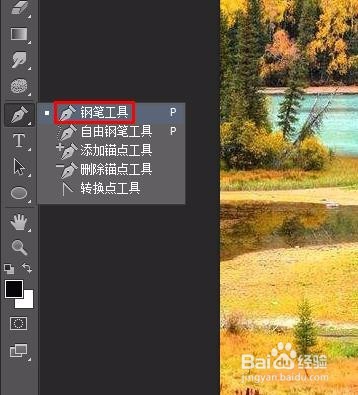
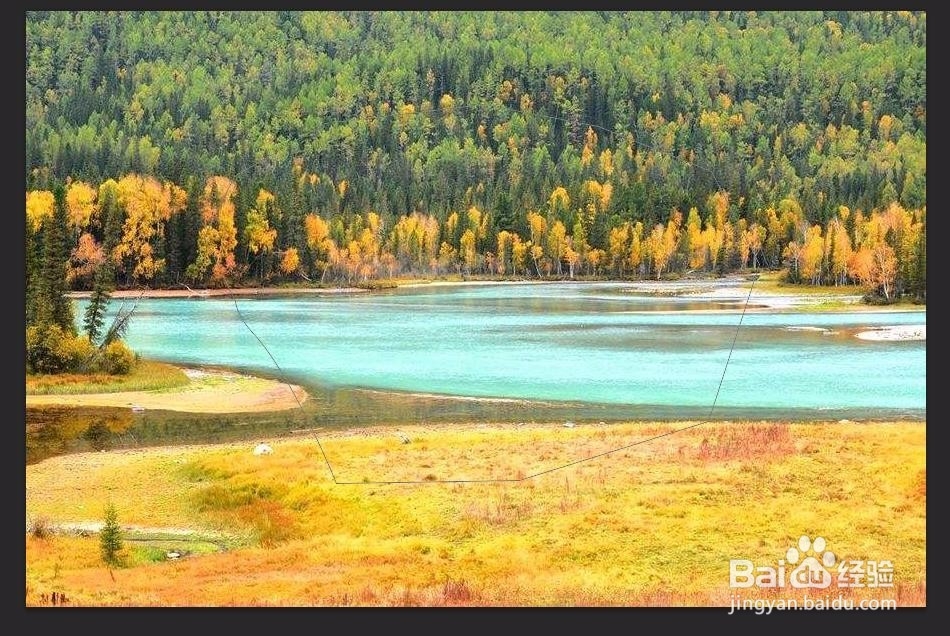
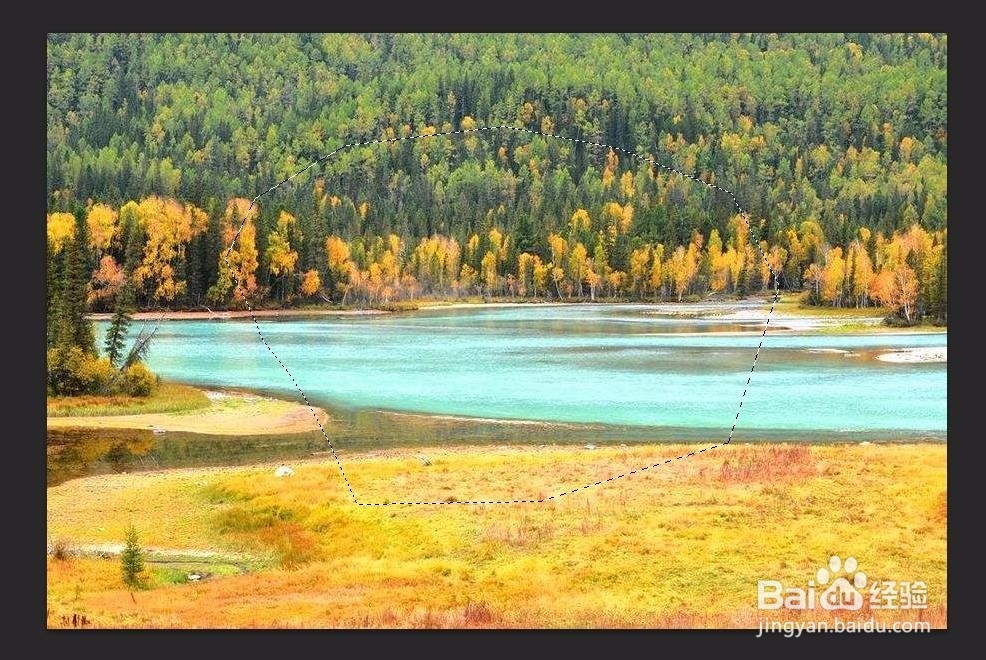
5、第五步:在左侧工具栏中选择“钢笔工具”,选中要裁剪的区域。
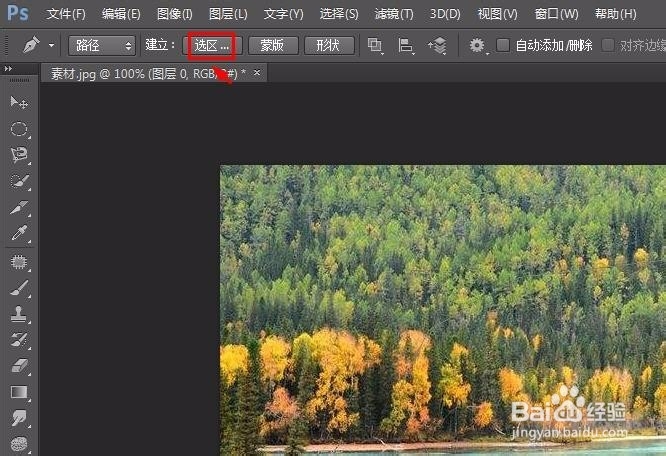
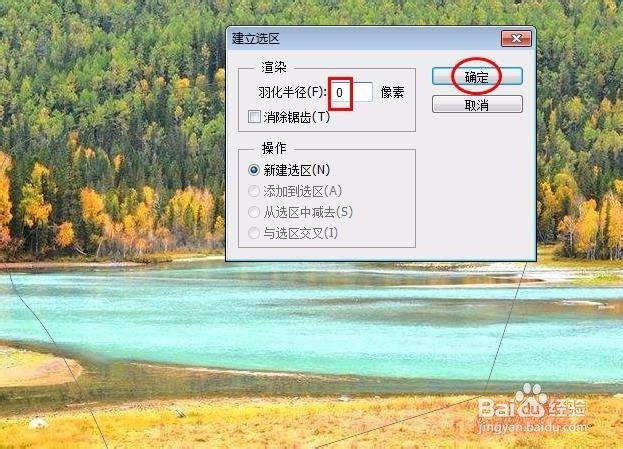
6、第六步:单击上方“选区”按钮,在弹出的“建立选区”对话框中,将羽化半径设置为0,单击“确定”按钮。
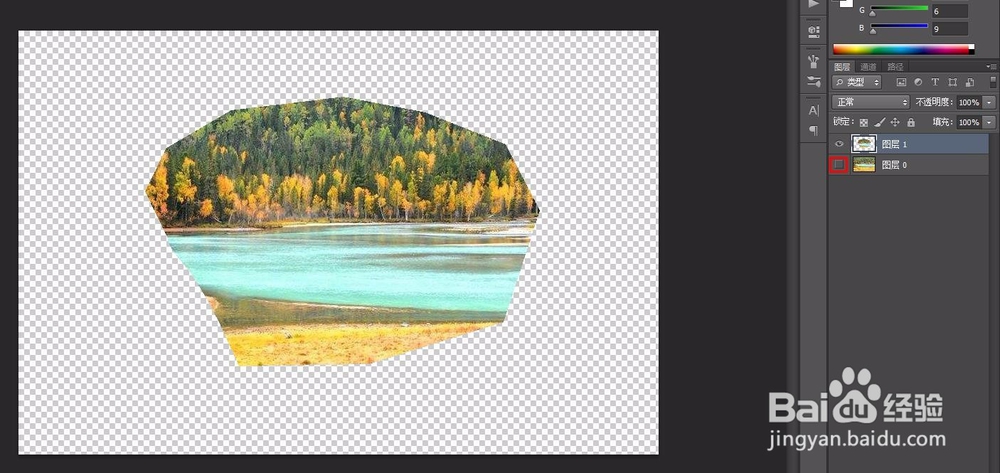
7、第七步:按Ctrl+J键复制出选区,完成操作。
时间:2026-04-24 17:19:11
1、第一步:在ps软件中,双击红色箭头标记的黑色区域。
2、第二步:选择并打开需要进行裁剪操作的图片。
3、第三步:双击背景图层后面的小锁。
4、第四步:在弹出的“新建图层”对话框中单击“确定”按钮,解锁背景图层。
5、第五步:在左侧工具栏中选择“钢笔工具”,选中要裁剪的区域。
6、第六步:单击上方“选区”按钮,在弹出的“建立选区”对话框中,将羽化半径设置为0,单击“确定”按钮。
7、第七步:按Ctrl+J键复制出选区,完成操作。
