1、先点击Acrobat Reader DC界面左侧图示的工具条。

2、点击工具条后会显示出一个窗格,点击其中图示的缩略图按钮。

3、点击缩略图按钮后,Acrobat Reader DC左侧就会显示各页的缩略图了。

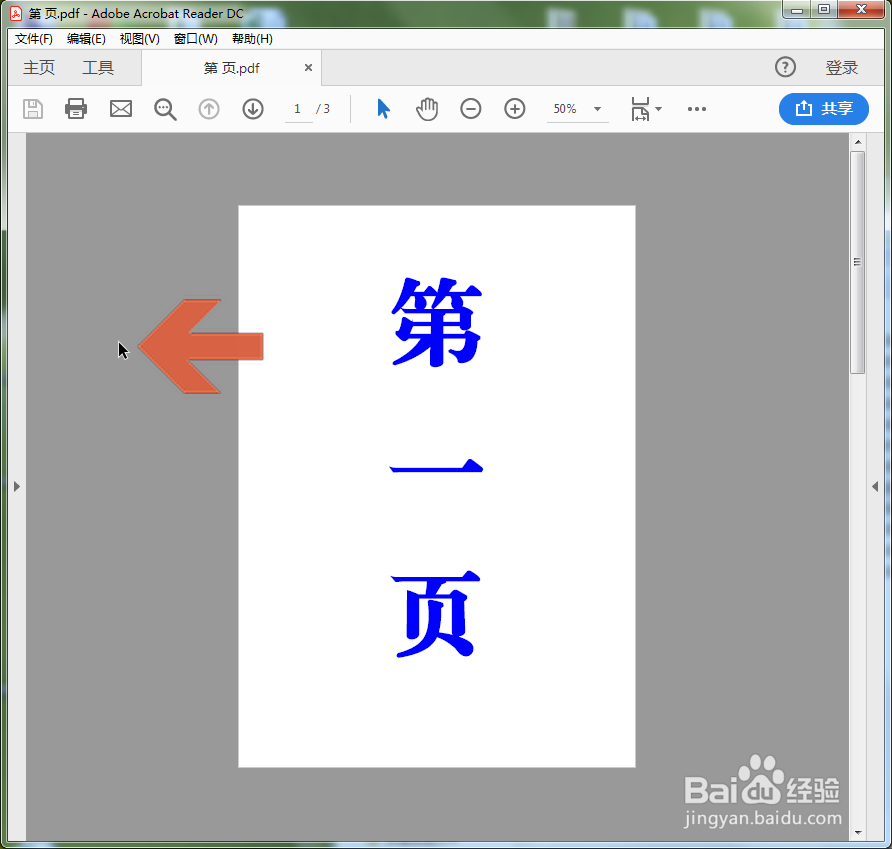
4、另外,也可以在PDF文档页面左侧的空白处点击鼠标右键。
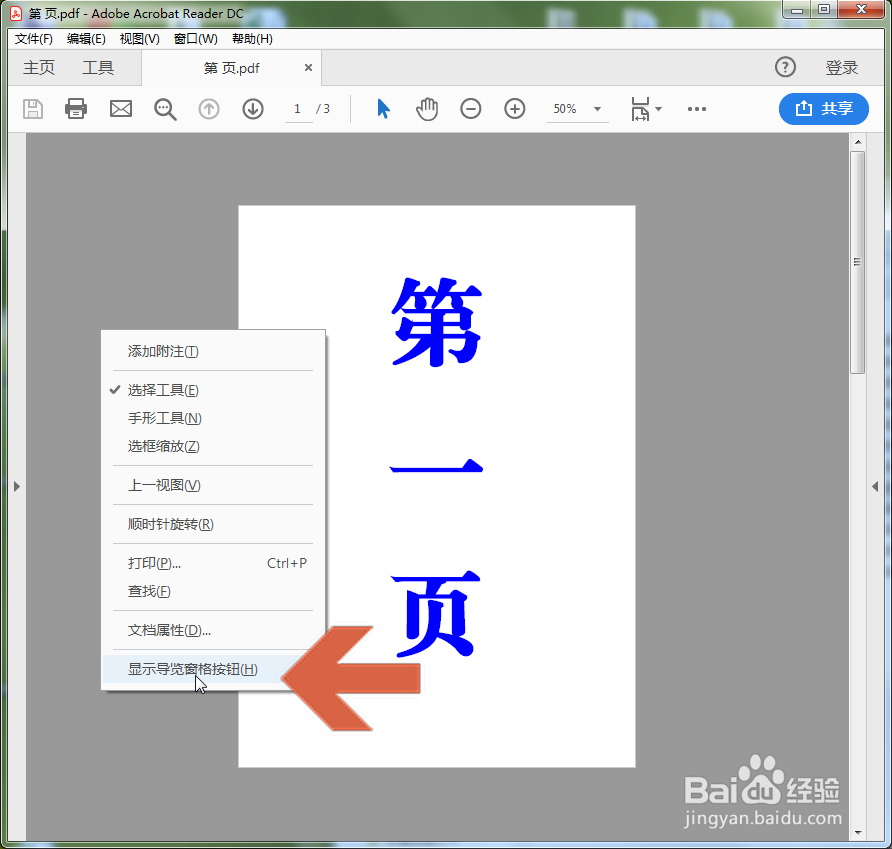
5、弹出右键菜单后,点击其中的【显示导航窗格按钮】。
6、点击后左侧也会显示导航窗格,再点击其中的缩略图按钮即可。

7、还可以点击【视图】菜单中图示位置的选项,打开各页的缩略图。

时间:2026-04-23 05:07:01
1、先点击Acrobat Reader DC界面左侧图示的工具条。
2、点击工具条后会显示出一个窗格,点击其中图示的缩略图按钮。
3、点击缩略图按钮后,Acrobat Reader DC左侧就会显示各页的缩略图了。
4、另外,也可以在PDF文档页面左侧的空白处点击鼠标右键。
5、弹出右键菜单后,点击其中的【显示导航窗格按钮】。
6、点击后左侧也会显示导航窗格,再点击其中的缩略图按钮即可。
7、还可以点击【视图】菜单中图示位置的选项,打开各页的缩略图。
