1、在电脑桌面创建一个文本档,双击打开,输入:
@echo off
set "Ymd=%date:~,4%%date:~5,2%%date:~8,2%"
Xcopy E:shiyan d:backup /s/e/y/r
Xcopy G:shiyan C:backup /s/e/y/r
@echo on

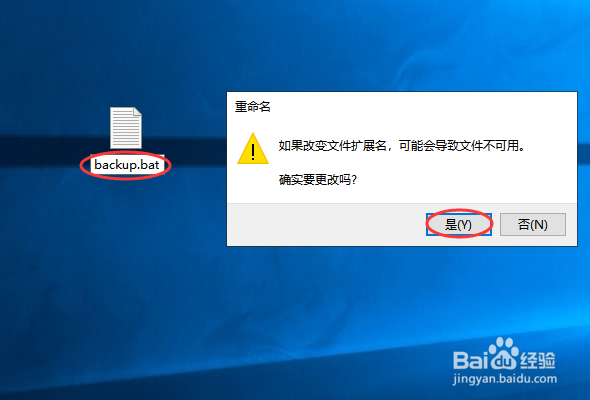
2、对此文件重命名,把文件后缀名从txt修改为bat,在桌面任意空白处点击一下,在弹出的窗口中点击确定。
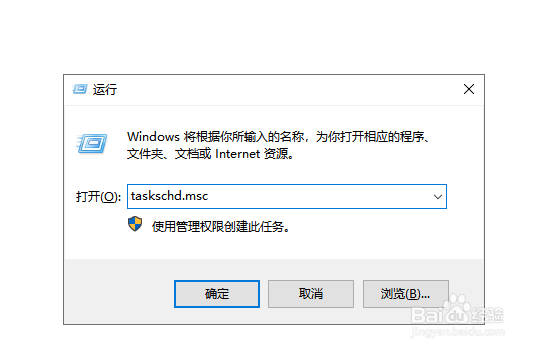
3、使用快捷键win键+r唤出运行,输入taskschd.msc,点击确定打开任务计划窗口。
4、点击创建基本任务,输入任务的名称和描述,然后点击下一步。

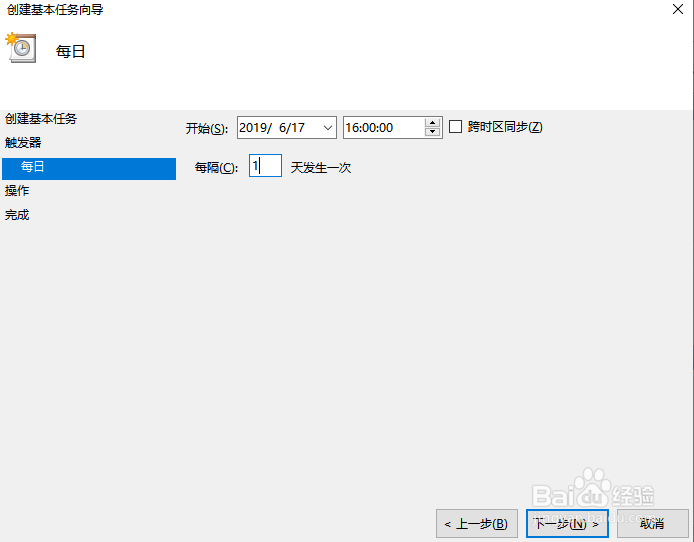
5、根据备份的的周期自己选择具体的频率,这里勾选每天,点击下一步。

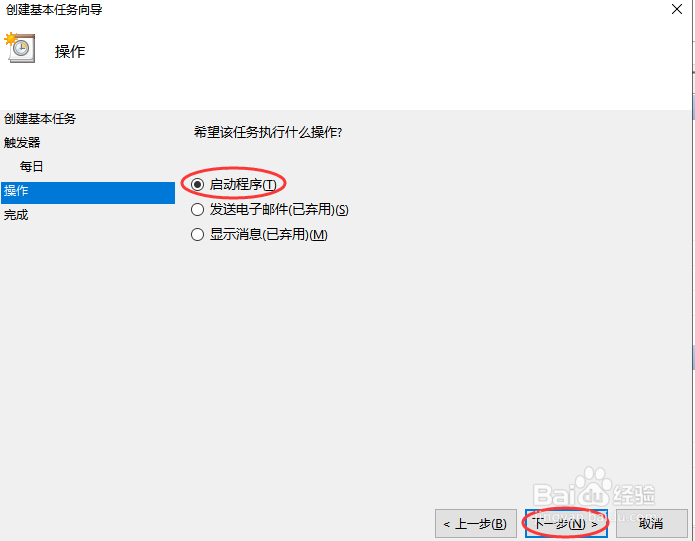
8、点击浏览,选中刚刚在步骤1和2中创建的脚本,然后依次点击打开—下一步—完成即可。

9、对于很多企业来说,在进行多备份计划时一般会选择使用专业备份系统,下面小编以目前公司在用的大势至服务器文件备份系统跟大家分享下这类系统的操作方法。百度下载该系统,解压运行安装程序,根据提示进行安装,安装完成后返回电脑桌面找到快捷方式,双击打开,根据提示输入初始登陆帐号和密码,点击确定。

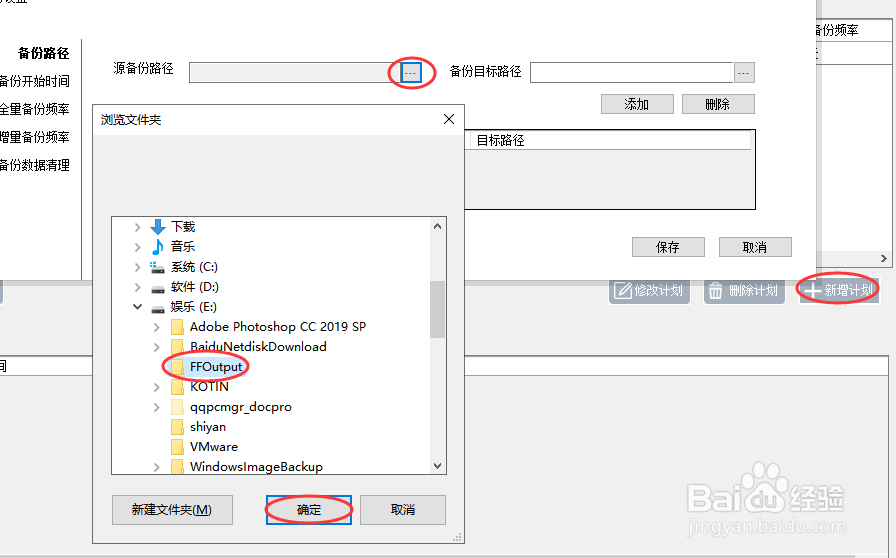
10、点击新增计划,然后点击源备份路径后的浏览,在弹出的窗口中选中需要备份的文件,点击确定。
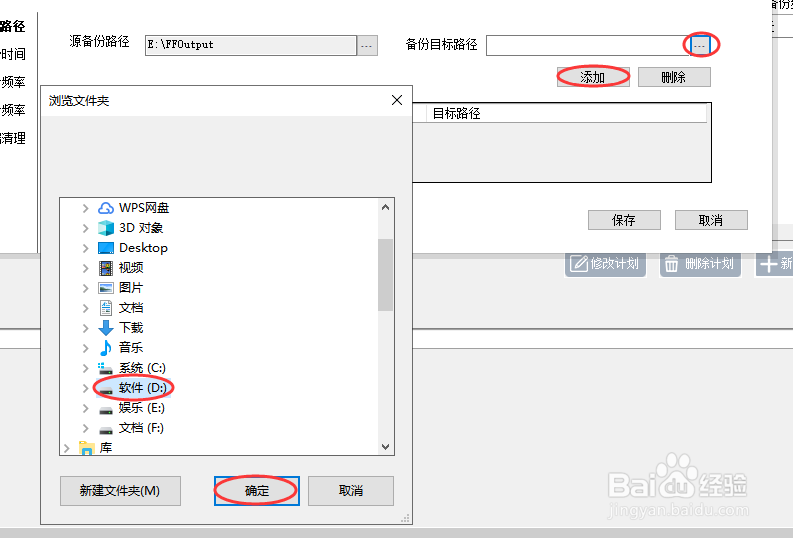
11、点击备份目标路径后的浏览,在弹出的窗口中选中备份文件存储的位置,点击确定、添加。如果多个备份计划的时间和频率都是一样的,可以通过这个方法多添加几组备份即可。

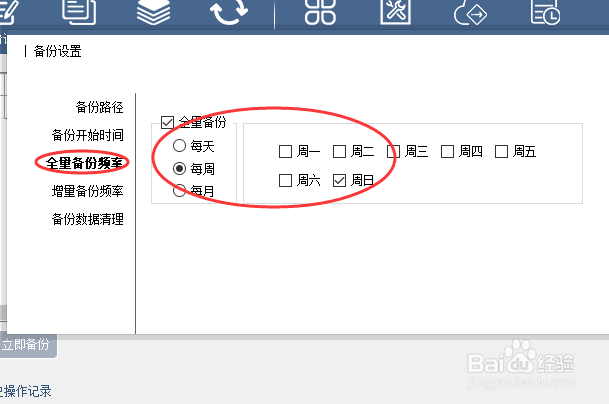
13、在左侧点击全量备份频率,在右侧勾选全量备份,设置具体的备份周期。
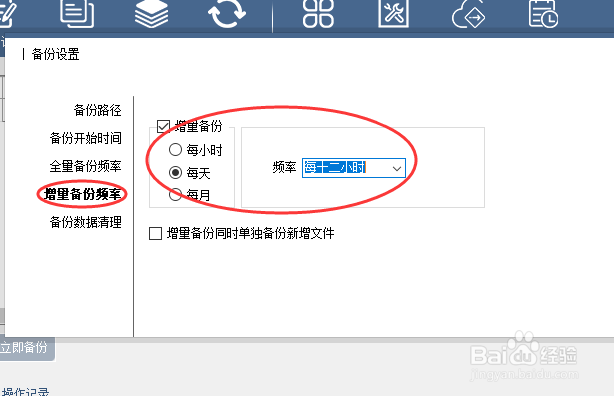
14、在左侧点击增量备份频率,在右侧勾选增量备份,然后设置具体的增量备份频率。
15、在左侧点击备份数据清理,在右侧设置清理的周期,最后点击保存,计划创建完成,如果有多个备份计划且备份周期不同,那么可以通过点击新增计划来创建多个计划实现。

